Anleitung fürClaude und ChatGPT →
Noch auf Retailed classic? Classic-Anleitungen (Englisch)
Retailed in Claude und ChatGPT nutzen
Verbinde Claude oder ChatGPT mit Retailed, im Web, am Desktop oder auf dem Handy, frag nach Bestand, Verkäufen und Gewinn und bestätige Änderungen.
Verbinde Claude oder ChatGPT mit Retailed und frag in einfachen Worten nach deinem Geschäft: „Was habe ich dieses Jahr an Jordans verdient?“ oder „Welche Artikel sollte ich zuerst wieder einstellen?“. Der Assistent liest deine Retailed-Daten als du, mit den Rechten deiner Rolle. Das dauert etwa eine Minute, und du machst es nur einmal.
Was der Assistent kann
- Bei Pro: deinen Bestand, deine Verkäufe, Auszahlungen, Ausgaben und Berichte lesen.
- Bei Business und Shop: außerdem Änderungen vorbereiten, etwa einen Verkauf erfassen, Bestand oder eine Ausgabe hinzufügen. Jede Änderung wartet als Entwurf in deinem Retailed-Posteingang. Nichts wird gespeichert, bevor du es dort übernimmst, und du kannst es rückgängig machen.
- Nie: eine Änderung übernehmen, etwas löschen, Kosten sehen, die deine Rolle nicht sieht, dein Passwort oder deine Anmeldecodes sehen oder deine Einstellungen, dein Team, deine API-Schlüssel oder deine Abrechnung anrühren.
Der Assistent funktioniert in jedem Retailed-Unternehmen, zu dem du gehörst. Hast du mehrere, fragt er, welches, oder du nennst es („in Atelier Nord …“).
Adresse von Retailed kopieren
Beide Assistenten verbinden sich über dieselbe Adresse: die Adresse, unter der du Retailed öffnest, gefolgt von /api/mcp, also https://dashboard.retailed.io/api/mcp, sobald das neue Retailed unter dashboard.retailed.io läuft (öffentlicher Start, bis zum 21. Dezember 2026), und https://beta.retailed.io/api/mcp während der Beta mit Einladung. Kopiere sie aus Retailed, dann stimmt sie immer.
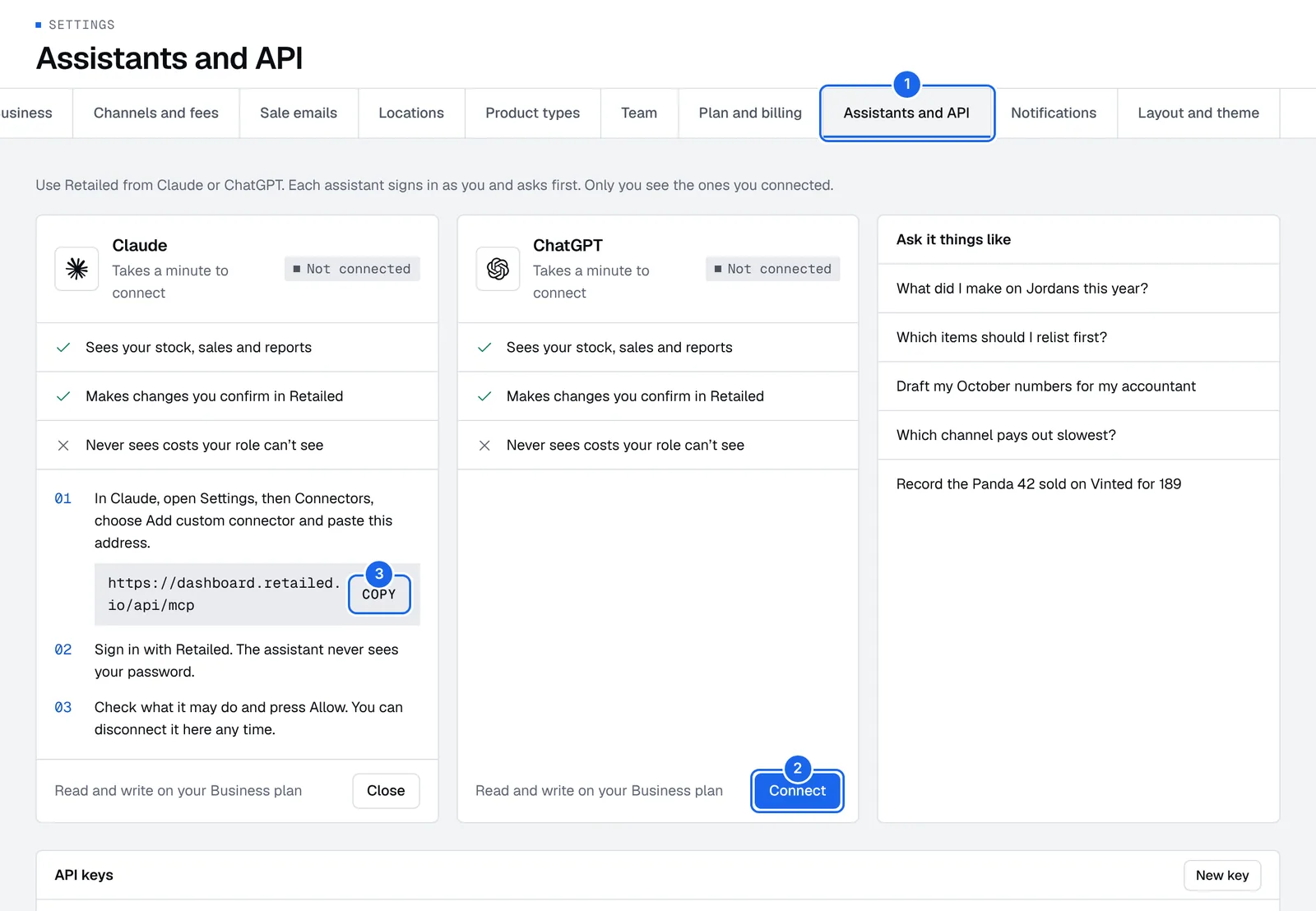
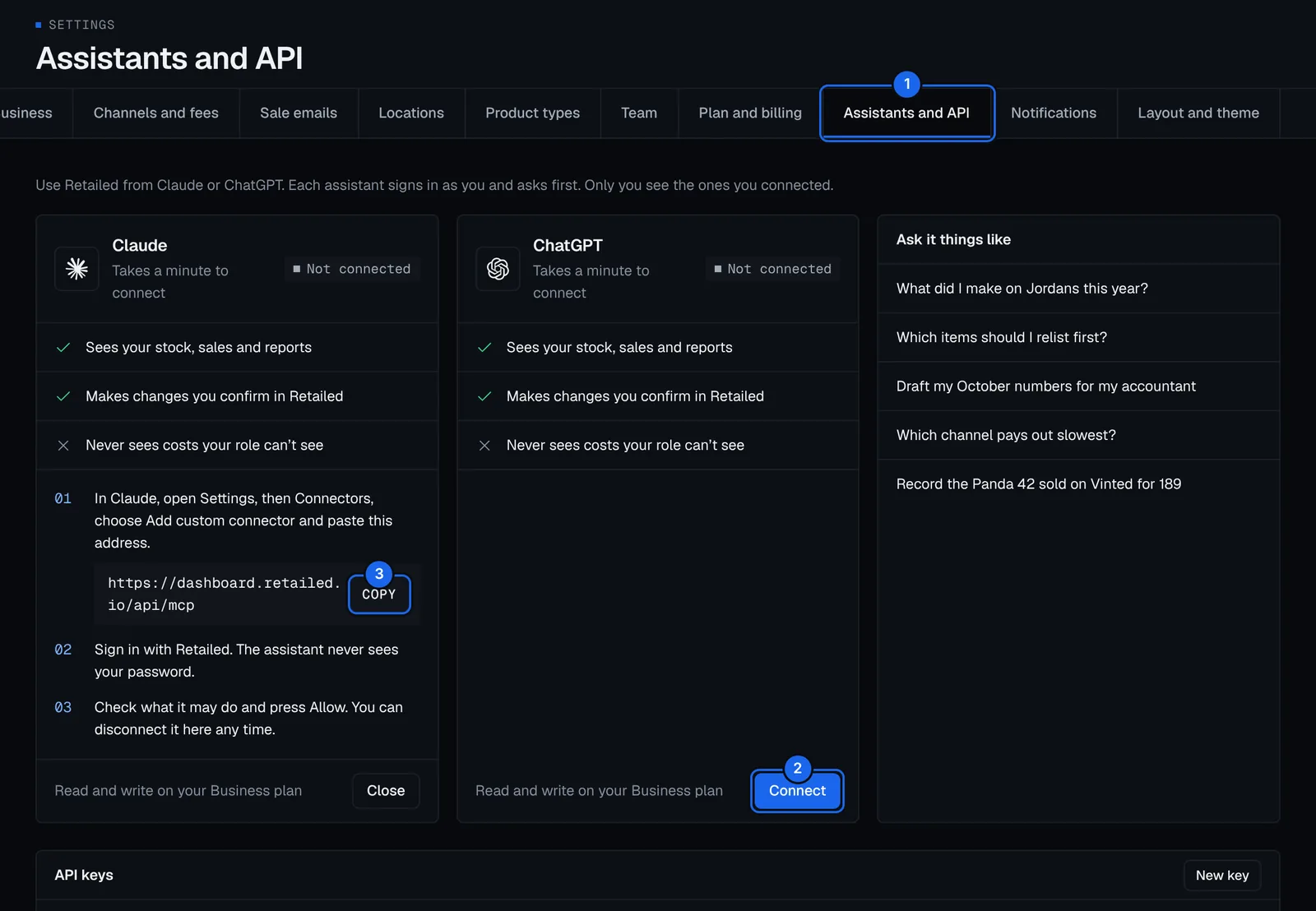
- Öffne in Retailed Einstellungen › KI und Assistenten. Kann deine Rolle die KI-Jobs nicht sehen, heißt der Tab Assistenten und API.
- Klicke auf der Karte von Claude oder ChatGPT auf Verbinden. Die Karte öffnet sich mit ihren drei Schritten.
- Klicke neben Retailed-Adresse für Assistenten auf Kopieren.
Die Bezeichnungen in Claude und ChatGPT stehen unten so, wie sie in der englischen Oberfläche heißen. In der deutschen Oberfläche findest du sie an derselben Stelle.
Claude verbinden
Funktioniert auf claude.ai und in der Claude-Desktop-App. Sobald Retailed hinzugefügt ist, funktioniert es auch in den Claude-Apps für iPhone und Android, ohne weitere Einrichtung.
- Öffne in Claude Settings (dein Name unten links, dann Settings) und geh zu Connectors.
- Klicke auf Add custom connector.
- Gib den Namen
Retailedein, füge die Adresse von Retailed in Remote MCP server URL ein und klicke auf Add. - Klicke neben Retailed auf Connect. Claude öffnet eine Retailed-Seite.
- Melde dich bei Retailed an, falls du gefragt wirst, mit deinem E-Mail-Code, Google oder Apple.
- Retailed zeigt Claude Zugriff auf Retailed erlauben? und was Claude darf und nie darf. Klicke auf Erlauben.
- Du bist zurück in Claude, und Retailed wird als verbunden angezeigt.
Im Chat nutzen: Starte einen neuen Chat, klicke auf den Tools-Button unter dem Eingabefeld (das Schieberegler-Symbol) und prüfe, ob Retailed aktiviert ist. Dann stell deine Frage. Claude fragt beim ersten Einsatz jedes Retailed-Tools nach deinem OK: Klicke auf Allow once oder Always allow.
Bei Claude Team oder Enterprise fügt ein Inhaber Retailed zuerst einmal für die ganze Organisation unter Admin settings › Connectors hinzu. Jede Person klickt dann auf Connect und meldet sich mit ihrem eigenen Konto bei Retailed an.
ChatGPT verbinden
ChatGPT fügt Retailed als App mit seiner Adresse hinzu. Dafür brauchst du einen ChatGPT-Tarif, der eigene Apps und Connectors erlaubt.
- Öffne in ChatGPT im Web Settings (dein Name, dann Settings) und geh zu Apps and connectors.
- Siehst du keinen Button, um eine eigene App hinzuzufügen, öffne Advanced settings und aktiviere Developer mode.
- Klicke auf Create (oder Add app). Gib den Namen
Retailedein, füge die Adresse von Retailed als MCP server URL ein und wähle OAuth für die Authentifizierung. - Bestätige, dass du dieser App vertraust, und klicke auf Create.
- ChatGPT öffnet eine Retailed-Seite. Melde dich bei Retailed an, falls du gefragt wirst.
- Retailed zeigt ChatGPT Zugriff auf Retailed erlauben?. Klicke auf Erlauben.
- Zurück in ChatGPT wird Retailed als verbunden angezeigt.
Im Chat nutzen: Klicke neben dem Eingabefeld auf + und wähle Retailed (je nach Tarif unter More oder Developer mode). Dann stell deine Frage.
Du willst das Retailed-Logo in ChatGPT? ChatGPT lädt es nicht von selbst: Lade in den Einstellungen der App ein kleines quadratisches PNG des Logos hoch.
Die Seite „Erlauben“
Wenn sich ein Assistent verbindet, zeigt Retailed eine Seite mit dem, was er darf:
- Sieht deinen Bestand, deine Verkäufe und Berichte.
- Macht Änderungen, die du in Retailed bestätigst (Business und Shop).
- Übernimmt nie eine Änderung, löscht nie etwas und rührt Einstellungen, Team oder Abrechnung nie an.
- Sieht nie dein Passwort oder deine Anmeldecodes.
- Sieht nie Kosten, die deine Rolle nicht sieht.
Klicke auf Erlauben, um zu verbinden, oder auf Ablehnen, um abzubrechen. „Dieser Link funktioniert nicht“ heißt, dass der Link abgelaufen ist oder schon genutzt wurde: Starte die Verbindung im Assistenten neu.
Was du fragen kannst
- „Was habe ich dieses Jahr an Jordans verdient?“
- „Welche Artikel sollte ich zuerst wieder einstellen?“
- „Bereite meine Oktoberzahlen für meinen Steuerberater vor.“
- „Welcher Kanal zahlt am langsamsten aus?“
- „Wie viele Panda Dunks habe ich in Größe 42, und wo sind sie?“
- „Panda 42 auf Vinted für 189 verkauft erfassen.“
Der Assistent antwortet aus deinen aktuellen Retailed-Daten. Nenn einen Zeitraum, einen Kanal oder einen Lagerort für eine genauere Antwort.
Änderung bestätigen
Bittest du den Assistenten, etwas zu erfassen, bereitet er einen Entwurf vor und sagt dir das. In deinen Büchern ändert sich noch nichts.
- Öffne in Retailed den Posteingang. Entwürfe von Assistenten stehen dort mit der Quelle Retailed fragen.
- Prüfe ihn: Artikel, Preis, Kanal und Gebühren.
- Klicke auf Übernehmen, um ihn zu speichern, oder auf Verwerfen, um ihn zu löschen.
Nach dem Übernehmen umentschieden? Öffne ihn im Posteingang unter Übernommen und klicke auf Rückgängig.
Assistenten ansehen und trennen
Einstellungen › KI und Assistenten zeigt bei jedem verbundenen Assistenten Verbunden mit dem Datum. Andere Assistenten als Claude und ChatGPT stehen unter Andere Assistenten.
- Klicke beim Assistenten auf Trennen.
- Klicke zur Bestätigung noch einmal auf Trennen.
Er verliert sofort den Zugriff. Eine erneute Verbindung fragt dich wieder auf der Seite „Erlauben“. Du kannst Retailed auch in den Einstellungen des Assistenten entfernen, aber erst das Trennen in Retailed sperrt den Zugriff.
Nur du siehst die Assistenten, die du verbunden hast. Jede Person in deinem Team verbindet ihre eigenen.
Wenn etwas nicht klappt
- „Braucht den Pro-Tarif oder höher“: Assistenten gibt es ab Pro. Siehe Tarife und Abrechnung.
- Der Assistent kann lesen, aber keine Änderungen vorbereiten: Änderungen brauchen den Business-Tarif oder höher.
- Der Assistent sagt, er sieht keine Kosten: Deine Rolle umfasst keine Kosten. Frag den Inhaber.
- „Verbindung fehlgeschlagen“ oder eine Anmeldeschleife: Prüfe, ob die Adresse auf
/api/mcpendet, entferne Retailed dann aus dem Assistenten und füge es erneut hinzu. - Der Assistent antwortet nicht mehr zu Retailed: Er wurde vielleicht getrennt oder im Chat abgeschaltet. Aktiviere ihn in den Tools des Chats oder verbinde ihn neu.
- Keine Connector-Option in deinem Assistenten: Dein Tarif beim Assistenten erlaubt vielleicht keine eigenen Connectors. Nutze stattdessen Retailed fragen direkt in Retailed.
Import und Export
Importiere Bestand oder Verkäufe aus CSV oder Excel, prüfe jede Zeile vor dem Speichern und lade alle deine Daten als CSV-Dateien herunter.
API-Schlüssel
Erstelle einen persönlichen API-Schlüssel, nutze die Retailed-API aus Skript, Tabelle oder Zapier und benenne Schlüssel um oder widerrufe sie.