Anleitung fürClaude und ChatGPT →
Noch auf Retailed classic? Classic-Anleitungen (Englisch)
API-Schlüssel
Erstelle einen persönlichen API-Schlüssel, nutze die Retailed-API aus Skript, Tabelle oder Zapier und benenne Schlüssel um oder widerrufe sie.
Verbinde deine eigenen Tools mit einem persönlichen API-Schlüssel mit Retailed: eine Synchronisierung mit Google Tabellen, ein Zapier- oder Make-Szenario oder dein eigenes Skript. Ein Schlüssel handelt als du in diesem Unternehmen, mit den Rechten deiner Rolle. API-Schlüssel gibt es ab dem Business-Tarif. Zum Erstellen brauchst du das Recht, Schlüssel zu verwalten: Frag den Inhaber, wenn du einen brauchst.
Um Claude oder ChatGPT zu verbinden, brauchst du keinen Schlüssel. Siehe Retailed in Claude und ChatGPT nutzen.
Schlüssel erstellen
-
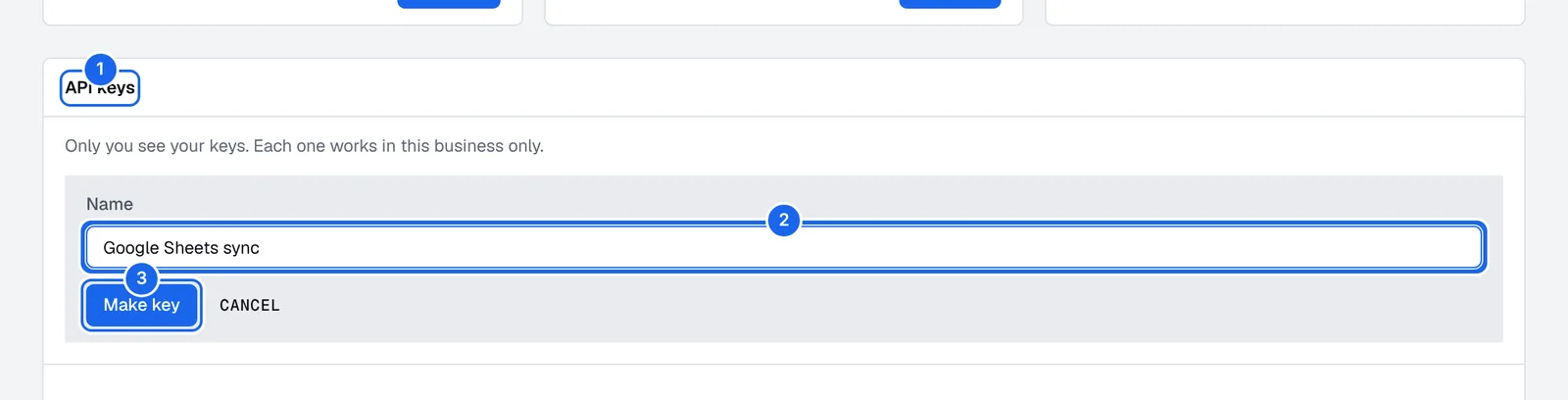
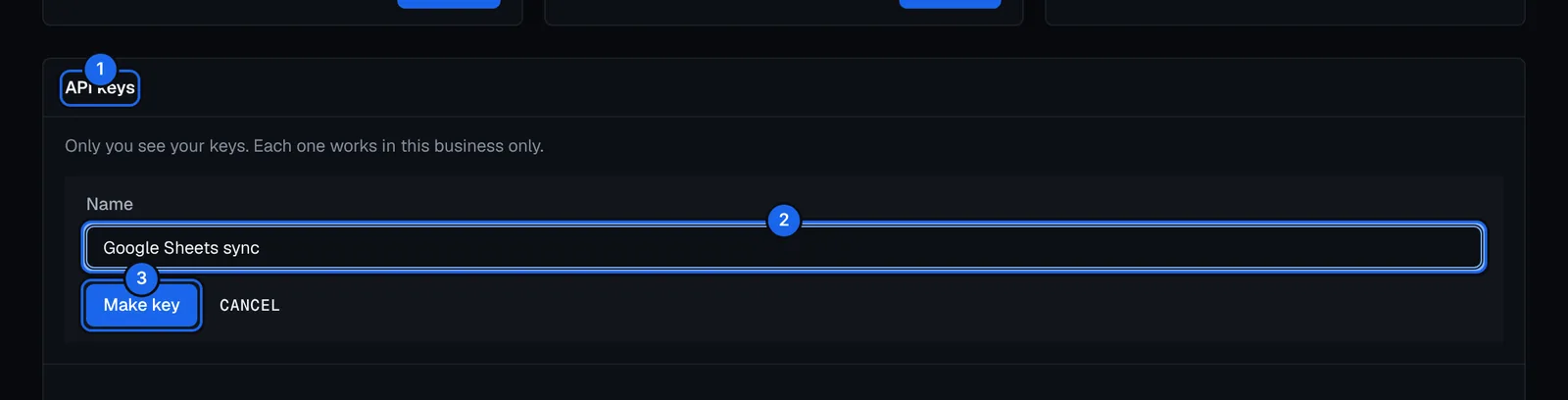
Öffne Einstellungen › KI und Assistenten und geh zu API-Schlüssel. Kann deine Rolle die KI-Jobs nicht sehen, heißt der Tab Assistenten und API. Klicke auf Neuer Schlüssel.
-
Gib ihm einen Namen, der sagt, wo er genutzt wird, zum Beispiel „Sync Google Tabellen“.
-
Klicke auf Schlüssel erstellen.
-
Retailed zeigt deinen neuen Schlüssel einmal an. Klicke auf Schlüssel kopieren. Schlüssel beginnen mit
rtd_. -
Füge ihn dort ein, wo dein Tool danach fragt, oder in einem Passwortmanager, und klicke dann auf Ich habe ihn kopiert. Du siehst ihn nicht wieder.
Nur du siehst deine Schlüssel, und jeder funktioniert nur in diesem Unternehmen. Du kannst bis zu 25 Schlüssel pro Unternehmen haben.
API mit deinem Schlüssel aufrufen
Schick den Schlüssel im Header Authorization als Bearer-Token. Die API liegt unter der Adresse, unter der du Retailed öffnest, gefolgt von /api/v1. Während der Beta mit Einladung ist das https://beta.retailed.io/api/v1; nach dem öffentlichen Start (bis zum 21. Dezember 2026) https://dashboard.retailed.io/api/v1. Die Beispiele unten nutzen die Adresse nach dem Start: Setz während der Beta beta.retailed.io an ihre Stelle.
Deine Artikel auflisten:
curl https://dashboard.retailed.io/api/v1/items \
  -H "Authorization: Bearer rtd_your_key"
Dein Gewinn für dieses Jahr:
curl "https://dashboard.retailed.io/api/v1/reports/profit?from=2026-01-01&to=2026-12-31" \
  -H "Authorization: Bearer rtd_your_key"
Antworten kommen als JSON. Beträge sind ganze Zahlen in der kleinsten Einheit der Währung, 18900 mit EUR sind also 189,00 €.
Worauf ein Schlüssel zugreifen kann:
- Lesen: Artikel, Produkte, Lagerwert, Verkäufe, fällige Auszahlungen, Ausgaben, Einkäufe, Lieferanten, Pakete, Lagerorte, Produkttypen und Berichte (Gewinn, USt., Lagerwert, Monatsabschluss).
- Schreiben: Produkte und Bestand hinzufügen, Verkäufe, Retouren und Erstattungen erfassen, Ausgaben und Einkäufe erfassen, Bestand zwischen Lagerorten verschieben. Schreibzugriffe werden sofort gespeichert, wie in der App, mit denselben Prüfungen.
- Importe: eine CSV-Datei als eine Änderung senden, die in deinem Posteingang wartet, wie ein Import aus der App.
- Nie: dein Team, deine Abrechnung, deine Einstellungen oder andere API-Schlüssel.
Ein Schlüssel sieht keine Kosten, die deine Rolle nicht sieht. Antwortet ein Aufruf mit 403, erlauben deine Rolle oder dein Tarif ihn nicht.
Schlüssel in Zapier, Make oder Google Tabellen nutzen
Jedes Tool, das eine Webanfrage senden kann (ein Schritt „Webhook“ oder „HTTP-Request“), kann Retailed nutzen:
- Füge einen HTTP-Request-Schritt hinzu, Methode GET (zum Lesen) oder POST (zum Hinzufügen).
- Trag die API-Adresse und den Pfad ein, zum Beispiel
https://dashboard.retailed.io/api/v1/orders. - Füge einen Header namens
Authorizationmit dem WertBearergefolgt von deinem Schlüssel hinzu. - Führ den Schritt einmal aus und wähle die Felder, die du aus der Antwort brauchst.
In Google Tabellen erledigt ein Apps Script mit UrlFetchApp.fetch(url, { headers: { Authorization: 'Bearer ' + key } }) dasselbe. Bewahre den Schlüssel in den Eigenschaften des Skripts auf, nicht in einer Zelle.
Schlüssel umbenennen oder widerrufen
Die Liste zeigt, wann jeder Schlüssel erstellt wurde, und Zuletzt genutzt, damit du Schlüssel erkennst, die nichts mehr nutzt.
- Klicke auf Umbenennen, gib den neuen Namen ein und klicke auf Speichern.
- Klicke auf Widerrufen und dann auf Schlüssel widerrufen, um einen Schlüssel zu sperren. Alles, was ihn nutzt, funktioniert sofort nicht mehr, und das lässt sich nicht rückgängig machen.
Schlüssel verloren oder glaubst du, jemand anderes hat ihn? Widerrufe ihn und erstelle einen neuen.
Wenn etwas nicht klappt
- „API-Schlüssel gehören nicht zu deiner Rolle“: Zum Erstellen von Schlüsseln brauchst du das Recht, sie zu verwalten. Frag den Inhaber.
401: Der Schlüssel ist falsch, widerrufen, oder vor ihm fehltBearer.403: Deine Rolle oder dein Tarif erlaubt diesen Aufruf nicht.429oder „Zu viele Schlüssel in kurzer Zeit erstellt“: Warte eine Minute und versuch es noch einmal.
Marktdaten-API
Du suchst die Sneaker- und Produktdaten-API von Retailed? Ihre Dokumentation findest du unter retailed.io/datasources/docs.
Retailed in Claude und ChatGPT nutzen
Verbinde Claude oder ChatGPT mit Retailed, im Web, am Desktop oder auf dem Handy, frag nach Bestand, Verkäufen und Gewinn und bestätige Änderungen.
Benachrichtigungen, Layout und Design
Wähle, wo dich jede Benachrichtigung erreicht, lege Ruhezeiten fest, bestimme, welche E-Mails du bekommst, und ändere Layout und Design der App.