Anleitung fürAusgaben und Auszahlungen →
Noch auf Retailed classic? Classic-Anleitungen (Englisch)
Auszahlungen
Sieh, was dir jeder Kanal schuldet, finde überfällige Auszahlungen, erfasse, was angekommen ist, und gleiche Auszahlungen mit den Gebühren ab.
Finanzen › Auszahlungen zeigt die Verkäufe, die noch auf ihr Geld warten, und was schon angekommen ist.
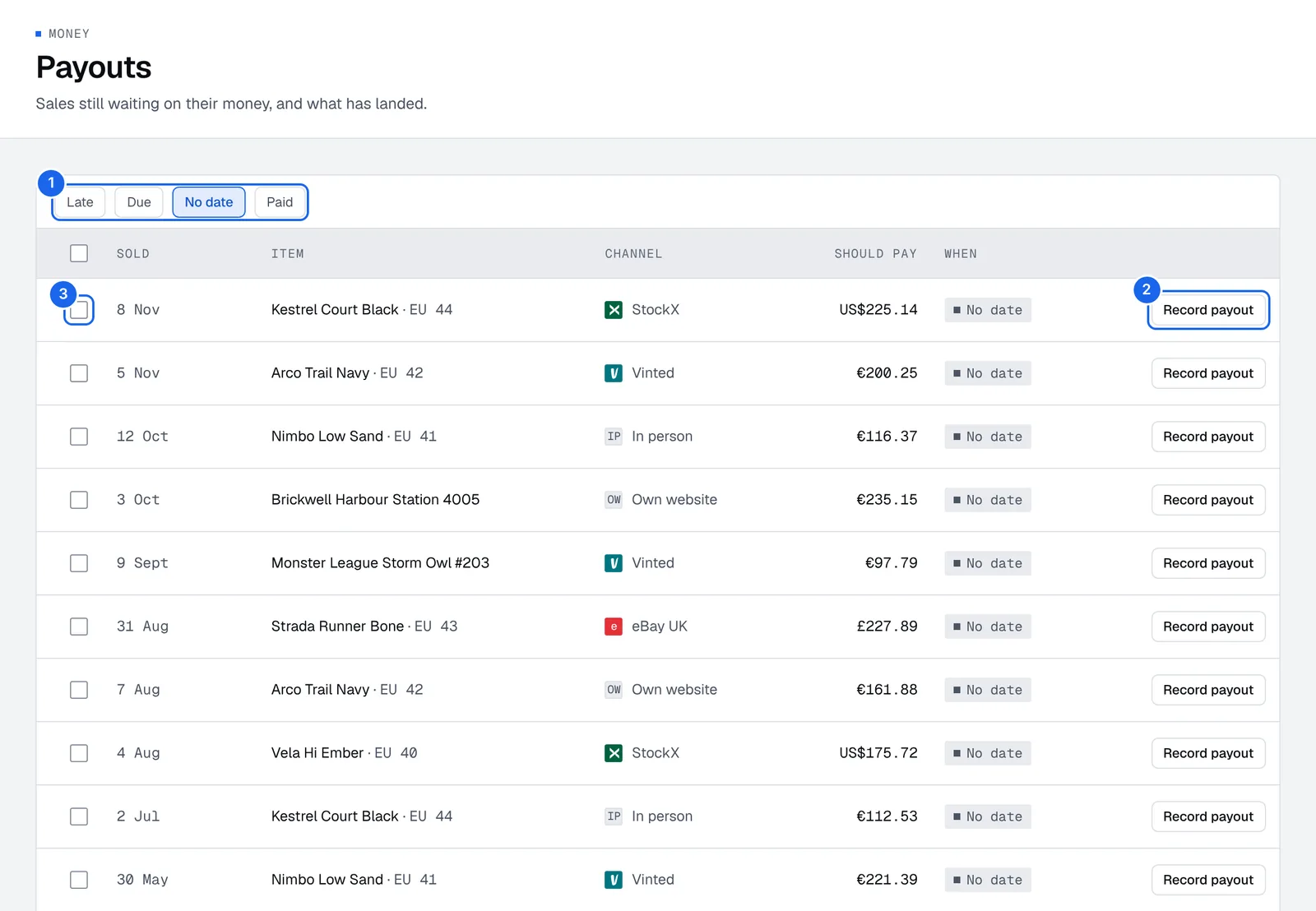
- Überfällig, Fällig, Ohne Datum und Ausgezahlt: die Ansichten, unten beschrieben.
- Auszahlung erfassen: erfasse, was für einen Verkauf angekommen ist.
- Kontrollkästchen: Wähle mehrere Verkäufe, die ein Kanal zusammen ausgezahlt hat, und klicke dann unten in der Leiste auf Als bezahlt markieren.
Sehen, was noch offen ist
Öffne Finanzen › Auszahlungen und wähle eine Ansicht:
- Überfällig: Der Tag, an dem der Kanal zahlen wollte, ist vorbei.
- Fällig: Hat einen Fälligkeitstag, der noch nicht erreicht ist.
- Ohne Datum: keine Auszahlung und kein Fälligkeitstag.
- Ausgezahlt: was angekommen ist.
Ein Verkauf, der als Noch nicht ausgezahlt erfasst ist, wird nach der üblichen Frist seines Kanals fällig. Die Frist legst du in Kanäle und Gebühren fest.
Auszahlung erfassen
- Klicke in Finanzen › Auszahlungen in der Zeile des Verkaufs auf Auszahlung erfassen.
- Wähle Ist angekommen und gib ein, was angekommen ist und an welchem Tag. Retailed zeigt, was der Verkauf nach Gebühren auszahlen sollte.
- Speichere.
Weicht der Betrag von dem ab, was die Gebühren erwarten ließen, wird der Unterschied als Auszahlungsdifferenz gespeichert, und der Gewinn des Verkaufs richtet sich nach dem, was wirklich angekommen ist.
Willst du stattdessen den Tag festhalten, an dem der Kanal laut eigener Angabe zahlt, wähle Noch nicht und gib den Fälligkeitstag ein. Danach erscheint der Verkauf als überfällig.
Viele Auszahlungen auf einmal erfassen
- Markiere die Verkäufe, die ein Kanal zusammen ausgezahlt hat.
- Klicke unten in der Leiste auf Als bezahlt markieren. Das geht auch in Finanzen › Verkäufe. Jeder Verkauf wird mit dem Betrag erfasst, den er nach Gebühren auszahlen sollte.
Hat ein Kanal bei einem Verkauf einen anderen Betrag gezahlt, erfasse diesen einzeln. Verkäufe, die schon ausgezahlt, storniert oder erstattet sind, werden ausgelassen.
Auszahlungen mit Gebühren abgleichen
Einstellungen › Kanäle und Gebühren vergleicht die Gebührensätze jedes Kanals mit den Auszahlungen, die du in den letzten 30 Tagen erfasst hast, und markiert einen Kanal, der mehr genommen oder mehr gezahlt hat, als seine Gebühren besagen. Die Berichte listen unter den Prüfungen Verkäufe auf, deren Auszahlung nicht zu ihren Gebühren passt. Siehe Berichte.
Bankkonten
Die Bankanbindung kommt bald. Retailed wird Kontostände und Umsätze lesen, nur lesend, um Auszahlungen und Ausgaben abzugleichen, und kann nie Geld bewegen. Bis dahin erfasst du Auszahlungen, sobald sie ankommen.
eBay-Autopilot
Autopilot beendet eBay-Angebote, wenn ein Stück woanders verkauft wird, und senkt Preise nach deinen Regeln. Jede Regel startet mit einem Testlauf.
Ausgaben und sonstige Einnahmen
Erfasse Kosten wie Versandetiketten, Verpackung und Miete und sonstige Einnahmen, bewahre Belege auf und wiederhole Miete und Abos automatisch.