Anleitung fürBestand und Verkäufe →
Noch auf Retailed classic? Classic-Anleitungen (Englisch)
Lagerorte, Produkttypen und Status
Lege Lagerorte an und archiviere sie, richte Produkttypen mit eigenen Feldern ein und benenne deine Status so, wie du arbeitest.
Lagerort hinzufügen
Ein Lagerort ist, wo du Bestand aufbewahrst: zu Hause, ein Lager, ein Laden, ein Tresor, ein Kommissionsladen, ein Grader oder Echtheitsprüfer oder Pakete unterwegs. „Artikel hinzufügen“ und die Filter im Bestand bieten diese Orte an.
Öffne Einstellungen › Lagerorte.
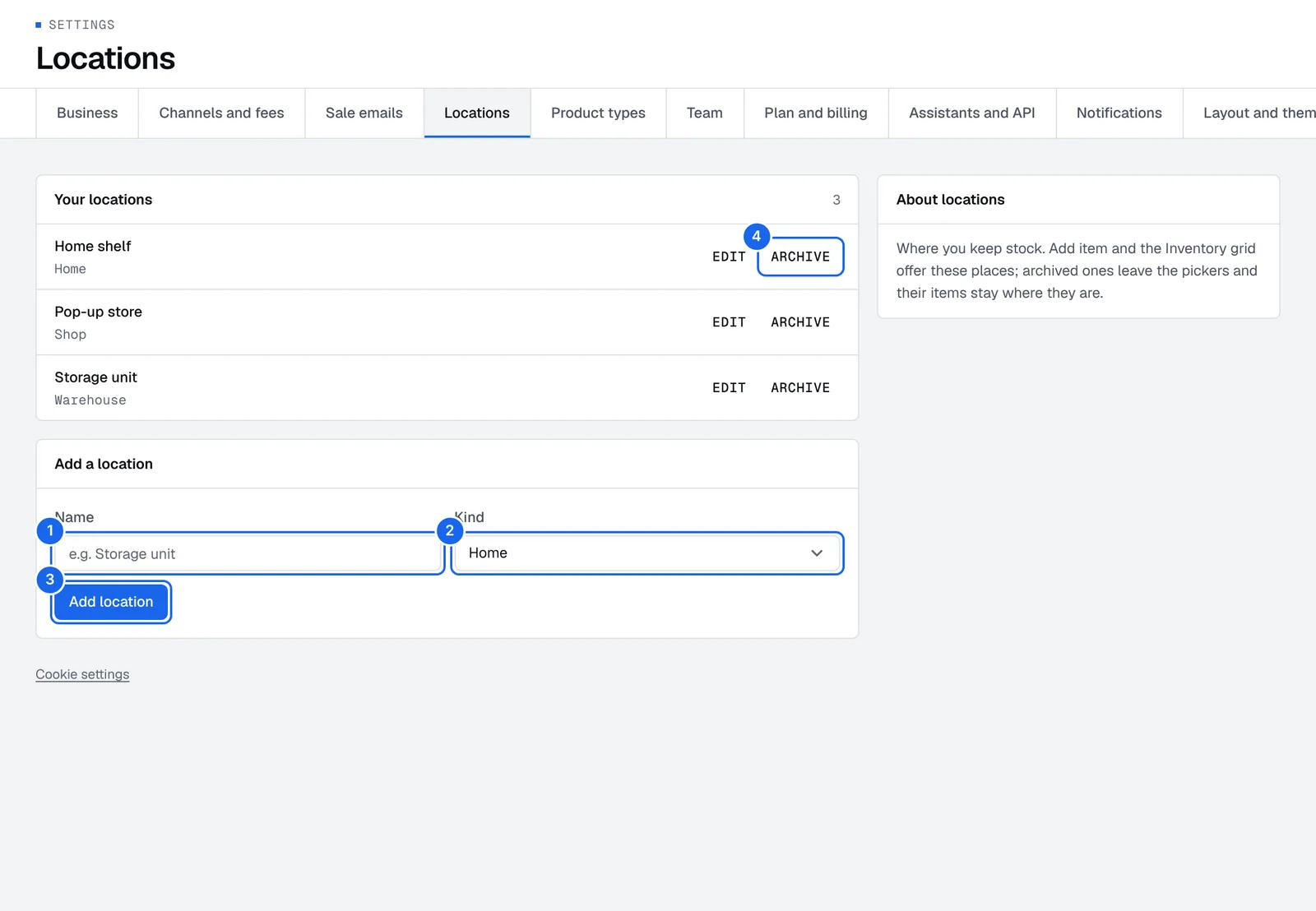
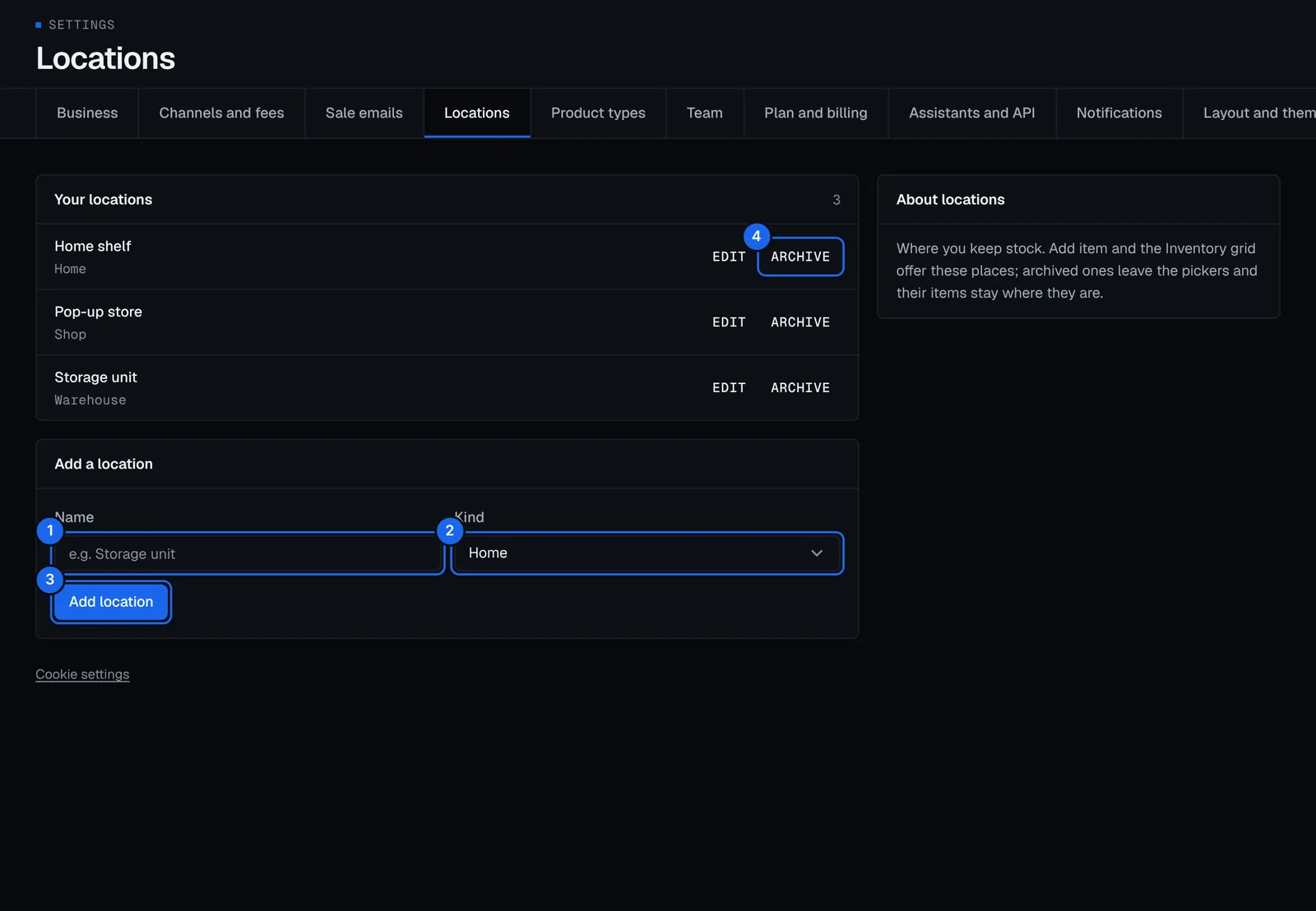
- Gib unter Lagerort hinzufügen den Namen ein, zum Beispiel „Lagerabteil“.
- Wähle die Art: Zuhause, Lager, Laden, Kommission, Tresor, Grading oder Echtheitsprüfung oder Pakete unterwegs.
- Klicke auf Lagerort hinzufügen.
- Zum Umbenennen klickst du bei einem Lagerort auf Bearbeiten. Willst du einen nicht mehr nutzen, klicke auf Archivieren (siehe unten).
Um Bestand zwischen Lagerorten zu verschieben, markiere die Stücke in Lager › Artikel und klicke auf Verschieben. Siehe Bestand.
Lagerort archivieren
Klicke bei einem Lagerort, den du nicht mehr nutzt, auf Archivieren. Er verschwindet aus „Artikel hinzufügen“ und den Filtern, und die Artikel dort bleiben dort, bis du sie verschiebst. Mit Wiederherstellen holst du ihn zurück.
Produkttyp einrichten
Ein Produkttyp legt fest, was jede Art von Bestand über das Wesentliche hinaus erfasst. „Artikel hinzufügen“ fragt nach seinen Feldern, und das Bestandsraster kann sie als Spalten zeigen.
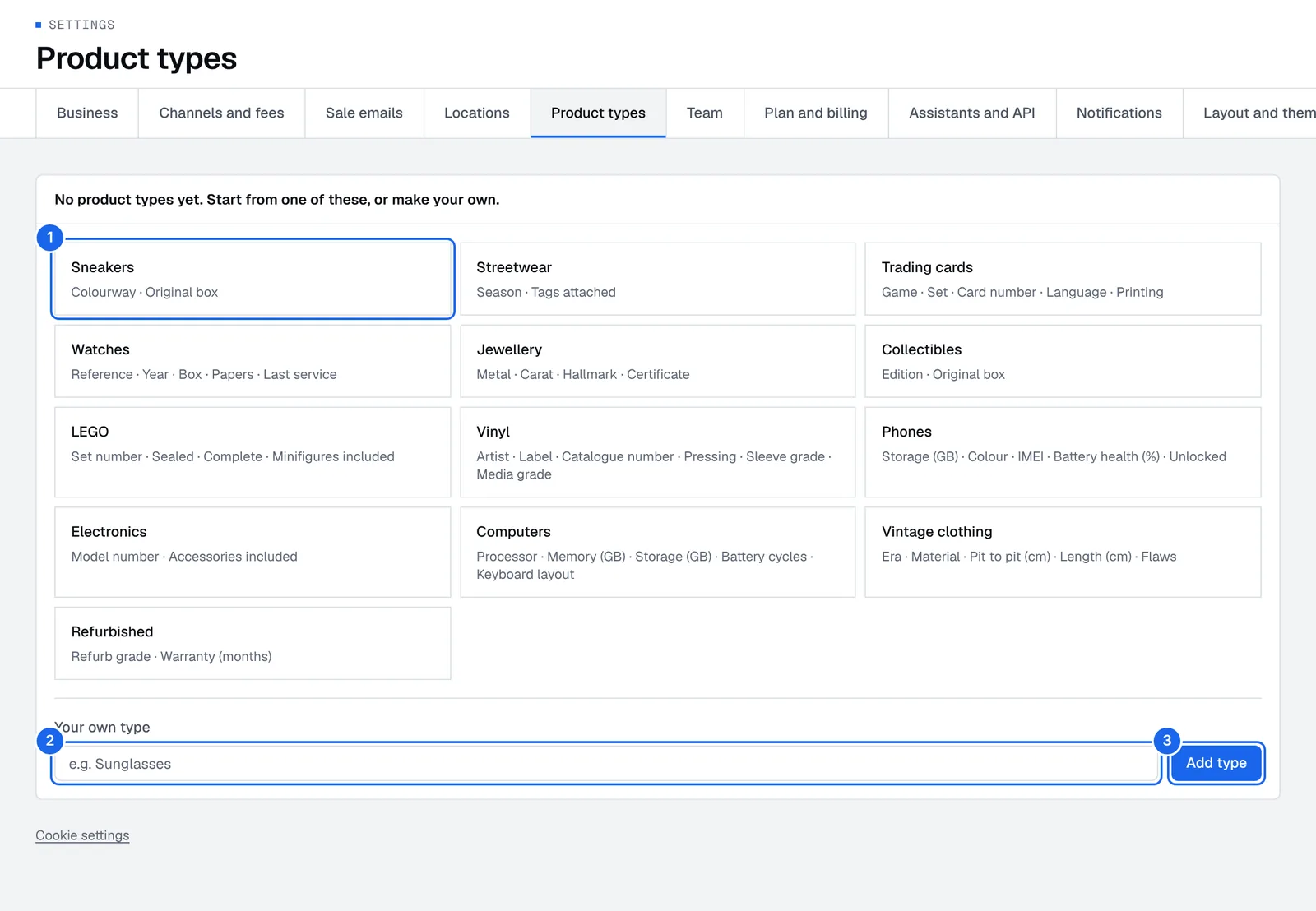
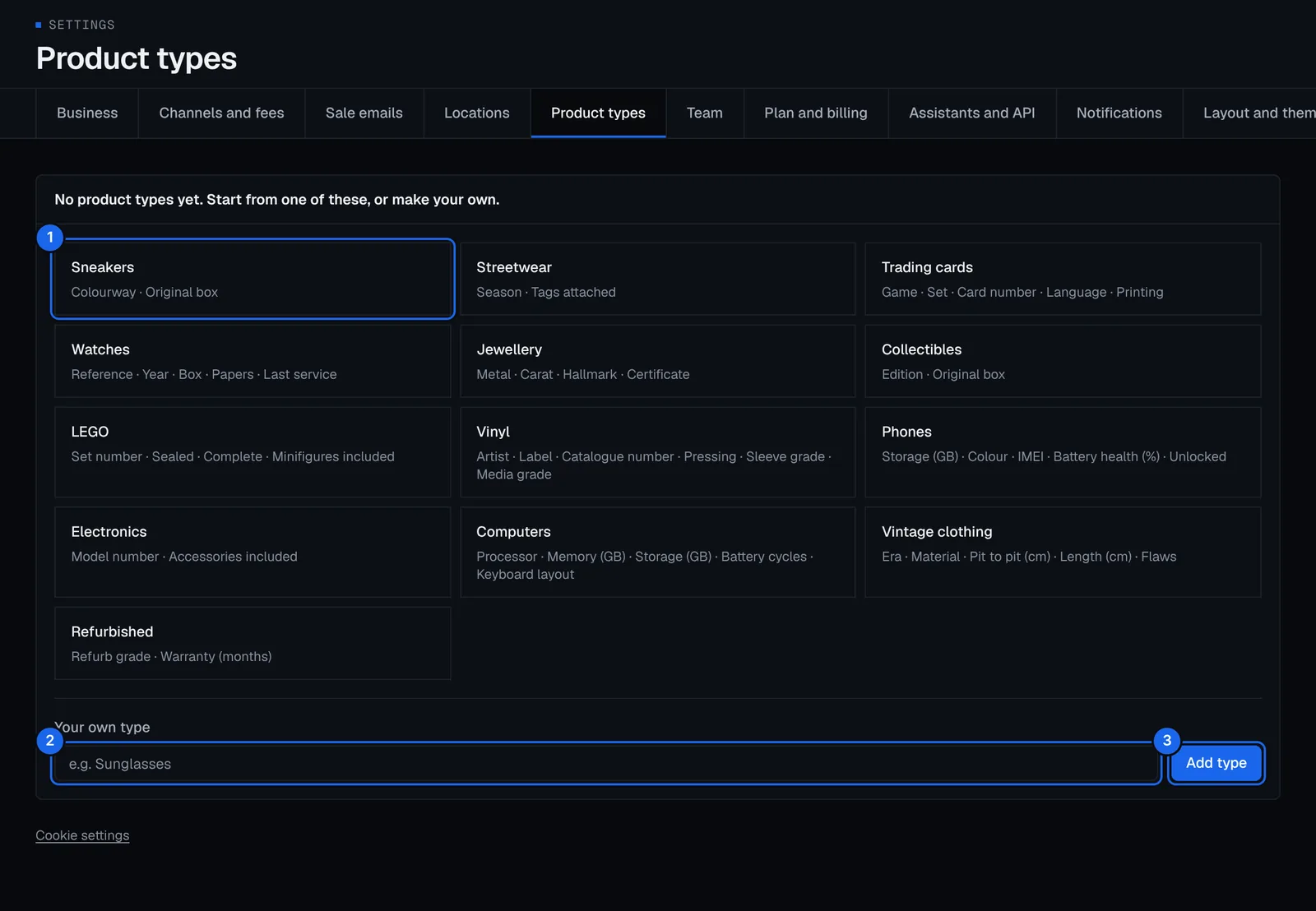
- Öffne Einstellungen › Produkttypen und wähle eine Vorlage. Bei jeder steht, welche Felder sie hinzufügt.
- Oder erstelle einen eigenen: Gib unter Eigener Typ den Namen ein, zum Beispiel „Sonnenbrillen“.
- Klicke auf Typ hinzufügen.
Die Vorlagen sind Sneaker, Streetwear, Sammelkarten, Uhren, Schmuck, Sammlerstücke, LEGO, Vinyl, Handys, Elektronik, Computer, Vintage-Kleidung und Refurbished. Öffne dann den Typ, um sein Größensystem zu wählen: EU, US, UK, Buchstaben (S, M, L) oder Keine Größen.
Eigenes Feld hinzufügen
- Öffne den Produkttyp in Einstellungen › Produkttypen und klicke auf Feld hinzufügen.
- Gib ihm einen Namen, zum Beispiel „Seriennummer“, und wähle seinen Typ.
- Wähle, wann danach gefragt wird: Pro Produkt (einmal pro Produkt), Pro Größe oder Version oder Pro Stück (bei jedem Stück, das du hinzufügst).
- Klicke auf Feld hinzufügen.
Mit Entfernen nimmst du ein Feld weg. Entfernte Felder nehmen keine neuen Werte an, und was schon gespeichert ist, bleibt. Archiviere einen Produkttyp, um ihn aus „Artikel hinzufügen“ auszublenden: Produkte, die ihn nutzen, behalten ihn.
Status benennen
Jedes Stück hat einen von sechs Status, die seinem Weg folgen: Erwartet, Auf Lager, Reserviert, Verkauft, Retourniert und Ausgebucht. Du kannst sie umbenennen und ihre Farbe ändern. Was sie bedeuten, bleibt gleich.
- Öffne Einstellungen › Status.
- Ändere Name oder Farbe eines Status.
- Klicke auf Speichern.
Ein Unterstatus ist ein Label unter einem Status für deine eigenen Schritte, etwa „Fotos fehlen“ unter Auf Lager. Ein Stück behält seinen Status, und der Unterstatus steht daneben.
- Gib unter einem Status den Unterstatus ein und klicke auf Hinzufügen.
- Willst du einen nicht mehr nutzen, klicke auf Archivieren. Stücke, die ihn haben, behalten ihn, und Wiederherstellen bringt ihn zurück in die Auswahl.
Du kannst bis zu 50 Unterstatus haben, archivierte mitgezählt. Nur wer Einstellungen verwalten darf, kann Status ändern.