Anleitung fürGewinn und Berichte →
Noch auf Retailed classic? Classic-Anleitungen (Englisch)
Berichte
Gewinn pro Zeitraum, Kanal oder Tag, Umsatzsteuer und Monatsprüfungen, Monatsabschluss, Abwertung auf Marktwert und das Polizeibuch.
Berichte zeigt, was du in einem Zeitraum verdient hast und wie es sich zusammensetzt.
Gewinn ansehen
Öffne Berichte.
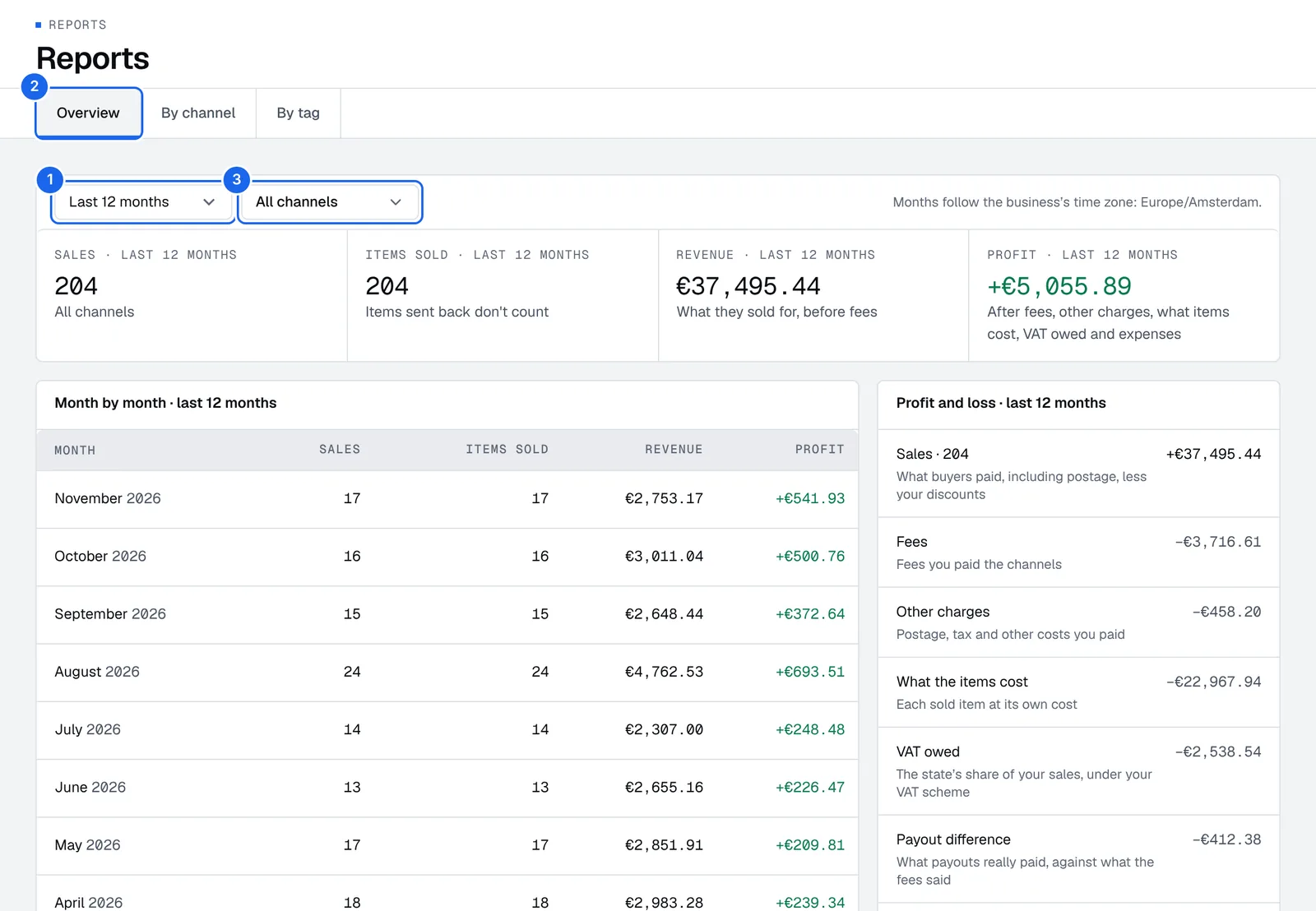
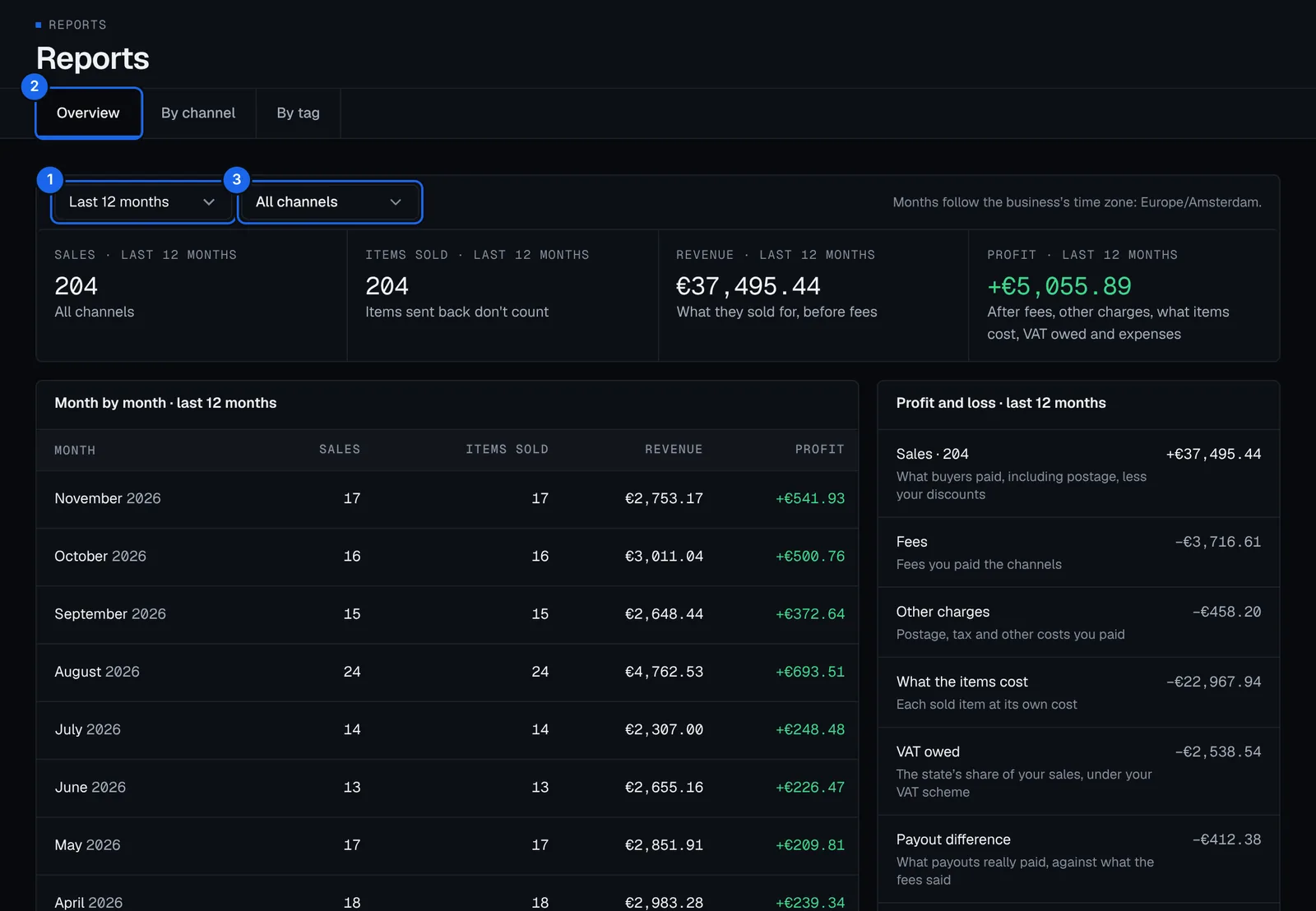
- Klicke auf Zeitraum und wähle einen: Letzte 12 Monate, Dieses Jahr, Letztes Jahr, Dieses Steuerjahr, Letztes Steuerjahr, Dieses Quartal, Letztes Quartal oder Eigener Zeitraum.
- Wähle eine Ansicht: Übersicht, Nach Kanal, Nach Tag oder Gebühren.
- Klicke auf Kanal, um nur einen Kanal zu zählen.
Monat für Monat listet für jeden Monat Verkäufe, verkaufte Artikel, Umsatz und Gewinn: Klicke auf einen Spaltentitel, um zu sortieren. Gewinn und Verlust zeigt Zeile für Zeile, wie sich der Zeitraum zusammensetzt.
Monate richten sich nach der Zeitzone deines Unternehmens. Wann dein Steuerjahr beginnt, legst du in Unternehmen und Steuern fest.
Wie es sich zusammensetzt
Übersicht geht von dem, was Käufer bezahlt haben, bis zu deinem Gewinn:
- Verkäufe: was Käufer bezahlt haben, Versand inklusive, abzüglich deiner Rabatte.
- Gebühren und andere Kosten, die du bezahlt hast, etwa Porto und Steuern.
- Wareneinsatz: jeder verkaufte Artikel zu seinen eigenen Kosten.
- Geschuldete USt.: der Anteil des Staates an deinen Verkäufen, nach deiner Umsatzsteuerart. Bei der Gesamtdifferenz wird sie einmal im Monat berechnet, auf die Verkäufe des Monats abzüglich seiner Einkäufe.
- Auszahlungsdifferenz: was Auszahlungen wirklich gebracht haben, verglichen mit dem, was die Gebühren erwarten ließen.
- Ausgaben und Sonstige Einnahmen.
- Korrekturen abgeschlossener Monate: USt. oder Kosten eines abgeschlossenen Monats, in diesem gebucht.
- Gewinn.
Nach Kanal und Nach Tag zeigen den Gewinn vor Ausgaben, da Ausgaben keinen Kanal und keinen Tag haben. Ein Verkauf zählt unter jedem Tag, den seine Artikel tragen, deshalb ergeben die Tag-Zeilen zusammen nicht den Zeitraum. Vergib im Bestand Tags nach Messe, Einkaufstour oder Drop, um den Gewinn von jedem zu sehen.
Steuer, die ein Marktplatz zusätzlich zum Preis bei Käufern einzieht, ist nie Umsatz oder Gewinn.
Sehen, was du an Gebühren zahlst
Gebühren zeigt, was jeder Kanal im Zeitraum genommen hat, und dasselbe Monat für Monat, mit den Gebühren als Anteil an deinen Verkäufen. Gebühren zählen nach Kalendermonat, für die letzten 24 Monate. Eine Gebühr, die noch eine Schätzung von Retailed aus veröffentlichten Sätzen ist, wird als solche markiert, bis eine Auszahlung oder der Kanal sie bestätigt.
Monatsprüfungen
Die Berichte markieren Verkäufe, die du korrigieren solltest: Verkäufe mit einem Artikel ohne Kosten, Artikel, die in einer anderen Währung gekauft wurden, Verkäufe in einer anderen Währung ohne Wechselkurs, überfällige Auszahlungen und Auszahlungen, die nicht zu ihren Gebühren passen. Ist nichts markiert, siehst du Keine Auffälligkeiten.
Monat abschließen
Ein Monatsabschluss speichert die Summen und sperrt den Monat, damit sich die Zahlen, die du deinem Steuerberater gibst, nicht mehr bewegen.
- Geh in Berichte zu Monatsabschluss und klicke auf Abschließen mit dem Namen des Monats, zum Beispiel Oktober abschließen. Ein Monat lässt sich abschließen, sobald er vorbei ist, und Monate werden der Reihe nach abgeschlossen, der älteste zuerst.
- Prüfe die Monatsprüfungen. Korrigiere die aufgelisteten Verkäufe oder klicke auf Trotzdem abschließen: Die Prüfungen werden mit den Summen gespeichert.
- Klicke auf Monat abschließen.
Gewinn, Lagerwert zum Monatsende und Prüfungen werden gespeichert, mit einem Fingerabdruck, der sich ändern würde, falls sich die Summen je ändern. Nichts, was in diesem Monat datiert ist, kann sich danach ändern: Eine spätere Korrektur kommt als Korrekturzeile in den offenen Monat. Mit deinem ersten Abschluss bleiben deine Bücher dauerhaft in deiner aktuellen Zeitzone.
Nur wer die Einstellungen des Kontos verwaltet, kann einen Monat abschließen. Nur der Inhaber kann einen wieder öffnen, und nur den zuletzt abgeschlossenen Monat, mit Begründung.
Bestand auf Marktwert abwerten
Würde ein Stück nach Gebühren jetzt für weniger verkauft, als es gekostet hat, kannst du es abwerten. Die Abwertung senkt den Gewinn dieses Monats; die Kosten des Stücks bleiben gleich.
- Geh in Berichte unter Übersicht zu Bestand unter Marktwert. Dort stehen die Stücke unter Kosten, die größten zuerst, jeweils mit Kosten, Wiederverkauf nach Gebühren und Abwertung.
- Klicke bei einem Stück auf Abwerten oder wähle mehrere und klicke auf Bestätigen mit der Anzahl. Alle bestätigen bucht jedes Stück der Liste. Die Änderung am Gewinn erscheint, bevor du bestätigst.
- Ist der Marktpreis eines Stücks seit der Abwertung gestiegen, klicke auf Verringern, um die Abwertung auf die neue Differenz zu senken. Der Gewinn dieses Monats steigt um den Unterschied.
Wiederverkauf nach Gebühren ist der Marktpreis des Stücks abzüglich dessen, was dieser Marktplatz dir bei diesem Preis berechnen würde, mit deinen eigenen Sätzen, wo du welche festgelegt hast. Stücke ohne Marktpreis werden nicht geprüft. Nur wer Bestand bewegen darf, kann eine Abwertung bestätigen.
Abwertung rückgängig machen
Eine Abwertung löst sich von selbst auf, wenn das Stück verkauft wird oder den Bestand verlässt: Du musst nichts tun.
So machst du eine vorher rückgängig:
- Wähle im Posteingang Übernommen.
- Öffne die Abwertung und klicke auf Rückgängig. Retailed entwirft die umgekehrte Änderung.
- Klicke auf Übernehmen. Der Gewinn dieses Monats ändert sich um denselben Betrag zurück.
Siehe Änderung rückgängig machen.
Polizeibuch führen
Retailed führt ein nummeriertes Einkaufsregister für dein französisches Polizeibuch (livre de police): Verkäufer, Ausweis, Preis und Zahlung für jeden Artikel, den du kaufst. Es wird ab dem Seller-Tarif für dich geschrieben, aus den Verkäuferangaben, die du bei jedem Einkauf ausfüllst. Siehe Einkäufe und Lieferanten. Zeilen werden nie bearbeitet; Korrekturen werden hinzugefügt und datiert, und du kannst für jeden Monat ein versiegeltes PDF exportieren. Retailed ist noch kein zertifiziertes Register und keins nach ISO 14641-1: Wenn du dich darauf als einziges Register verlässt, kläre das mit deiner Präfektur oder deiner Beratung.
- Klicke in Berichte auf Polizeibuch. Es steht auch in Einstellungen › Unternehmen.
- Prüfe oben Fehlende Verkäufer-ID: Ergänze bei diesen Artikeln den Ausweis des Verkäufers, bevor du sie weiterverkaufst.
- Um einen Monat zu exportieren, klicke auf PDF exportieren und wähle den Monat.
Ausweisnummern werden verschlüsselt gespeichert und maskiert angezeigt. Nur der Inhaber des Kontos kann eine aufdecken, und jedes Aufdecken wird protokolliert.
Export für deinen Steuerberater
Lade alles aus deinem Konto als CSV-Dateien unter Einstellungen › Unternehmen herunter. Siehe Import und Export.
Ausgaben und sonstige Einnahmen
Erfasse Kosten wie Versandetiketten, Verpackung und Miete und sonstige Einnahmen, bewahre Belege auf und wiederhole Miete und Abos automatisch.
Import und Export
Importiere Bestand oder Verkäufe aus CSV oder Excel, prüfe jede Zeile vor dem Speichern und lade alle deine Daten als CSV-Dateien herunter.