Anleitung füreBay und Kanäle →
Noch auf Retailed classic? Classic-Anleitungen (Englisch)
Kanäle und Gebühren
Lege deine Verkaufskanäle an, wähle Gebühren, Auszahlungsfrist und Steuer pro Marktplatz, verbinde eBay und verknüpfe Angebote mit Artikeln.
Ein Kanal ist ein Ort, an dem du verkaufst: ein Marktplatz wie StockX, Vinted oder eBay, deine eigene Website, Instagram, eine Messe oder persönlich. Einstellungen › Kanäle und Gebühren listet sie auf. „Verkauf erfassen“ bietet diese Kanäle an, und die Gebühren jedes Kanals werden von seinen Verkäufen abgezogen.
Kanal hinzufügen
- Öffne Einstellungen › Kanäle und Gebühren und klicke unter deinen Kanälen auf … Orte durchsuchen (der Button zeigt, wie viele Orte es gibt). Das Fenster Verkaufsort hinzufügen öffnet sich.
- Such den Marktplatz oder Deine Website, Persönlich oder Sonstiges und klicke in seiner Zeile auf Hinzufügen.
- Zahlt er dich in einer anderen Währung als deiner eigenen aus, stell Zahlt in ein.
- Klicke auf Kanal hinzufügen.
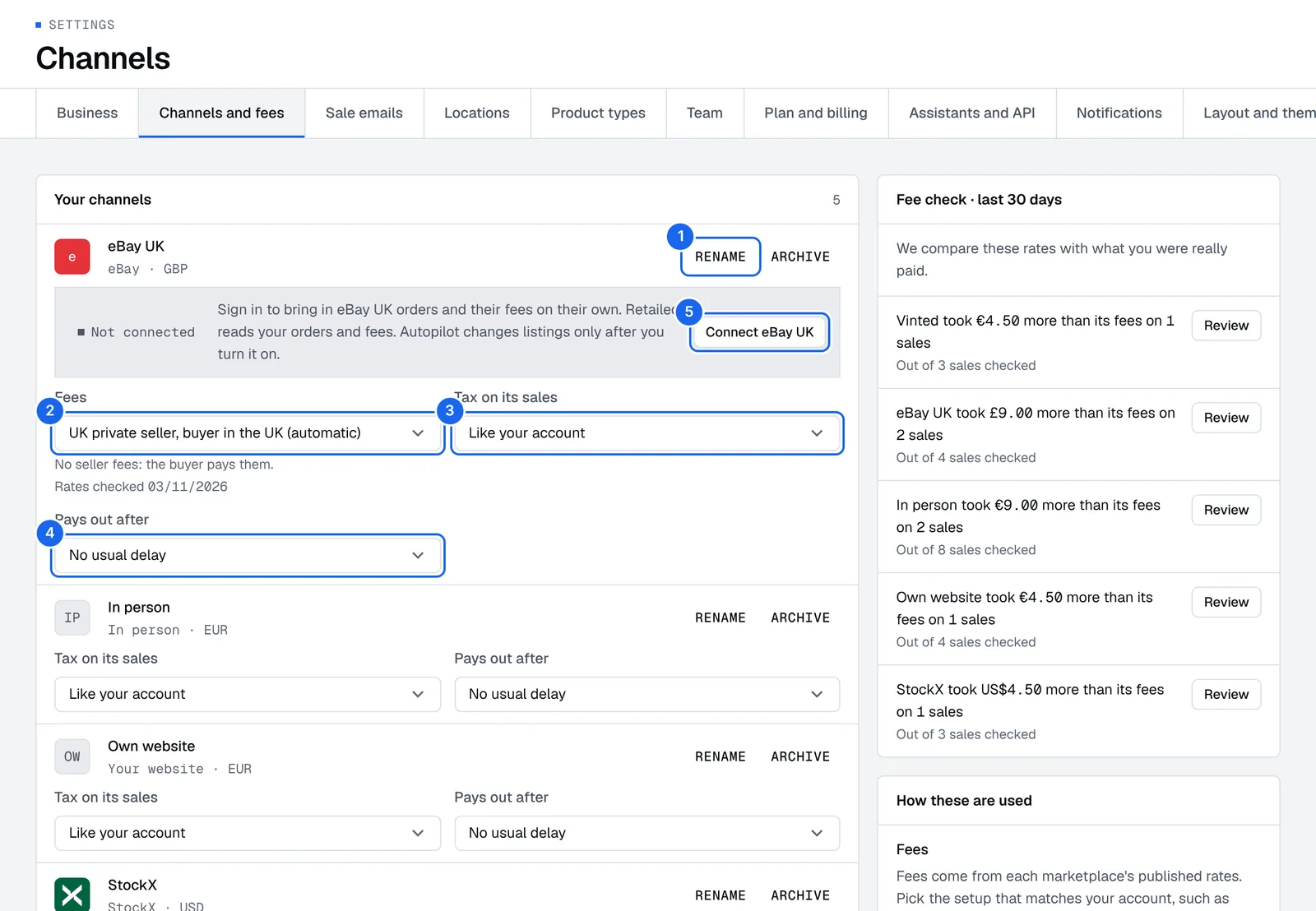
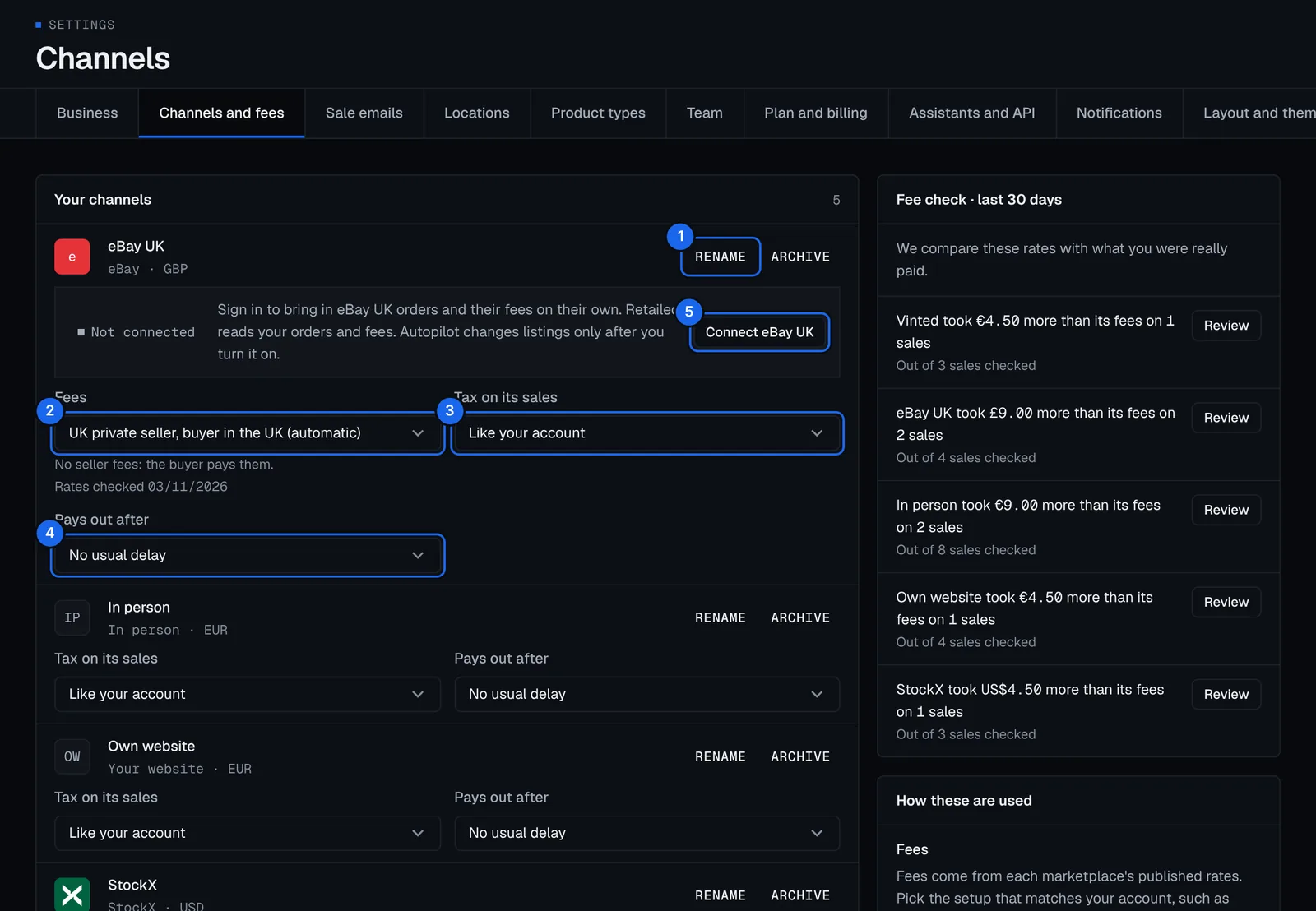
Klicke unter Deine Kanäle auf einen Kanal, um ihn zu öffnen. Seine Karte Einstellungen zeigt, was eingestellt ist, und seine Tabs ändern es:
- Umbenennen und Archivieren, unten auf der Karte Einstellungen.
- Gebühren und Auszahlungen: der Tab mit dem Gebührenmodell, das zu deinem Konto passt.
- Steuer auf Verkäufe: Wie dein Konto oder Der Marktplatz führt sie ab.
- Zahlt aus nach: die übliche Auszahlungsfrist des Kanals. Du stellst sie im Tab Gebühren und Auszahlungen ein.
- eBay verbinden bei einem eBay-Kanal: holt seine Bestellungen und Gebühren.
Archiviere einen Kanal, den du nicht mehr nutzt: Er verschwindet aus der Auswahl in „Verkauf erfassen“, und seine Verkäufe bleiben, wie sie sind. Du kannst ihn jederzeit wiederherstellen.
Gebühren eines Kanals festlegen
Gebühren kommen aus den veröffentlichten Sätzen jedes Marktplatzes, für dein Land eingestellt.
- Öffne in Einstellungen › Kanäle und Gebühren den Kanal und dann seinen Tab Gebühren und Auszahlungen.
- Wähle unter Gebühren das Modell, das zu deinem Konto passt, etwa deine StockX-Verkäuferstufe.
„Verkauf erfassen“ berechnet die Gebühren dann für dich. Weichen deine Gebühren von den veröffentlichten ab, leg deine eigenen Sätze fest. Gebührencheck · letzte 30 Tage vergleicht diese Sätze mit dem, was dir wirklich ausgezahlt wurde, und markiert Kanäle, deren Auszahlungen nicht zu ihren Gebühren passten. Siehe Auszahlungen.
Eigene Sätze festlegen
Sind deine Gebühren nicht die veröffentlichten, legst du am Kanal deine eigenen fest. Das geht auf jedem Marktplatz, eBay eingeschlossen: ein Rabatt als Top-bewerteter Verkäufer bei eBay, eine StockX-Verkäuferstufe oder was beworbene Angebote kosten.
- Öffne in Einstellungen › Kanäle und Gebühren den Kanal und dann seinen Tab Gebühren und Auszahlungen.
- Klicke auf Deine Sätze.
- Wähle unter Neue Sätze bei Ab den Tag, an dem sie beginnen, und gib deinen Stufenrabatt (%), deine Anzeigen (% vom Preis) oder beides ein.
- Klicke auf Sätze hinzufügen.
Verkäufe ab diesem Tag bekommen ihre Gebühren aus deinen Sätzen, auf jedem Weg: Verkauf erfassen, Retailed fragen, weitergeleitete E-Mails, Fotos und Importe. Bereits gespeicherte Gebühren bleiben. Um deine Sätze später zu ändern, füge neue ab einem späteren Tag hinzu: Sätze, die schon gelten, bleiben, wie sie waren.
Für ein befristetes Angebot, etwa einen Gebührenrabatt für ein Wochenende, legst du es unter Aktionen an: Gib ihm einen Namen, die Tage Beginnt und Endet und wie viel es Rabatt auf Verkäufergebühren (%) gibt, und klicke dann auf Aktion hinzufügen. Heute beenden beendet eine Aktion früher.
Die Gebühren eines einzelnen Verkaufs musst du nur von Hand ändern, wenn dieser Verkauf anders war, zum Beispiel bei einer einmaligen Gebührenerstattung.
Festlegen, wann ein Kanal auszahlt
- Öffne beim Kanal Zahlt aus nach und wähle die übliche Frist, zum Beispiel 7 Tage, oder Am selben Tag.
- Ein Verkauf, der als noch nicht ausgezahlt erfasst ist, wird dann so viele Tage nach dem Verkauf fällig und erscheint danach in Finanzen › Auszahlungen als überfällig.
Festlegen, wer die Steuer zahlt
Wähle unter Steuer auf Verkäufe Der Marktplatz führt sie ab, wenn der Marktplatz dem Käufer die Steuer berechnet und sie für dich abführt, wie eBay in den USA. Ab diesem Tag schuldest du auf die Verkäufe dieses Kanals keine Steuer. Wähle Wie dein Konto, um zurückzuwechseln.
eBay verbinden
eBay wird per Anmeldung verbunden und holt deine Verkäufe mit ihren Gebühren. Andere Marktplätze kommen über deine Verkaufs-E-Mails, Screenshots und Dateien herein.
- Klicke in Einstellungen › Kanäle und Gebühren beim eBay-Kanal auf eBay verbinden.
- Lies, was Retailed liest: verkaufte Bestellungen, die Gebühren jeder Bestellung und deinen eBay-Nutzernamen. Es liest nie deine Nachrichten oder dein Passwort und ändert nie deine Angebote.
- Klicke auf Weiter zu eBay, melde dich dort an und komm zurück.
Bestellungen der letzten 2 Jahre kommen als Entwürfe in deinen Posteingang. Nichts zählt, bevor du sie prüfst und übernimmst.
Die eBay-Anmeldung hält 18 Monate. Retailed warnt dich, bevor sie abläuft: Klicke auf Erneut anmelden, damit die Synchronisierung weiterläuft. Klicke auf Trennen, um sie zu beenden: Schon geholte Verkäufe bleiben.
Deine Verkäufe zu lesen ändert auf eBay nie etwas. Damit Retailed Angebote erstellen oder Autopilot sie ändern darf, klicke beim eBay-Kanal auf Änderungen aktivieren: Das ist eine eigene Berechtigung, und du kannst sie jederzeit wieder abschalten. Siehe Auf eBay einstellen.
Angebote mit deinen Artikeln verknüpfen
Die Synchronisierung findet aktive Angebote und verknüpft jedes mit einem Stück auf Lager. Angebote, die sie nicht verknüpfen kann, erscheinen unter Nicht verknüpfte Angebote.
- Öffne in Einstellungen › Kanäle und Gebühren Nicht verknüpfte Angebote.
- Klicke bei einem Angebot auf Verknüpfen.
- Durchsuche deine Stücke auf Lager, wähle das passende und klicke auf Angebot verknüpfen.
Ab dann verkauft ein Verkauf aus diesem Angebot dieses Stück.
Verkäufe
Erfasse Verkäufe mit Gebühren und Versand, sieh deinen Gewinn nach Gebühren, Kosten und USt. und bearbeite Retouren, Stornos und Erstattungen.
Auf eBay einstellen
Stelle Stücke aus deinem Bestand direkt aus Retailed auf eBay ein: Änderungen aktivieren, Angebotsvorgaben festlegen, einzeln oder als Größenlauf.