Guía deeBay y canales →
¿Sigues en Retailed classic? Guías de classic (en inglés)
Canales y comisiones
Añade dónde vendes, elige comisiones, plazo de cobro e impuestos de cada plataforma, conecta eBay para traer ventas y vincula anuncios a tus artículos.
Un canal es un sitio donde vendes: una plataforma como StockX, Vinted o eBay, tu propia web, Instagram, una feria o en persona. Ajustes › Canales y comisiones los enumera. Registrar una venta ofrece estos canales, y las comisiones de cada uno se descuentan de sus ventas.
Añadir un canal
- Abre Ajustes › Canales y comisiones y pulsa Explorar … sitios bajo tus canales (el botón indica cuántos sitios hay). Se abre la ventana Añadir un sitio donde vendes.
- Busca la plataforma, o Tu web, En persona u Otro, y pulsa Añadir en su fila.
- Si te paga en una moneda distinta de la tuya, configura Paga en.
- Pulsa Añadir canal.
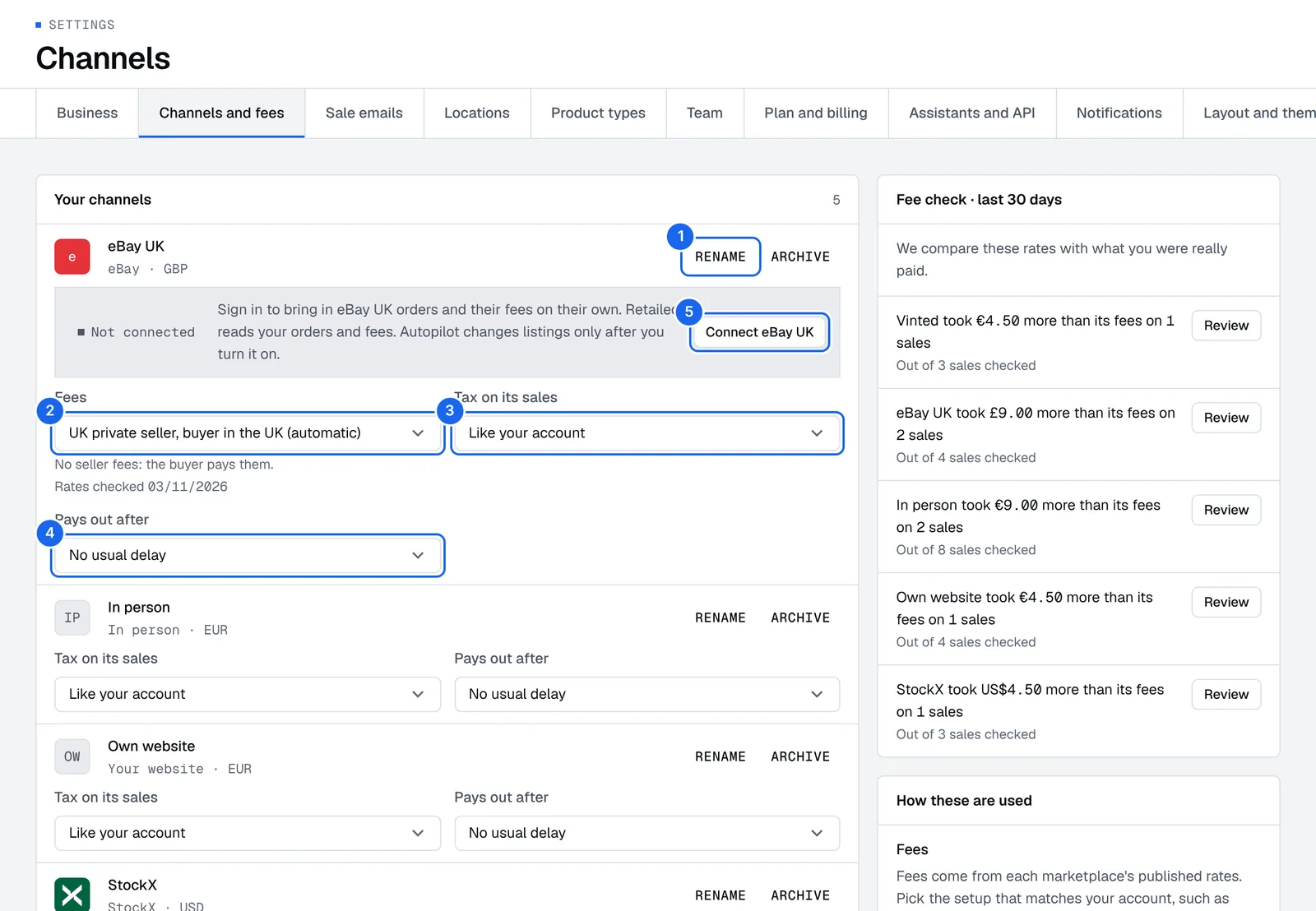
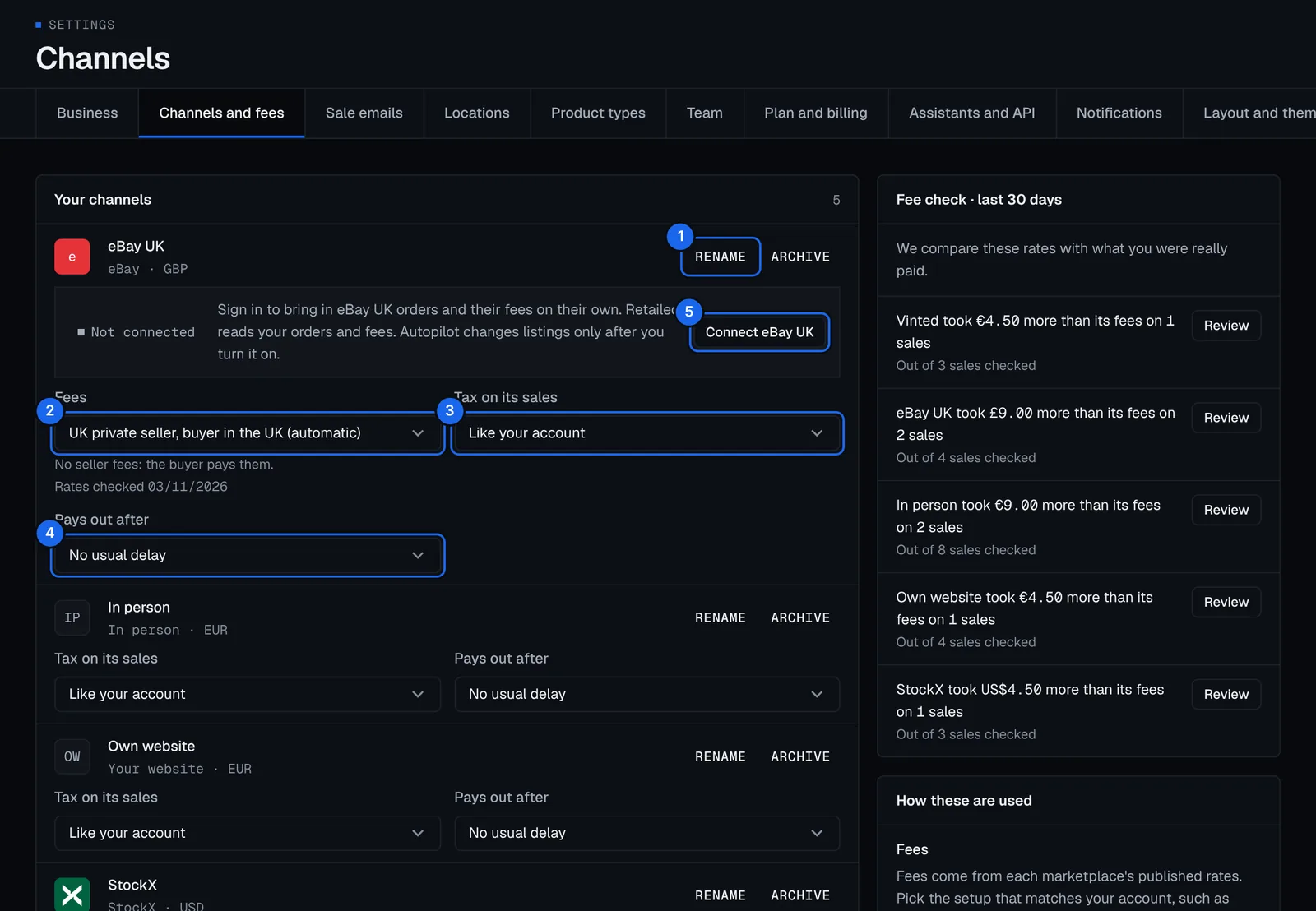
Haz clic en un canal en Tus canales para abrirlo. Su tarjeta Ajustes muestra lo que está configurado, y sus pestañas lo cambian:
- Cambiar nombre y Archivar, abajo en la tarjeta Ajustes.
- Comisiones y cobros: la pestaña con la configuración de comisiones que corresponde a tu cuenta.
- Impuestos de sus ventas: Como tu cuenta, o Los cobra la plataforma.
- Paga a los: el plazo de cobro habitual del canal. Se configura en la pestaña Comisiones y cobros.
- Conectar eBay en un canal de eBay: trae sus pedidos y comisiones.
Archiva un canal que ya no usas: desaparece del selector de Registrar una venta, y sus ventas se quedan como están. Restáuralo cuando quieras.
Configurar las comisiones de un canal
Las comisiones salen de las tarifas publicadas por cada plataforma, configuradas para tu país.
- En Ajustes › Canales y comisiones, abre el canal y después su pestaña Comisiones y cobros.
- En Comisiones, elige la configuración que corresponde a tu cuenta, como tu nivel de vendedor en StockX.
Registrar una venta calcula entonces las comisiones por ti. Si tus comisiones son distintas de las publicadas, configura tus propias tarifas. Control de comisiones · últimos 30 días compara estas tarifas con lo que cobraste de verdad, y marca los canales cuyos cobros no cuadraron con sus comisiones. Consulta Cobros.
Configurar tus propias tarifas
Cuando tus comisiones no son las publicadas, configura las tuyas en el canal. Funciona en todas las plataformas, eBay incluido: un descuento de vendedor Top Rated de eBay, un nivel de vendedor de StockX o lo que se llevan los anuncios promocionados.
- En Ajustes › Canales y comisiones, abre el canal y después su pestaña Comisiones y cobros.
- Pulsa Tus tarifas.
- En Nuevas tarifas, elige el día en que empiezan en Desde, e introduce tu Descuento por nivel (%), tu Publicidad (% del precio), o los dos.
- Pulsa Añadir tarifas.
Las ventas desde ese día toman sus comisiones de tus tarifas, entren por donde entren: Registrar una venta, Pregunta a Retailed, correos reenviados, fotos e importaciones. Las comisiones ya guardadas mantienen las suyas. Para cambiar tus tarifas más adelante, añade otras nuevas desde un día posterior: las tarifas ya vigentes se quedan como estaban.
Para una oferta limitada, como un descuento en comisiones durante un fin de semana, añádela en Promociones: ponle un Nombre, sus días de Inicio y Fin y cuánto quita Descuento en comisiones de venta (%), y pulsa Añadir promoción. Terminar hoy la termina antes.
Solo tienes que cambiar a mano las comisiones de una venta cuando esa venta fue distinta, por ejemplo un reembolso puntual de comisiones.
Configurar cuándo paga un canal
- Abre Paga a los del canal y elige el plazo habitual, por ejemplo 7 días, o El mismo día.
- Una venta registrada como pendiente de cobro vence entonces esos días después de venderse, y a partir de ahí aparece con retraso en Dinero › Cobros.
Configurar quién paga el impuesto
En Impuestos de sus ventas, elige Los cobra la plataforma cuando la plataforma cobra el impuesto al comprador y lo paga por ti, como eBay en Estados Unidos. Desde ese día, no debes impuestos por las ventas de ese canal. Elige Como tu cuenta para volver.
Conectar eBay
eBay se conecta iniciando sesión y trae tus ventas con sus comisiones. Las demás plataformas entran desde tus correos de ventas, capturas de pantalla y archivos.
- En Ajustes › Canales y comisiones, pulsa Conectar eBay en el canal de eBay.
- Lee lo que lee Retailed: los pedidos vendidos, las comisiones de cada pedido y tu nombre de usuario de eBay. Nunca lee tus mensajes ni tu contraseña, ni cambia tus anuncios.
- Pulsa Continuar en eBay, inicia sesión allí y vuelve.
Los pedidos de los últimos 2 años llegan a tu Bandeja de entrada como borradores. Nada cuenta hasta que los revises y los apliques.
Los inicios de sesión de eBay duran 18 meses. Retailed te avisa antes de que caduque: pulsa Volver a iniciar sesión para seguir sincronizando. Pulsa Desconectar para parar: las ventas ya traídas se quedan.
Leer tus ventas nunca cambia nada en eBay. Para que Retailed cree anuncios, o para que Autopilot los cambie, pulsa Activar cambios en el canal de eBay: es un permiso aparte, y puedes volver a desactivarlo cuando quieras. Consulta Publicar en eBay.
Vincular anuncios a tus artículos
La sincronización encuentra los anuncios activos y vincula cada uno a una unidad en stock. Los anuncios que no puede vincular aparecen como Anuncios sin vincular.
- En Ajustes › Canales y comisiones, abre Anuncios sin vincular.
- Pulsa Vincular en un anuncio.
- Busca entre tus unidades en stock, elige la que corresponde y pulsa Vincular anuncio.
A partir de entonces, una venta de ese anuncio vende esa unidad.
Ventas
Registra una venta con comisiones y envío, mira lo que ganaste después de comisiones, costes e IVA, y gestiona devoluciones, cancelaciones y reembolsos.
Publicar en eBay
Pon a la venta en eBay unidades de tu stock desde Retailed: activa los cambios, fija tus valores por defecto y publica una unidad o una curva de tallas.