¿Sigues en Retailed classic? Guías de classic (en inglés)
Notificaciones, diseño y tema
Elige dónde te llega cada aviso, configura horas de silencio, elige qué correos recibes y cambia el diseño y el tema de la app.
Elegir tus avisos
Ajustes › Tú guarda lo que es solo tuyo: tus avisos, tus correos y cómo se ve Retailed. En Notificaciones, elige dónde te llega cada aviso: En la app, como Push en tu móvil o por Correo. Estos ajustes son tuyos, solo para esta cuenta.
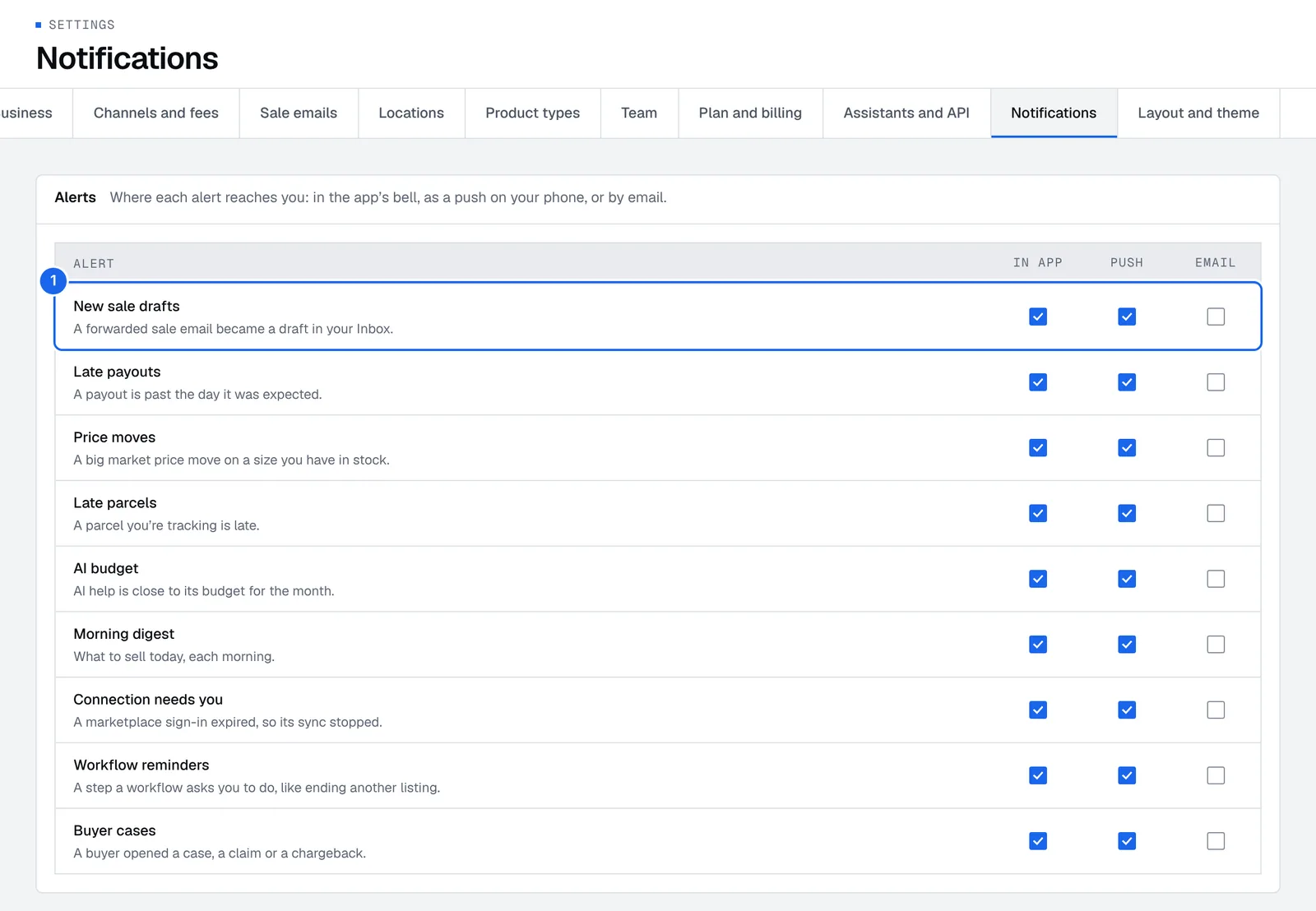
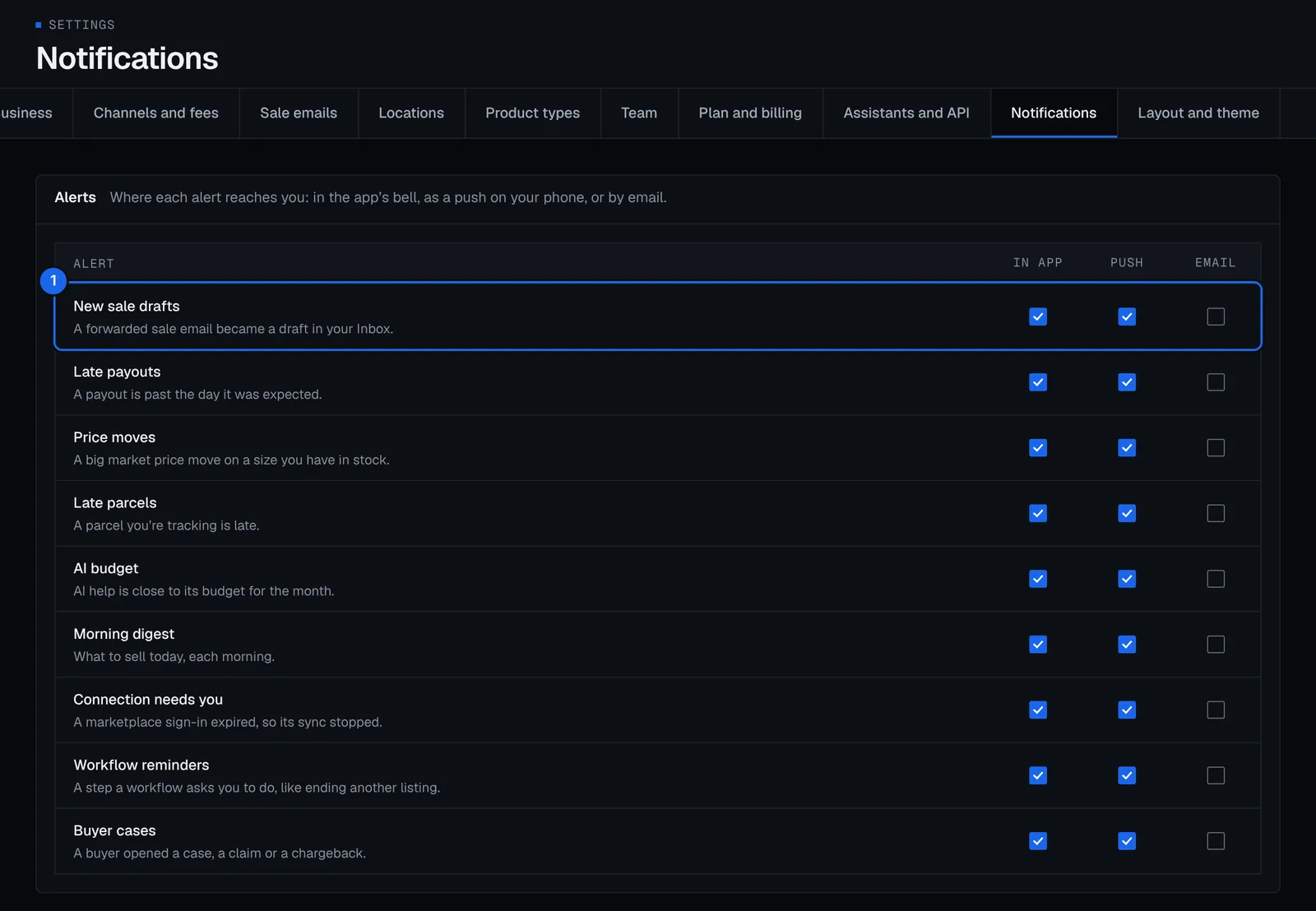
- Abre Ajustes › Tú y ve a Notificaciones.
- Para cada aviso (la indicación 1 muestra una fila), activa En la app, Push o Correo. Puedes activar varios, o ninguno. Los avisos incluyen:
- Nuevos borradores de ventas: un correo de venta reenviado se ha convertido en un borrador en tu Bandeja de entrada.
- Cobros con retraso: ha pasado el día en que se esperaba un cobro.
- Cambios de precio: un cambio grande en el precio de mercado de una talla que tienes en stock.
- Paquetes con retraso: un paquete que sigues va con retraso.
- Casos de compradores: un comprador ha abierto un caso, una reclamación o un contracargo.
- Una conexión te necesita: ha caducado el inicio de sesión de una plataforma, así que su sincronización se ha parado.
- Resumen de la mañana: qué vender hoy, cada mañana.
- Presupuesto de IA: la ayuda de la IA está cerca de su presupuesto del mes.
- Recordatorios de tareas: algo que Retailed te recuerda hacer, como finalizar el otro anuncio de un artículo cuando se ha vendido.
- Activa Agrupar en uno los avisos que llegan juntos para recibir varios avisos como uno solo.
- Pulsa Guardar.
Configurar horas de silencio
Activa Pausar los push por la noche y configura Desde y Hasta: en esa franja no llegan push. Esperan y llegan juntos cuando termina.
Elegir tus correos
En correos, elige los consejos, resúmenes y novedades que quieres, como el Resumen semanal, el Resumen de la Bandeja, Cobro recibido, Mes cerrado, Vigilancia fiscal (DAC7) y Novedades del producto. Vigilancia fiscal te avisa antes de que llegues a 30 ventas o 2000 € en una plataforma en un año, el punto a partir del cual la plataforma informa de ti según la DAC7. Cada correo también tiene un enlace para darse de baja.
Los correos de inicio de sesión, seguridad y facturación, como tu código de inicio de sesión o un nuevo inicio de sesión, se envían siempre. No puedes desactivarlos.
Cambiar el diseño y el tema
Cómo se ve Retailed está en la misma página, en Diseño y tema.
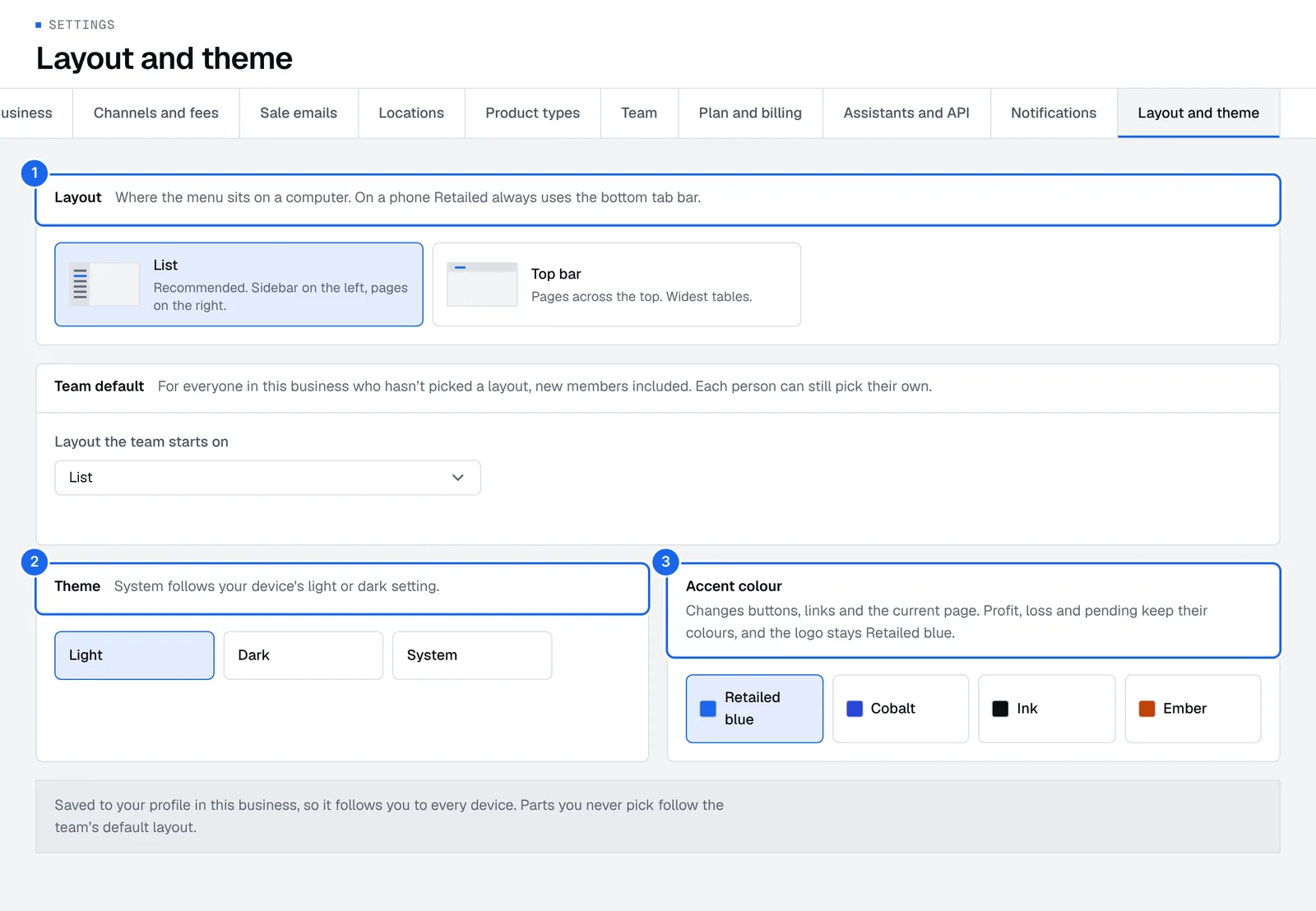
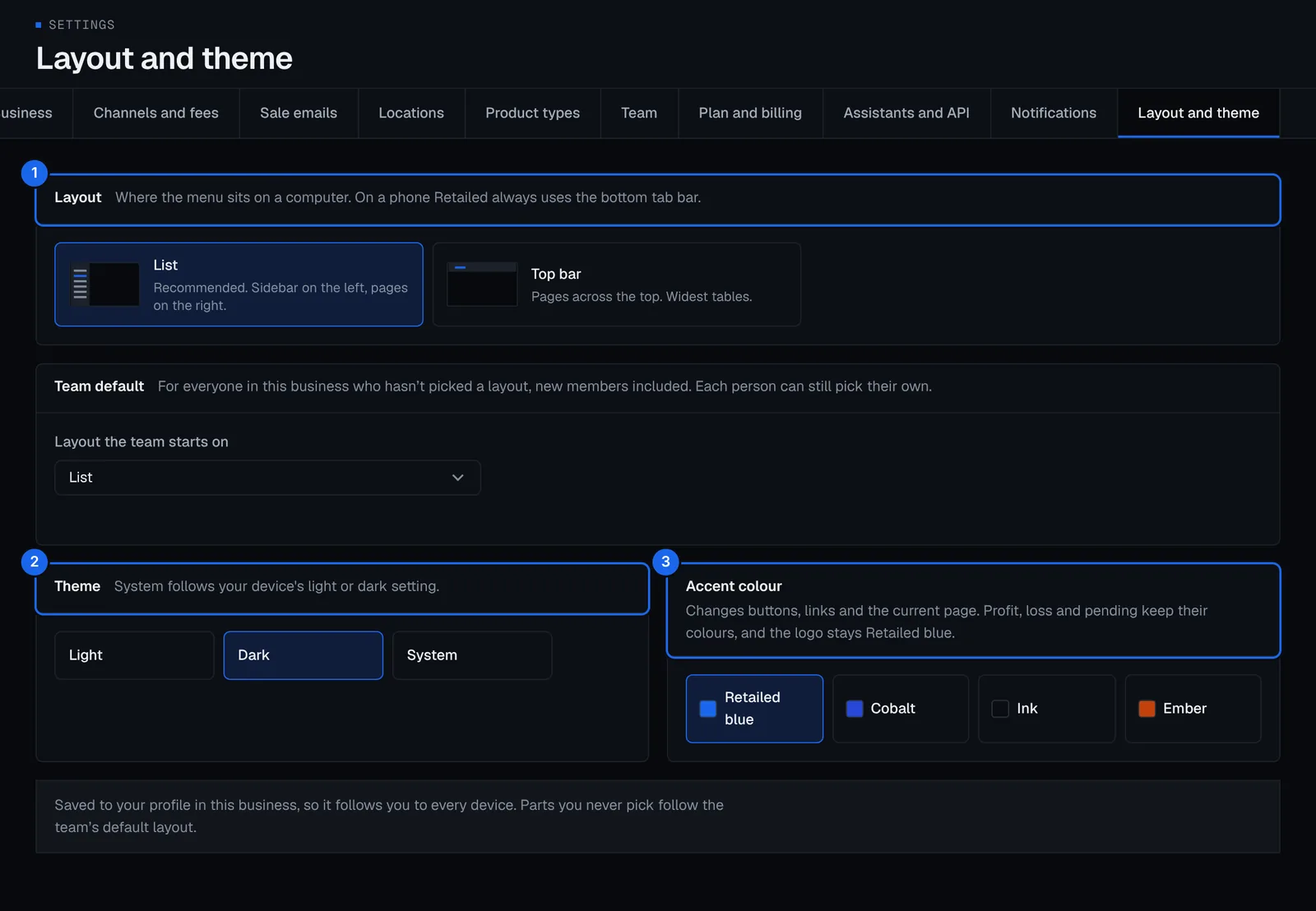
- Abre Ajustes › Tú.
- Elige un diseño: Lista, con la barra lateral a la izquierda (recomendado), o Barra superior, con las páginas arriba para tener las tablas más anchas. En el móvil, Retailed siempre usa la barra de pestañas de abajo.
- Elige un tema: Claro, Oscuro o Sistema, que sigue a tu dispositivo.
- Elige un Color de acento para los botones, los enlaces, la página actual y el logotipo en la app: Azul Retailed, Cobalto, Tinta o Ascua. El beneficio, las pérdidas y lo pendiente mantienen sus colores.
En Pro y superiores tienes más colores (Verde azulado, Verde, Violeta, Rosa, Ámbar, Pizarra), Tu propio color a partir de un código hex, y Igual que mi tienda, que toma un color de una captura de tu tienda o de tu logotipo. Retailed ajusta tu propio color para que el texto sobre él siga siendo legible.
La app móvil mantiene su propio diseño y sigue tu tema y tu acento.
Tu elección se guarda en tu perfil de este negocio, así que te sigue a todos tus dispositivos. Quien gestiona los ajustes de la cuenta también puede fijar el diseño por defecto del equipo para quien no haya elegido uno.
Claves de API
Crea una clave de API personal, llama a la API de Retailed desde un script, una hoja de cálculo o Zapier, y cambia el nombre de la clave o revócala.
Seguridad y privacidad
Cómo inicias sesión sin contraseña, quién ve qué en tu cuenta, qué lee la IA y qué nunca hace con tus datos, y cómo exportarlo o eliminarlo todo.