Guía deBandeja y reenvío de correos →
¿Sigues en Retailed classic? Guías de classic (en inglés)
Correos de ventas
Reenvía los correos de las plataformas a tu dirección de Retailed, a mano o con una regla en Gmail, Outlook o iCloud: cada venta será un borrador.
Reenvía los correos que te mandan tus plataformas y tiendas a tu propia dirección de Retailed: ventas, compras, cobros, reembolsos y avisos de envío. Cada uno se convierte en un borrador en tu Bandeja de entrada para que lo confirmes. Retailed nunca inicia sesión en tu buzón: solo le llegan los correos que reenvías.
Retailed lee los correos de eBay, Vinted, StockX, Vestiaire Collective y Wethenew con sus propias reglas. Con la lectura por IA activada, Retailed AI lee los correos de leboncoin, Laced, Hypeboost, GOAT, Alias y Poizon, y los que reenvías desde cualquier otra plataforma o tienda (consulta Lectura por IA).
Encontrar tu dirección de Retailed
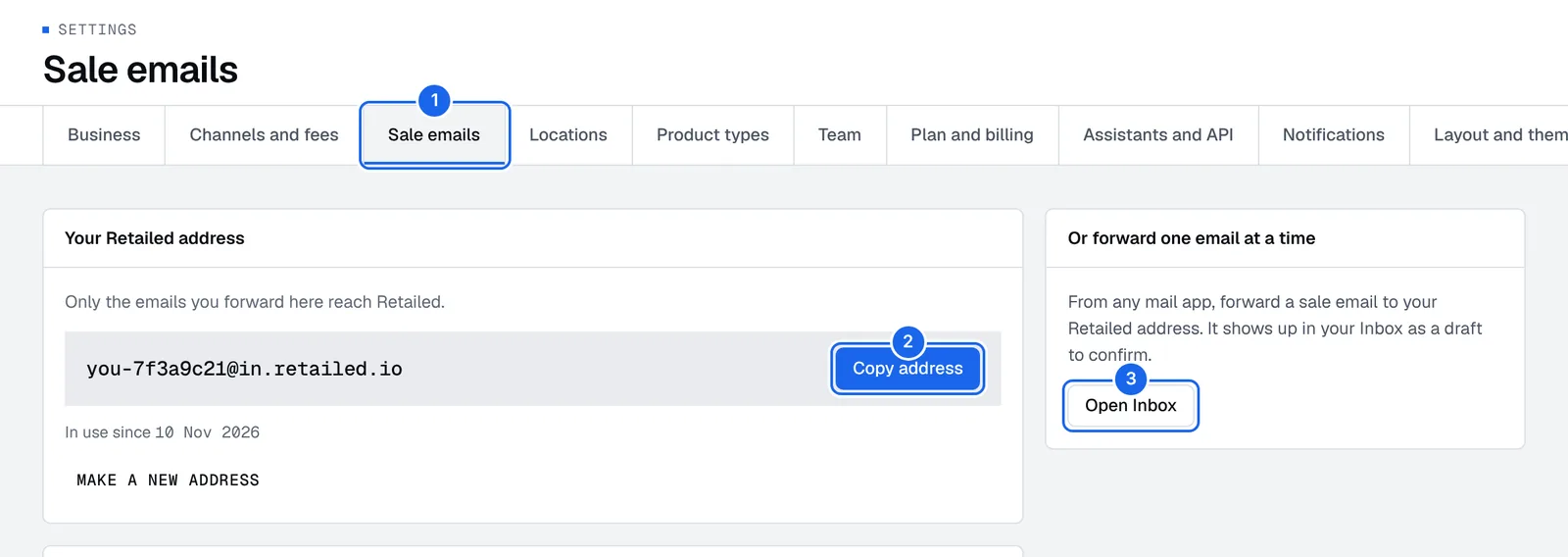
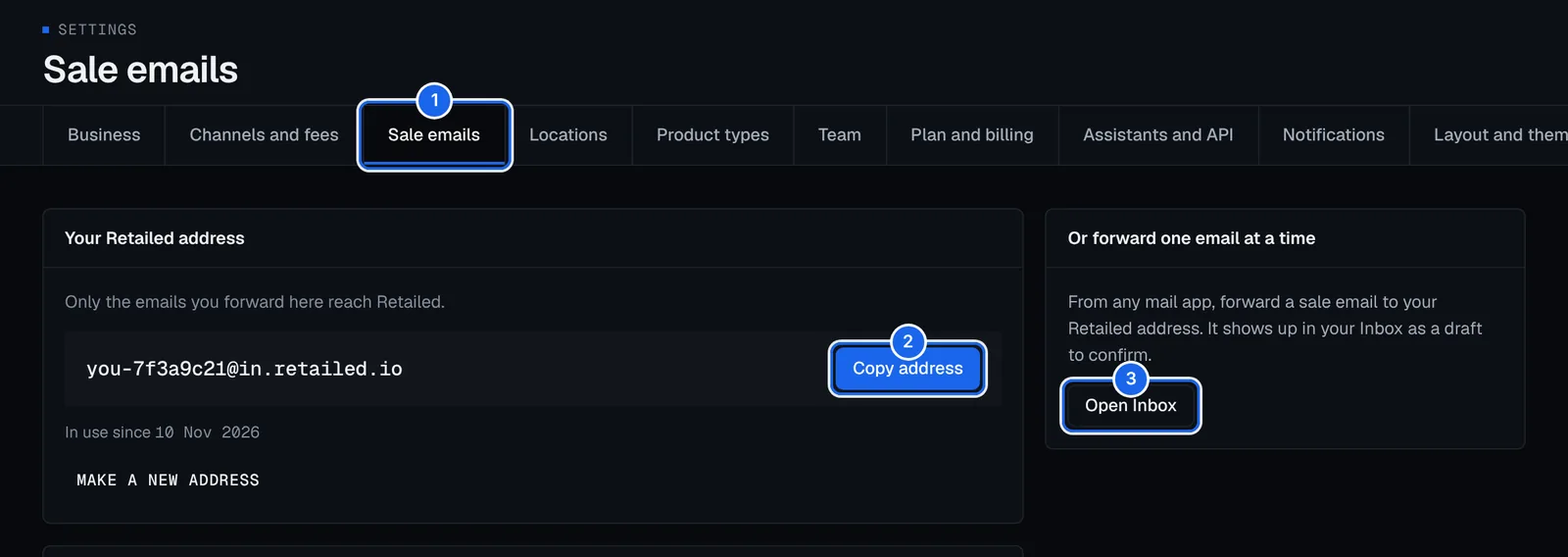
- Abre Ajustes › Reenvío.
- En Tu dirección de Retailed, pulsa Copiar dirección. Es parecida a
[email protected]y es solo tuya. - Más tarde, pulsa Abrir la Bandeja para ver los borradores que han generado tus correos.
Cada negocio tiene su propia dirección. Si llevas varios negocios, reenvía los correos de cada tienda a la dirección de su negocio.
Reenviar un correo cada vez
Funciona en cualquier app de correo, en el ordenador o en el móvil, Yahoo incluido.
- Abre un correo de venta, por ejemplo «Has vendido un artículo» de Vinted.
- Pulsa Reenviar en tu app de correo.
- Pega tu dirección de Retailed como destinatario y envíalo. No hace falta escribir nada.
- En menos de un minuto, la venta aparece en tu Bandeja de entrada como borrador para confirmar.
Reenvía el correo completo, no una captura de pantalla: Retailed lee de él el número de pedido, el precio, las comisiones y el artículo.
Reenviar todos los correos de ventas con una regla
Una regla del buzón reenvía por ti los correos de tus plataformas a medida que llegan: ventas, cobros, reembolsos, pedidos, avisos de envío y facturas de comisiones. Retailed deja los mensajes, las ofertas y los boletines fuera de tu Bandeja de entrada. En Ajustes › Reenvío, elige tu App de correo para ver estos mismos pasos con botones para copiar cada línea.
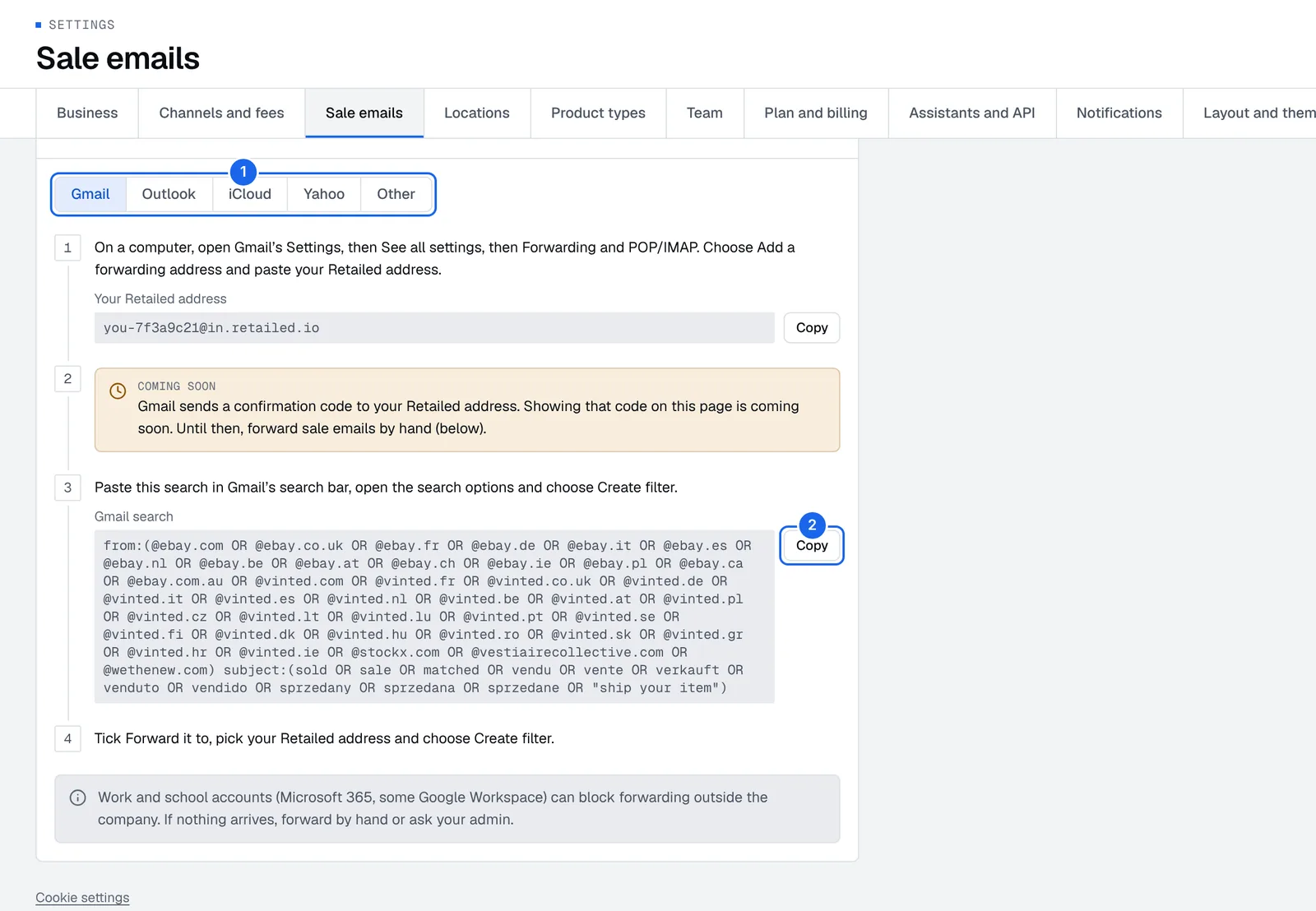
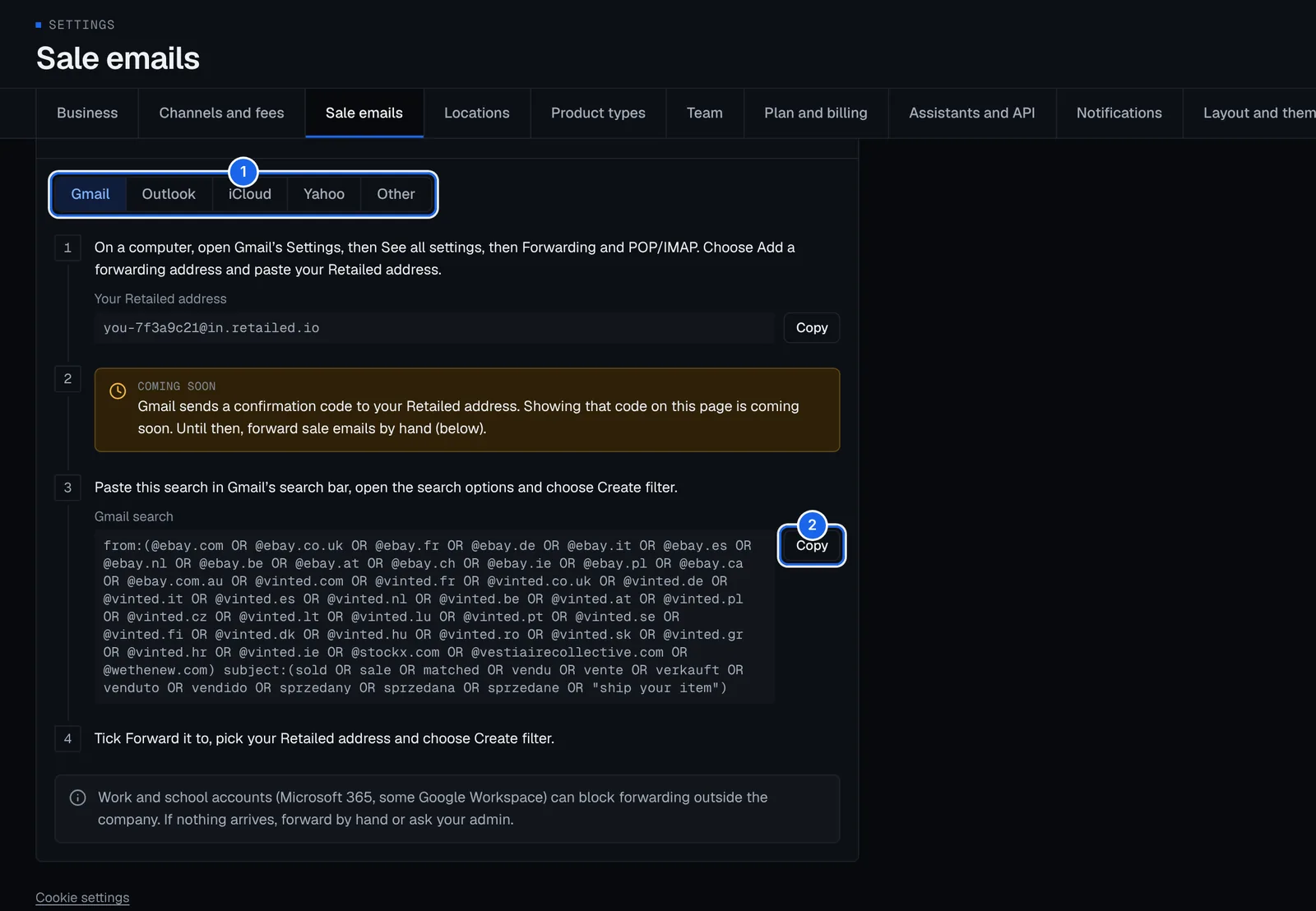
- Elige tu app de correo: Gmail, Outlook, iCloud, Yahoo u Otra.
- Pulsa Copiar junto a una línea para copiarla, como tu dirección o la búsqueda de Gmail.
- Sigue los pasos de tu app de correo, más abajo.
Gmail
Gmail te pide que confirmes una nueva dirección de reenvío con un código que envía a esa dirección. Retailed te muestra ese código.
- En un ordenador, abre Gmail, pulsa el icono del engranaje y después Ver todos los ajustes.
- Abre la pestaña Reenvío y correo POP/IMAP y pulsa Añadir una dirección de reenvío. Pega tu dirección de Retailed y pulsa Siguiente y después Continuar.
- De vuelta en Ajustes › Reenvío, abre el paso de Gmail Confirmar la dirección. Ahí aparece el Código de confirmación de Gmail, normalmente en menos de un minuto. Si aún no está, pulsa Volver a comprobar.
- Copia el código, pégalo en Gmail y pulsa Verificar. O pulsa Confirmar en Gmail en Retailed.
- Copia esta búsqueda (la misma que Búsqueda de Gmail en Retailed) y pégala en la barra de búsqueda de Gmail:
from:(@ebay.com OR @ebay.co.uk OR @ebay.fr OR @ebay.de OR @ebay.it OR @ebay.es OR @ebay.nl OR @ebay.be OR @ebay.at OR @ebay.ch OR @ebay.ie OR @ebay.pl OR @ebay.ca OR @ebay.com.au OR @vinted.com OR @vinted.fr OR @vinted.co.uk OR @vinted.de OR @vinted.it OR @vinted.es OR @vinted.nl OR @vinted.be OR @vinted.at OR @vinted.pl OR @vinted.cz OR @vinted.lt OR @vinted.lu OR @vinted.pt OR @vinted.se OR @vinted.fi OR @vinted.dk OR @vinted.hu OR @vinted.ro OR @vinted.sk OR @vinted.gr OR @vinted.hr OR @vinted.ie OR @stockx.com OR @vestiairecollective.com OR @wethenew.com OR @leboncoin.fr OR @laced.com OR @laced.co.uk OR @hypeboost.com OR @goat.com OR @alias.org OR @poizon.com) subject:(sold OR sale OR matched OR vendu OR vendue OR vente OR verkauft OR venduto OR vendido OR sprzedany OR sprzedana OR sprzedane OR "ship your item" OR payout OR paid OR payment OR refund OR order OR shipped OR delivered OR invoice OR versement OR paiement OR remboursement OR commande OR expédié OR livré OR facture OR Auszahlung OR Erstattung OR Bestellung OR versandt OR Rechnung OR pagamento OR rimborso OR ordine OR pago OR reembolso OR pedido OR zamówienie OR zwrot OR wypłata)- Pulsa el icono de opciones de búsqueda a la derecha de la barra de búsqueda y después Crear filtro.
- Marca Reenviarlo a, elige tu dirección de Retailed y pulsa Crear filtro.
A partir de ahí, Gmail reenvía los correos nuevos a medida que llegan. No reenvía los que ya están en tu buzón: reenvía a mano los recientes, o consulta Traer correos antiguos.
Outlook
Estos pasos son para Outlook en la web (outlook.com o Microsoft 365). Las reglas creadas allí también funcionan en las apps de Outlook.
- Abre Outlook en la web, después Configuración (icono del engranaje) › Correo › Reglas, y pulsa Agregar nueva regla. Llámala Retailed.
- Añade la condición La dirección del remitente incluye, con cada uno de estos:
ebay, vinted, stockx, vestiairecollective, wethenew, leboncoin, laced, hypeboost, goat, alias, poizon. - Pulsa Agregar otra condición, elige El asunto incluye y añade cada una de estas palabras:
sold, sale, matched, vendu, vendue, vente, verkauft, venduto, vendido, sprzedany, sprzedana, sprzedane, ship your item, payout, paid, payment, refund, order, shipped, delivered, invoice, versement, paiement, remboursement, commande, expédié, livré, facture, Auszahlung, Erstattung, Bestellung, versandt, Rechnung, pagamento, rimborso, ordine, pago, reembolso, pedido, zamówienie, zwrot, wypłata. - Añade la acción Reenviar a, pega tu dirección de Retailed y pulsa Guardar.
iCloud Mail
Las reglas de iCloud no pueden comprobar el asunto, así que reenvían todos los correos de esa plataforma. Retailed prepara las ventas y deja el resto fuera de tu Bandeja de entrada.
- En un ordenador, abre iCloud Mail en icloud.com/mail, pulsa el icono de ajustes, después Reglas, y pulsa Añadir una regla.
- En Si un mensaje, elige es de y escribe una plataforma en la que vendes, por ejemplo
vinted. - En Entonces, elige Reenviar a, pega tu dirección de Retailed y pulsa OK.
- Crea una regla por plataforma:
ebay,vinted,stockx,vestiairecollective,wethenew,leboncoin,laced,hypeboost,goat,alias,poizon.
Yahoo Mail
Los filtros de Yahoo Mail no pueden reenviar correos. Reenvía a mano cada correo de venta, como en Reenviar un correo cada vez.
Otras apps de correo
La mayoría de apps y servicios de correo (Proton Mail, Fastmail, el webmail de tu proveedor de alojamiento) tienen reglas o filtros.
- Abre las reglas o los filtros de tu app de correo y crea uno nuevo.
- Selecciona los correos de estos remitentes:
ebay, vinted, stockx, vestiairecollective, wethenew, leboncoin, laced, hypeboost, goat, alias, poizon. - Si la regla también puede comprobar el asunto, añade estas palabras:
sold, sale, matched, vendu, vendue, vente, verkauft, venduto, vendido, sprzedany, sprzedana, sprzedane, ship your item, payout, paid, payment, refund, order, shipped, delivered, invoice, versement, paiement, remboursement, commande, expédié, livré, facture, Auszahlung, Erstattung, Bestellung, versandt, Rechnung, pagamento, rimborso, ordine, pago, reembolso, pedido, zamówienie, zwrot, wypłata. - Reenvíalos a tu dirección de Retailed.
Si no llega nada
- Las cuentas de trabajo y de centros educativos (Microsoft 365, algunas de Google Workspace) pueden bloquear el reenvío fuera de la organización. Reenvía a mano, o pide a tu administrador que lo permita.
- Comprueba la dirección: tiene que coincidir exactamente con la de Ajustes › Reenvío. Si creaste una dirección nueva, actualiza tu regla.
- Mira en Por revisar: los correos que Retailed no pudo convertir en borrador esperan en la Bandeja de entrada, en Por revisar, con lo que hay que hacer a mano.
- El reenvío se ha parado: si tus correos reenviados dejan de llegar durante un tiempo, Retailed te escribe para que revises la regla. Activa o desactiva este correo en Notificaciones.
Revisar y confirmar los borradores
Abre Bandeja de entrada y confirma cada borrador, o pulsa Revisar correos para confirmar juntos los que están limpios. Consulta Bandeja de entrada. En Pro y superiores, las ventas pueden añadirse directamente desde tus correos: consulta Deja que Retailed gestione los correos solo.
Traer correos antiguos
Tu Bandeja de entrada no tiene por qué empezar vacía. Sube los correos de las plataformas que ya tienes.
- En Ajustes › Reenvío, ve a Traer correos antiguos.
- Desde Gmail, pulsa Abrir Google Takeout, elige solo Correo y una etiqueta, y descarga el archivo .mbox. Desde otra app de correo, arrastra los correos fuera como archivos .eml.
- Suelta el archivo, o pulsa Elegir archivos: un archivo .mbox, o hasta 500 archivos .eml, 100 MB en total.
- Pulsa Revisar en la Bandeja para comprobar los borradores.
Solo se guardan los correos de las plataformas. Un correo subido siempre espera como borrador para que lo revises.
Deja que Retailed gestione los correos solo
Las tareas de IA fijan cuánto hace Retailed por su cuenta con los correos que lee. Hay cuatro: Ventas desde correos, Compras desde correos, Gastos desde justificantes y Seguimiento desde avisos de envío. Salvo que lo cambies, cada tarea prepara un borrador que espera en tu Bandeja de entrada.
- Abre Ajustes › IA y asistentes y ve a IA.
- Busca la tarea en Lo que Retailed hace solo.
- Elige cuánto hace por su cuenta:
- Sugerir: señala lo que ha encontrado. Tú lo abres y lo guardas desde su formulario.
- Borrador: prepara el cambio. Espera en la Bandeja de entrada a que lo apruebes con un toque.
- Automático: aplica el cambio por su cuenta. Aparece en la Bandeja de entrada con Deshacer.
Automático se habilita para una tarea cuando has aceptado 20 de sus borradores sin cambios. Aun así:
- Automático nunca fija un precio, ni toca impuestos, ni elimina nada. Esos borradores te esperan.
- Automático solo aplica los correos que la plataforma envió y firmó ella misma. Los correos que reenvías a mano o subes siempre esperan como borradores.
- Deshacer un cambio que una tarea aplicó por su cuenta devuelve esa tarea a Borrador.
Elegir un modo para cada tarea viene con Business y superiores. En Pro, Ventas desde correos puede pasar a Automático cuando se lo gana, y las demás tareas se quedan en Borrador. Cambiar una tarea requiere permiso para cambiar reglas de Autopilot.
Lectura por IA
Los correos de remitentes que Retailed conoce se leen con sus propias reglas. Los de otros remitentes, o a los que les faltan datos, los lee nuestro proveedor de IA. Antes se quitan los nombres, las direcciones y los datos de contacto de los compradores, y el proveedor no guarda nada.
Para desactivar la lectura por IA en toda la cuenta, quien es propietario desactiva Dejar que la IA lea estos correos. Entonces solo se leen los correos de eBay, Vinted, StockX, Vestiaire Collective y Wethenew, y no se envía nada al proveedor de IA. Consulta Seguridad y privacidad.
Crear una dirección nueva
Pulsa Crear una dirección nueva y confirma para cambiar tu dirección por una nueva. Hazlo si tu dirección se ha filtrado o recibes correos que no reenviaste. La antigua sigue recibiendo correo durante 30 días y después deja de funcionar, así que cambia cualquier regla del buzón que reenvíe a ella. Los correos que llegan por ella siguen esperando en tu Bandeja de entrada.
Publicar en eBay
Pon a la venta en eBay unidades de tu stock desde Retailed: activa los cambios, fija tus valores por defecto y publica una unidad o una curva de tallas.
Autopilot para eBay
Deja que Autopilot finalice anuncios de eBay si una unidad se vende en otro sitio y aplique tus bajadas, rebajas y ofertas. Cada regla empieza simulando.