Guía deClaude y ChatGPT →
¿Sigues en Retailed classic? Guías de classic (en inglés)
Usar Retailed en Claude y ChatGPT
Conecta Claude o ChatGPT a tu cuenta de Retailed en la web, el escritorio o el móvil, pregunta por tu stock, ventas y beneficio y confirma cada cambio.
Conecta Claude o ChatGPT a Retailed y pregunta por tu negocio con tus palabras: «¿Cuánto he ganado con las Jordan este año?» o «¿Qué artículos debería volver a publicar primero?». El asistente lee tus datos de Retailed como tú, con los permisos de tu rol. Lleva más o menos un minuto, y solo lo haces una vez.
Qué puede hacer el asistente
- En Pro: leer tu stock, tus ventas, tus cobros, tus gastos y tus informes.
- En Business y Shop: además, preparar cambios, como registrar una venta, añadir stock o añadir un gasto. Cada cambio espera en tu Bandeja de entrada de Retailed como borrador. No se guarda nada hasta que lo apliques allí, y puedes deshacerlo.
- Nunca: aplicar un cambio, eliminar nada, ver costes que tu rol no puede ver, ver tu contraseña o tus códigos de inicio de sesión, ni tocar tus ajustes, tu equipo, tus claves de API o tu facturación.
El asistente funciona en todos los negocios de Retailed de los que formas parte. Si tienes más de uno, te pregunta cuál, o puedes nombrarlo tú («en Atelier Nord, …»).
Copiar la dirección de Retailed
Los dos asistentes se conectan con la misma dirección: la dirección en la que abres Retailed, seguida de /api/mcp, es decir https://dashboard.retailed.io/api/mcp cuando el nuevo Retailed esté en dashboard.retailed.io (lanzamiento público, antes del 21 de diciembre de 2026), y https://beta.retailed.io/api/mcp durante la beta por invitación. Cópiala desde Retailed para que siempre sea la correcta.
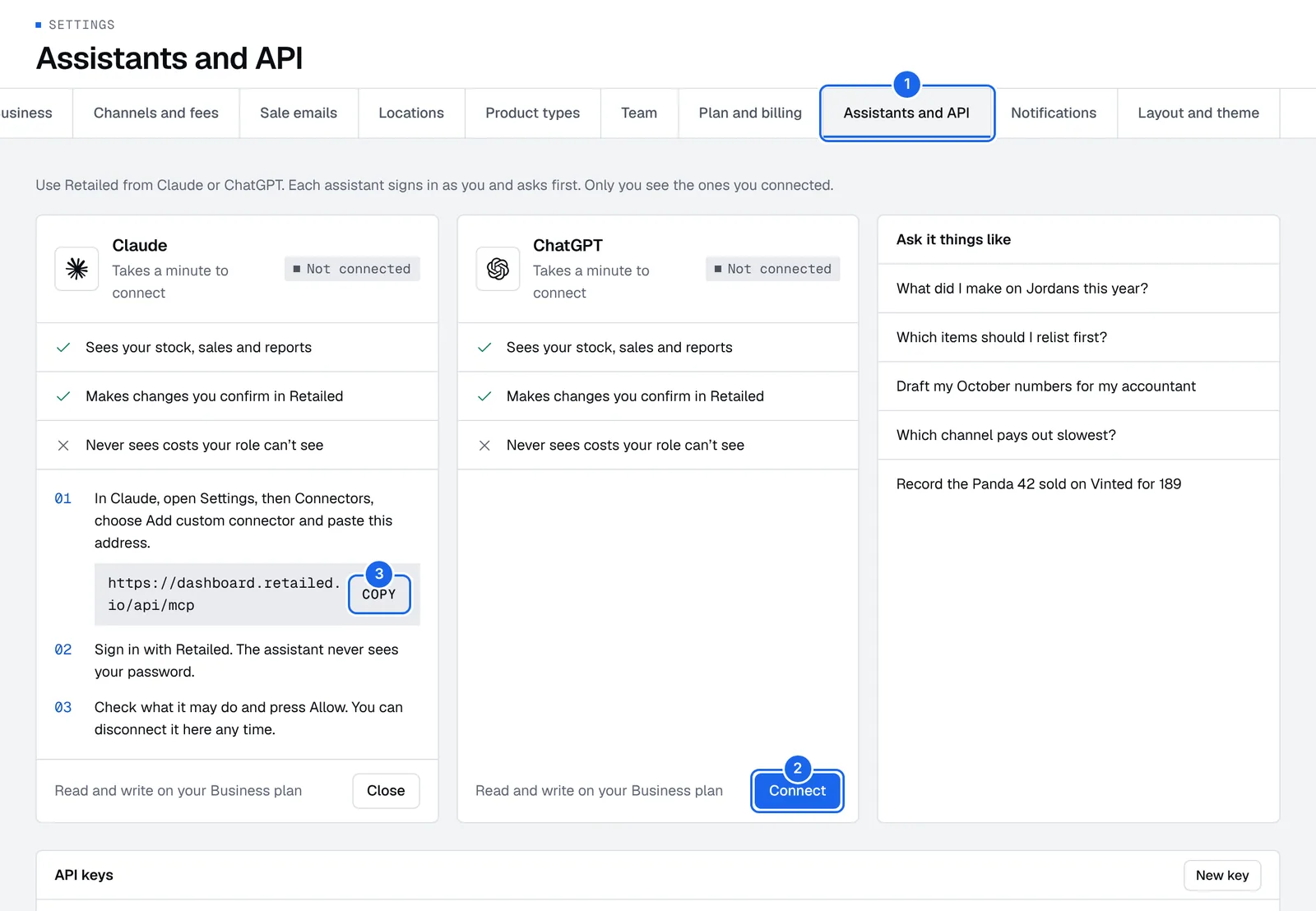
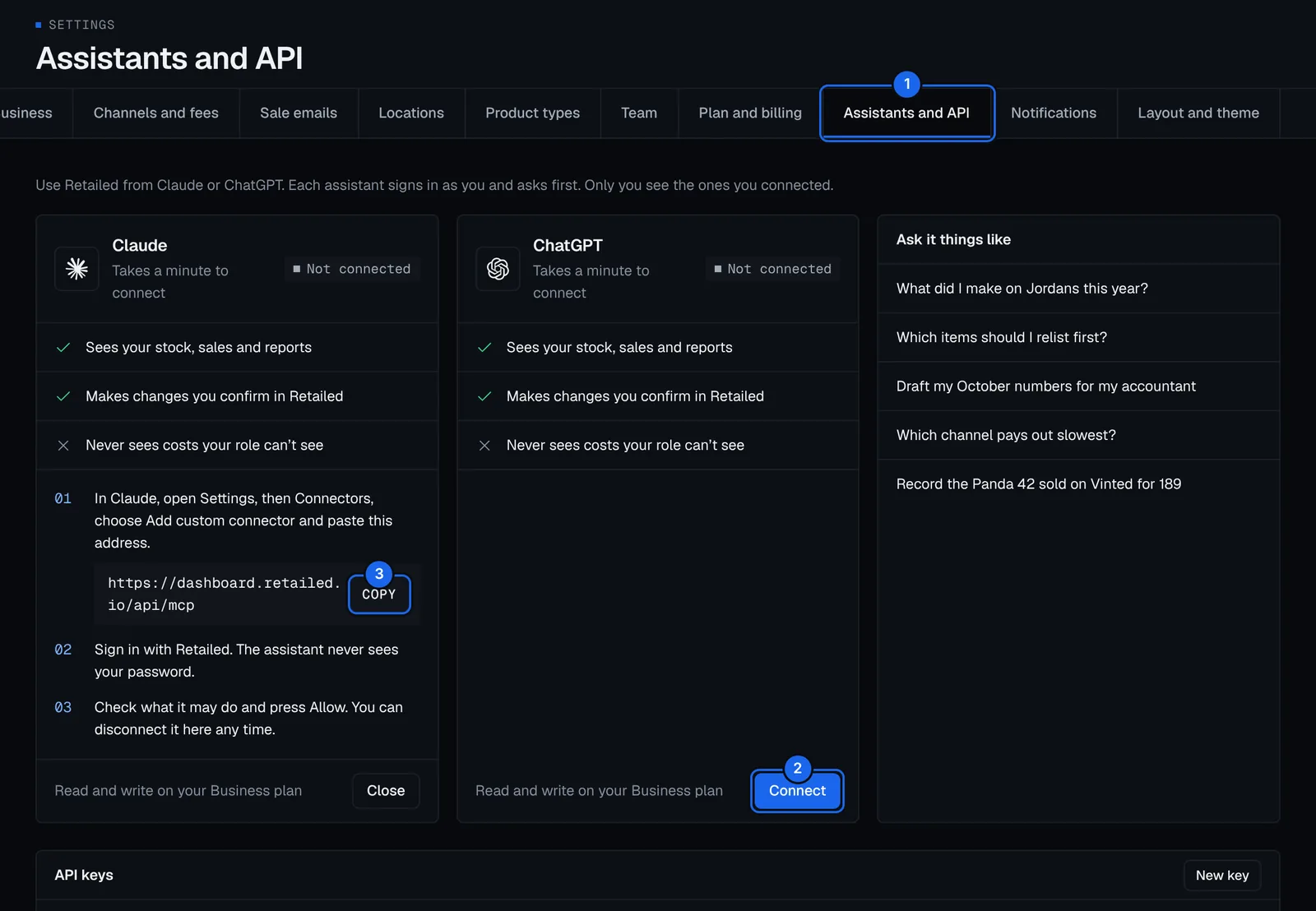
- En Retailed, abre Ajustes › IA y asistentes. Si tu rol no puede ver las tareas de IA, la pestaña se llama Asistentes y API.
- Pulsa Conectar en la tarjeta de Claude o de ChatGPT. La tarjeta se abre en sus tres pasos.
- Pulsa Copiar junto a Dirección de Retailed para asistentes.
Conectar Claude
Funciona en claude.ai y en la app de escritorio de Claude. Una vez añadido, Retailed también funciona en las apps de Claude para iPhone y Android, sin configurar nada más.
- En Claude, abre Ajustes (tu nombre abajo a la izquierda y después Ajustes) y ve a Conectores.
- Pulsa Añadir conector personalizado.
- Escribe el nombre
Retailed, pega la dirección de Retailed en URL del servidor MCP remoto y pulsa Añadir. - Pulsa Conectar junto a Retailed. Claude abre una página de Retailed.
- Inicia sesión en Retailed si te lo pide, con tu código por correo, Google o Apple.
- Retailed muestra ¿Dejar que Claude use Retailed? y lo que puede y no puede hacer nunca. Pulsa Permitir.
- Vuelves a Claude, y Retailed aparece como conectado.
Úsalo en un chat: empieza un chat nuevo, pulsa el botón de herramientas bajo el cuadro de mensaje (el icono de controles deslizantes) y comprueba que Retailed está activado. Después haz tu pregunta. Claude te pide permiso la primera vez que usa cada herramienta de Retailed: pulsa Permitir una vez o Permitir siempre.
En Claude Team o Enterprise, un propietario añade antes Retailed una vez para toda la organización en Ajustes de administración › Conectores. Después, cada persona pulsa Conectar e inicia sesión en Retailed con su propia cuenta.
Conectar ChatGPT
ChatGPT añade Retailed como una app con su dirección. Necesitas un plan de ChatGPT que permita apps y conectores personalizados.
- En ChatGPT en la web, abre Configuración (tu nombre y después Configuración) y ve a Aplicaciones y conectores.
- Si no ves un botón para añadir tu propia app, abre Configuración avanzada y activa el Modo desarrollador.
- Pulsa Crear (o Añadir app). Escribe el nombre
Retailed, pega la dirección de Retailed como URL del servidor MCP y elige OAuth como autenticación. - Marca que confías en esta app y pulsa Crear.
- ChatGPT abre una página de Retailed. Inicia sesión en Retailed si te lo pide.
- Retailed muestra ¿Dejar que ChatGPT use Retailed?. Pulsa Permitir.
- De vuelta en ChatGPT, Retailed aparece como conectado.
Úsalo en un chat: pulsa + junto al cuadro de mensaje y elige Retailed (en Más o en Modo desarrollador, según tu plan). Después haz tu pregunta.
¿Quieres el logotipo de Retailed en ChatGPT? No lo carga solo: en los ajustes de la app, sube un PNG cuadrado pequeño del logotipo.
La página Permitir
Cuando un asistente se conecta, Retailed muestra una página con lo que puede hacer:
- Ve tu stock, tus ventas y tus informes.
- Prepara cambios que tú confirmas en Retailed (Business y Shop).
- Nunca aplica un cambio, elimina nada ni toca ajustes, equipo o facturación.
- Nunca ve tu contraseña ni tus códigos de inicio de sesión.
- Nunca ve costes que tu rol no puede ver.
Pulsa Permitir para conectar, o Denegar para parar. «Este enlace no funciona» significa que el enlace caducó o ya se usó: vuelve a empezar la conexión desde el asistente.
Qué preguntar
- «¿Cuánto he ganado con las Jordan este año?»
- «¿Qué artículos debería volver a publicar primero?»
- «Prepara mis cifras de octubre para mi gestor.»
- «¿Qué canal tarda más en pagar?»
- «¿Cuántas Dunk Panda tengo en la talla 42 y dónde están?»
- «Registra las Panda 42 vendidas en Vinted por 189.»
El asistente responde con tus datos de Retailed en tiempo real. Indica un periodo, un canal o una ubicación para obtener una respuesta más precisa.
Confirmar un cambio
Cuando le pides al asistente que registre algo, prepara un borrador y te lo dice. Todavía no cambia nada en tus cuentas.
- Abre la Bandeja de entrada en Retailed. Los borradores de los asistentes aparecen con el origen Pregunta a Retailed.
- Revísalo: el artículo, el precio, el canal y las comisiones.
- Pulsa Aplicar para guardarlo, o Descartar para desecharlo.
¿Has cambiado de idea después de aplicarlo? Ábrelo en Aplicados en la Bandeja de entrada y pulsa Deshacer.
Ver y desconectar asistentes
Ajustes › IA y asistentes muestra Conectado en cada asistente que conectaste, con la fecha. Los asistentes que no son Claude ni ChatGPT aparecen en Otros asistentes.
- Pulsa Desconectar en el asistente.
- Pulsa Desconectar otra vez para confirmar.
Pierde el acceso al momento. Si vuelves a conectarlo, te lo pregunta en la página Permitir. También puedes quitar Retailed desde los ajustes del propio asistente, pero lo que corta su acceso es desconectarlo en Retailed.
Solo tú ves los asistentes que conectaste. Cada persona de tu equipo conecta los suyos.
Si algo no funciona
- «Necesita el plan Pro o superior»: los asistentes vienen con Pro y superiores. Consulta Planes y facturación.
- El asistente puede leer pero no preparar cambios: los cambios necesitan el plan Business o superior.
- El asistente dice que no puede ver costes: tu rol no incluye los costes. Pregunta a quien es propietario.
- «No se ha podido conectar» o un bucle de inicio de sesión: comprueba que la dirección termina en
/api/mcp, quita Retailed del asistente y vuelve a añadirlo. - El asistente ha dejado de responder sobre Retailed: puede que se haya desconectado o desactivado en el chat. Actívalo en las herramientas del chat, o vuelve a conectarlo.
- Tu asistente no tiene la opción de conectores: puede que tu plan del asistente no permita conectores personalizados. Usa Pregunta a Retailed dentro de Retailed.
Importar y exportar
Importa stock o ventas pasadas desde un archivo CSV o Excel, revisa cada fila antes de guardarla y descarga todos tus datos como archivos CSV.
Claves de API
Crea una clave de API personal, llama a la API de Retailed desde un script, una hoja de cálculo o Zapier, y cambia el nombre de la clave o revócala.