Encore sur Retailed classique ? Guides classique (en anglais)
Utiliser Retailed dans Claude et ChatGPT
Connectez Claude ou ChatGPT à votre compte Retailed pas à pas, sur le web, l’app de bureau ou votre téléphone, posez vos questions sur votre stock, vos ventes et votre bénéfice, et confirmez toute modification dans Retailed.
Connectez Claude ou ChatGPT à Retailed et posez vos questions sur votre activité avec vos mots : « Combien j’ai gagné sur les Jordan cette année ? » ou « Quels articles remettre en vente en premier ? ». L’assistant lit vos données Retailed en votre nom, avec les droits de votre rôle. Ça prend environ une minute, et vous ne le faites qu’une fois.
Ce que l’assistant peut faire
- Sur Pro : lire votre stock, vos ventes, vos versements, vos dépenses et vos rapports.
- Sur Business et Shop : préparer aussi des modifications, comme enregistrer une vente, ajouter du stock ou ajouter une dépense. Chaque modification attend dans votre Boîte de réception Retailed en brouillon. Rien n’est enregistré tant que vous ne l’y appliquez pas, et vous pouvez l’annuler.
- Jamais : appliquer une modification, supprimer quoi que ce soit, voir les coûts que votre rôle ne voit pas, voir votre mot de passe ou vos codes de connexion, ou toucher à vos réglages, votre équipe, vos clés API ou votre facturation.
L’assistant marche dans chaque entreprise Retailed dont vous faites partie. Si vous en avez plusieurs, il demande laquelle, ou vous pouvez la nommer (« dans Atelier Nord, … »).
Copier l’adresse de Retailed
Les deux assistants se connectent avec la même adresse : l’adresse où vous ouvrez Retailed, suivie de /api/mcp, par exemple https://dashboard.retailed.io/api/mcp. Copiez-la depuis Retailed pour qu’elle soit toujours juste.
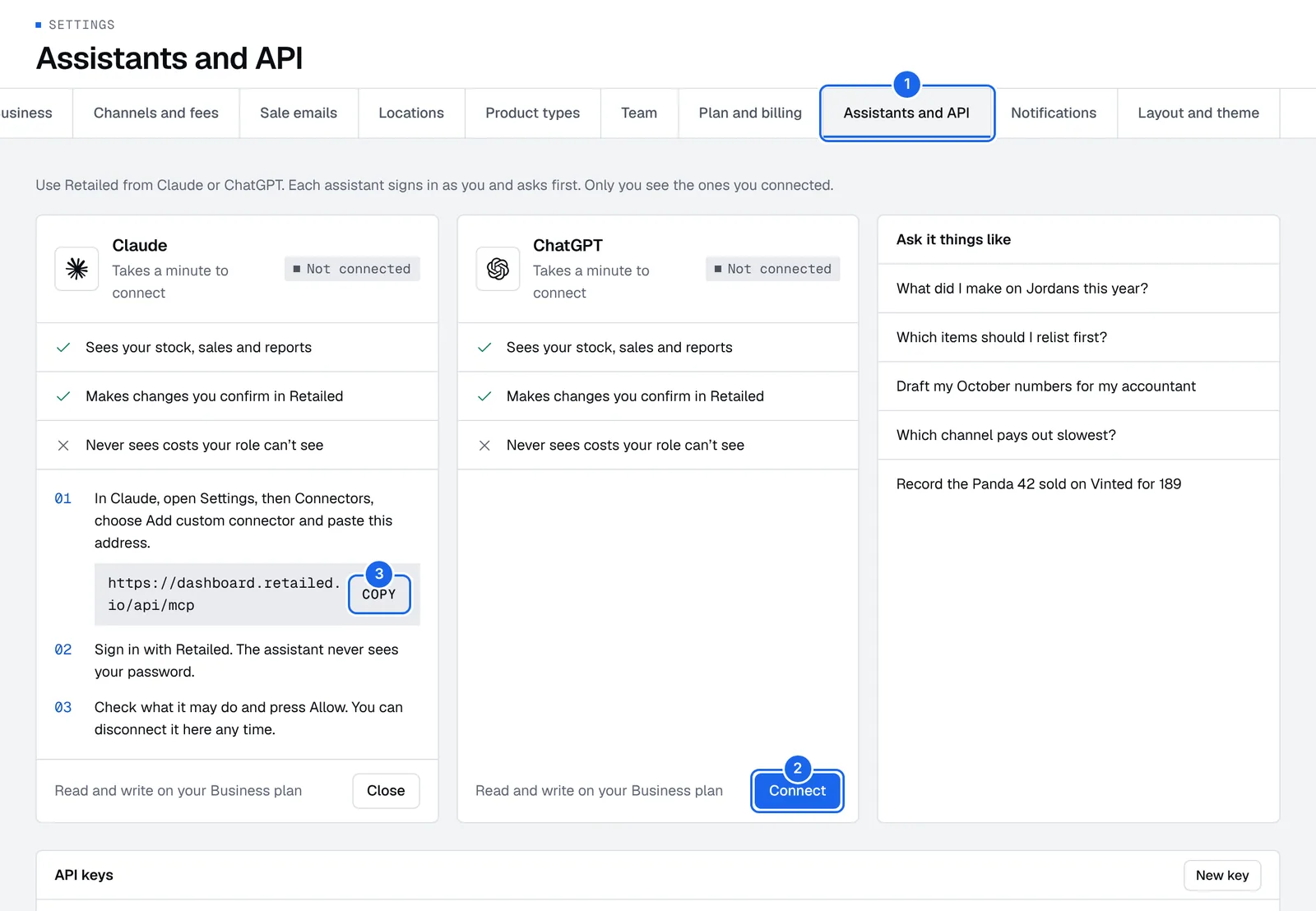
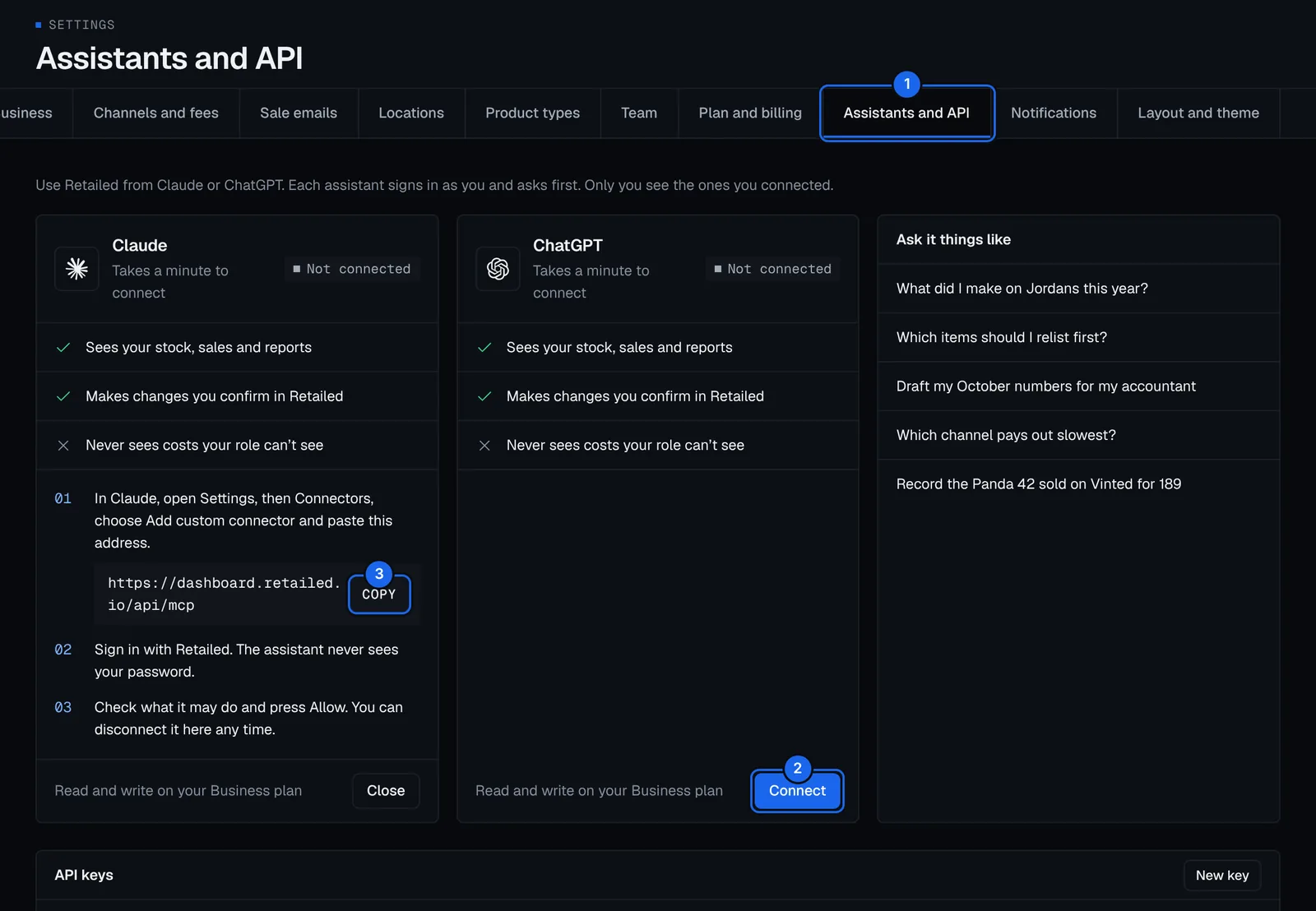
- Dans Retailed, ouvrez Réglages › Assistants et API.
- Appuyez sur Connecter sur la carte Claude ou ChatGPT. La carte s’ouvre sur ses trois étapes.
- Appuyez sur Copier à côté de L’adresse de Retailed pour les assistants.
Les captures montrent l’app en anglais.
Connecter Claude
Marche sur claude.ai et dans l’app de bureau Claude. Une fois ajouté, Retailed marche aussi dans les apps Claude pour iPhone et Android, sans rien à configurer de plus.
- Dans Claude, ouvrez les Paramètres (votre nom en bas à gauche, puis Paramètres) et allez à Connecteurs.
- Appuyez sur Ajouter un connecteur personnalisé.
- Tapez le nom
Retailed, collez l’adresse de Retailed comme URL du serveur MCP distant et appuyez sur Ajouter. - Appuyez sur Connecter à côté de Retailed. Claude ouvre une page Retailed.
- Connectez-vous à Retailed si on vous le demande, avec votre code par e-mail, Google ou Apple.
- Retailed affiche Autoriser Claude à utiliser Retailed ? et ce qu’il pourra et ne pourra jamais faire. Appuyez sur Autoriser.
- Vous revenez dans Claude, et Retailed apparaît comme connecté.
Dans une conversation : ouvrez une nouvelle conversation, appuyez sur le bouton des outils sous la zone de message (l’icône des curseurs) et vérifiez que Retailed est activé. Posez ensuite votre question. Claude vous demande votre accord la première fois qu’il utilise chaque outil Retailed : choisissez d’autoriser une fois ou toujours.
Sur Claude Team ou Enterprise, un propriétaire ajoute d’abord Retailed une fois pour toute l’organisation dans les paramètres d’administration, sous Connecteurs. Chaque personne appuie ensuite sur Connecter et se connecte à Retailed avec son propre compte.
Connecter ChatGPT
ChatGPT ajoute Retailed comme une app, avec son adresse. Il faut une offre ChatGPT qui permet les apps et connecteurs personnalisés.
- Dans ChatGPT sur le web, ouvrez les Paramètres (votre nom, puis Paramètres) et allez à Applications et connecteurs.
- Si vous ne voyez pas de bouton pour ajouter votre propre app, ouvrez Paramètres avancés et activez le Mode développeur.
- Appuyez sur Créer (ou Ajouter une app). Tapez le nom
Retailed, collez l’adresse de Retailed comme URL du serveur MCP, et choisissez OAuth pour l’authentification. - Cochez que vous faites confiance à cette app et appuyez sur Créer.
- ChatGPT ouvre une page Retailed. Connectez-vous à Retailed si on vous le demande.
- Retailed affiche Autoriser ChatGPT à utiliser Retailed ?. Appuyez sur Autoriser.
- De retour dans ChatGPT, Retailed apparaît comme connecté.
Dans une conversation : appuyez sur + à côté de la zone de message, puis choisissez Retailed (sous Plus ou Mode développeur, selon votre offre). Posez ensuite votre question.
Vous voulez le logo Retailed dans ChatGPT ? Il ne le charge pas tout seul : dans les réglages de l’app, importez un petit PNG carré du logo.
La page Autoriser
Quand un assistant se connecte, Retailed affiche une page avec ce qu’il peut faire :
- Voit votre stock, vos ventes et vos rapports.
- Prépare des changements que vous validez dans Retailed (Business et Shop).
- Ne valide aucun changement, ne supprime rien et ne touche pas aux réglages, à l’équipe ni à l’abonnement.
- Ne voit jamais votre mot de passe ni vos codes de connexion.
- Ne voit jamais les coûts que votre rôle ne peut pas voir.
Appuyez sur Autoriser pour connecter, ou sur Refuser pour arrêter. « Ce lien ne fonctionne pas » veut dire que le lien a expiré ou a déjà servi : relancez la connexion depuis l’assistant.
Quoi demander
- « Combien j’ai gagné sur les Jordan cette année ? »
- « Quels articles remettre en vente en premier ? »
- « Prépare mes chiffres d’octobre pour mon comptable. »
- « Quel canal verse le plus lentement ? »
- « Combien de Dunk Panda j’ai en 42, et où sont-elles ? »
- « Enregistre la Panda 42 vendue sur Vinted à 189. »
L’assistant répond à partir de vos données Retailed en direct. Nommez une période, un canal ou un emplacement pour une réponse plus précise.
Confirmer une modification
Quand vous demandez à l’assistant d’enregistrer quelque chose, il prépare un brouillon et vous le dit. Rien ne change encore dans vos comptes.
- Ouvrez la Boîte de réception dans Retailed. Les brouillons des assistants ont la source Demander à Retailed.
- Vérifiez-le : l’article, le prix, le canal et les frais.
- Appuyez sur Appliquer pour l’enregistrer, ou sur Écarter pour l’abandonner.
Vous avez changé d’avis après l’avoir appliqué ? Ouvrez-le sous Appliqués dans la boîte de réception et appuyez sur Annuler.
Voir et déconnecter les assistants
Réglages › Assistants et API affiche Connecté sur chaque assistant que vous avez connecté, avec la date. Les assistants autres que Claude et ChatGPT apparaissent sous Autres assistants.
- Appuyez sur Déconnecter sur l’assistant.
- Appuyez de nouveau sur Déconnecter pour confirmer.
Il perd l’accès tout de suite. Le reconnecter vous redemande votre accord sur la page Autoriser. Vous pouvez aussi retirer Retailed des réglages de l’assistant, mais c’est la déconnexion dans Retailed qui coupe son accès.
Vous seul voyez les assistants que vous avez connectés. Chaque personne de votre équipe connecte les siens.
Si quelque chose ne marche pas
- « Demande l’offre Pro ou plus » : les assistants sont inclus à partir de Pro. Voir Offres et facturation.
- L’assistant lit mais ne prépare pas de modifications : les modifications demandent l’offre Business ou plus.
- L’assistant dit qu’il ne voit pas les coûts : votre rôle n’inclut pas les coûts. Demandez au propriétaire.
- « Connexion impossible » ou une boucle de connexion : vérifiez que l’adresse se termine par
/api/mcp, puis retirez Retailed de l’assistant et ajoutez-le de nouveau. - L’assistant ne répond plus sur Retailed : il a peut-être été déconnecté, ou désactivé dans la conversation. Activez-le dans les outils de la conversation, ou reconnectez-le.
- Pas d’option de connecteur dans votre assistant : votre offre d’assistant ne permet peut-être pas les connecteurs personnalisés. Utilisez plutôt Demander à Retailed dans Retailed.
Import et export
Importez du stock ou des ventes passées depuis un fichier CSV ou Excel, vérifiez chaque ligne avant l’enregistrement, et téléchargez toutes vos données en fichiers CSV.
Clés API
Créez une clé API personnelle, appelez l’API Retailed avec elle depuis un script, un tableur ou Zapier, et renommez ou révoquez la clé.