Encore sur Retailed classique ? Guides classique (en anglais)
Ventes
Enregistrez une vente avec ses frais et son port, voyez ce que vous avez gagné après frais, coûts et TVA, et gérez retours, annulations, remboursements et changements de frais.
Argent › Ventes liste chaque vente enregistrée, avec ce qu’elle vous a rapporté. Une vente est liée aux unités vendues, donc Retailed sait ce qu’elles ont coûté et calcule votre bénéfice après frais, port et TVA.
Enregistrer une vente
Appuyez sur Enregistrer une vente dans Argent › Ventes, ou sur Nouveau › Enregistrer une vente n’importe où. Vous pouvez aussi cocher des unités dans Stock › Articles et appuyer sur Vendre, ou faire un clic droit sur l’une d’elles et choisir Vendre.
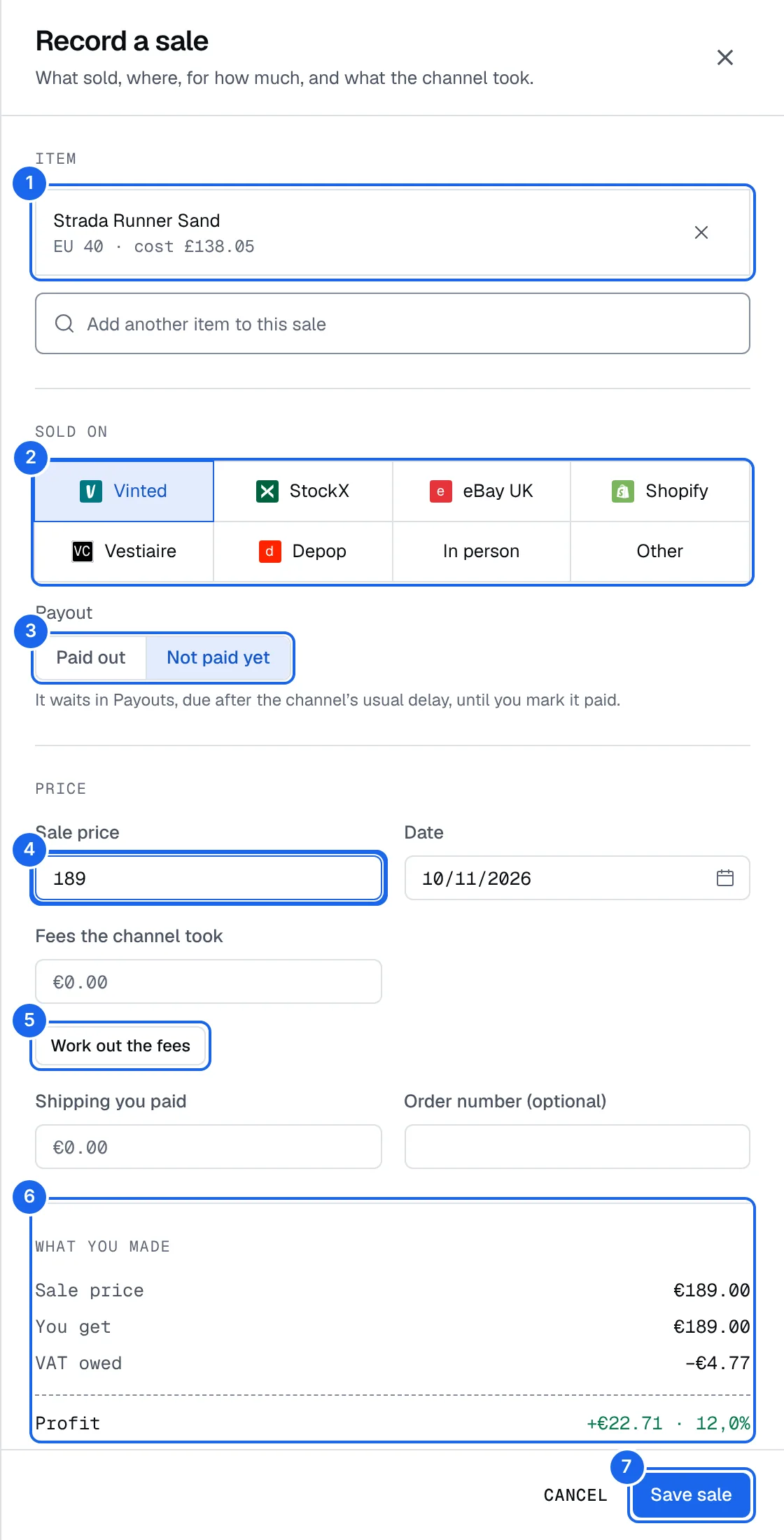
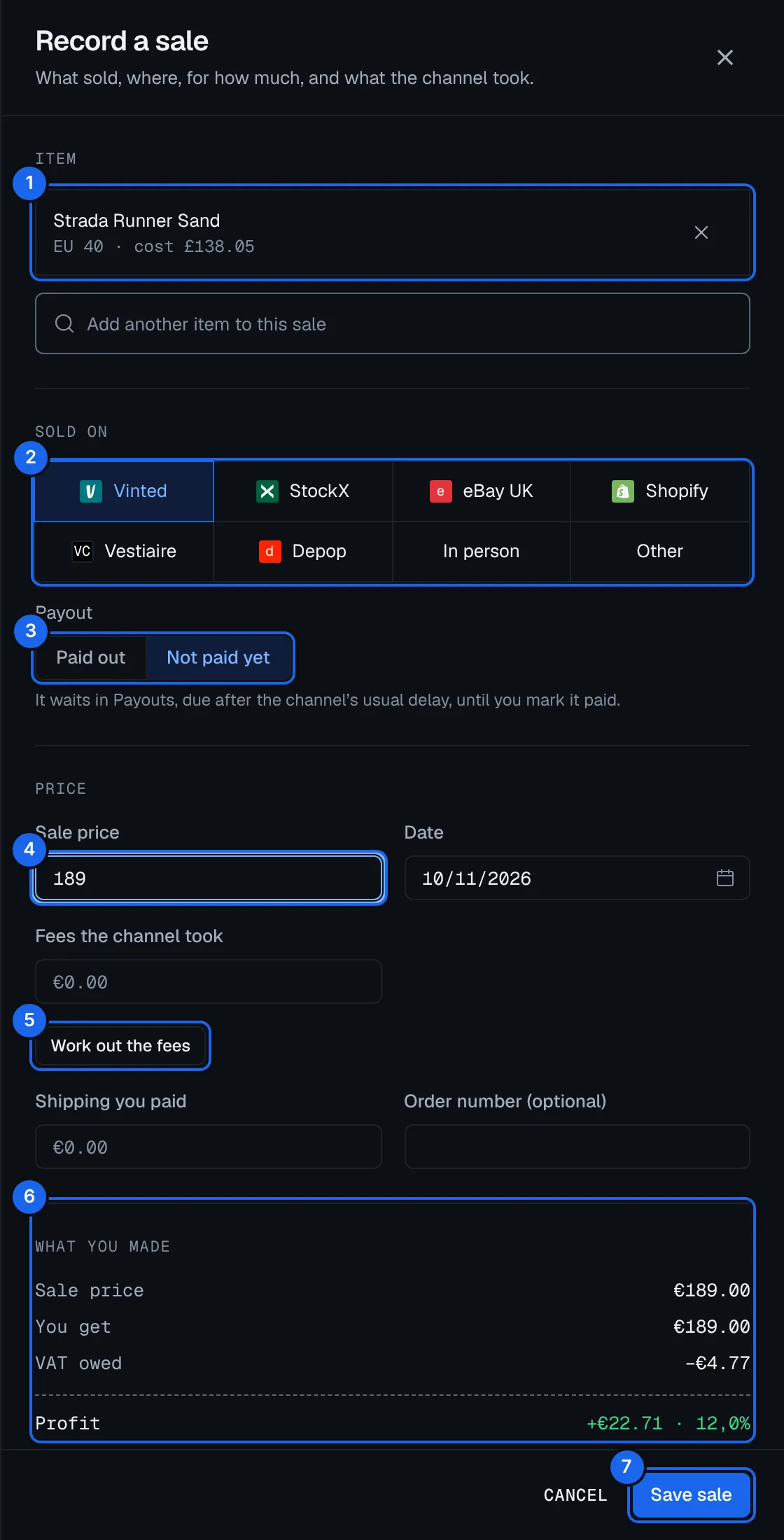
- Sous Article, tapez un modèle ou une taille et choisissez l’unité vendue. Pour en vendre plusieurs dans une même vente, utilisez Ajouter un autre article à cette vente, puis choisissez Un prix par article ou Un prix pour le tout.
- Sous Vendu sur, choisissez le canal : Vinted, StockX, eBay, Shopify, Vestiaire, Depop, En main propre ou Autre (tapez son nom).
- Sous Versement, choisissez Déjà versé si l’argent est arrivé, ou Pas encore payé : la vente attend alors dans Versements, due après le délai habituel du canal, jusqu’à ce que vous la marquiez payée.
- Saisissez le Prix de vente et vérifiez la Date.
- Saisissez les Frais pris par la plateforme, ou appuyez sur Calculer les frais pour les remplir d’après les frais du canal. Ajoutez le Port payé par vous et, si vous voulez, le Numéro de commande.
- Vérifiez Ce que vous avez gagné : le prix, ce que vous touchez, la TVA due et votre bénéfice, avec sa marge.
- Appuyez sur Enregistrer la vente.
Les unités quittent votre stock et passent en Vendu.
Vous avez vendu quelque chose qui n’est pas dans votre stock ? Choisissez Vendre un article qui n’est pas en stock. Il entre dans votre stock et en ressort dans cette vente en une seule modification, et l’annulation retire les deux. Son bénéfice attend que vous ajoutiez son coût.
Vous pouvez aussi importer des ventes depuis vos e-mails de vente, eBay, une photo de la commande ou un tableur.
Ouvrir une vente
- Ouvrez Argent › Ventes. Le bandeau du haut montre les ventes, le chiffre d’affaires et le bénéfice du mois, et ce qui n’est Pas encore payé.
- Appuyez sur Canal pour ne voir que les ventes d’un canal. Appuyez sur Date, Prix ou Bénéfice pour trier.
- Cliquez sur une vente pour ouvrir son aperçu à droite, ou double-cliquez dessus (ou appuyez sur Ouvrir la vente) pour la page complète.
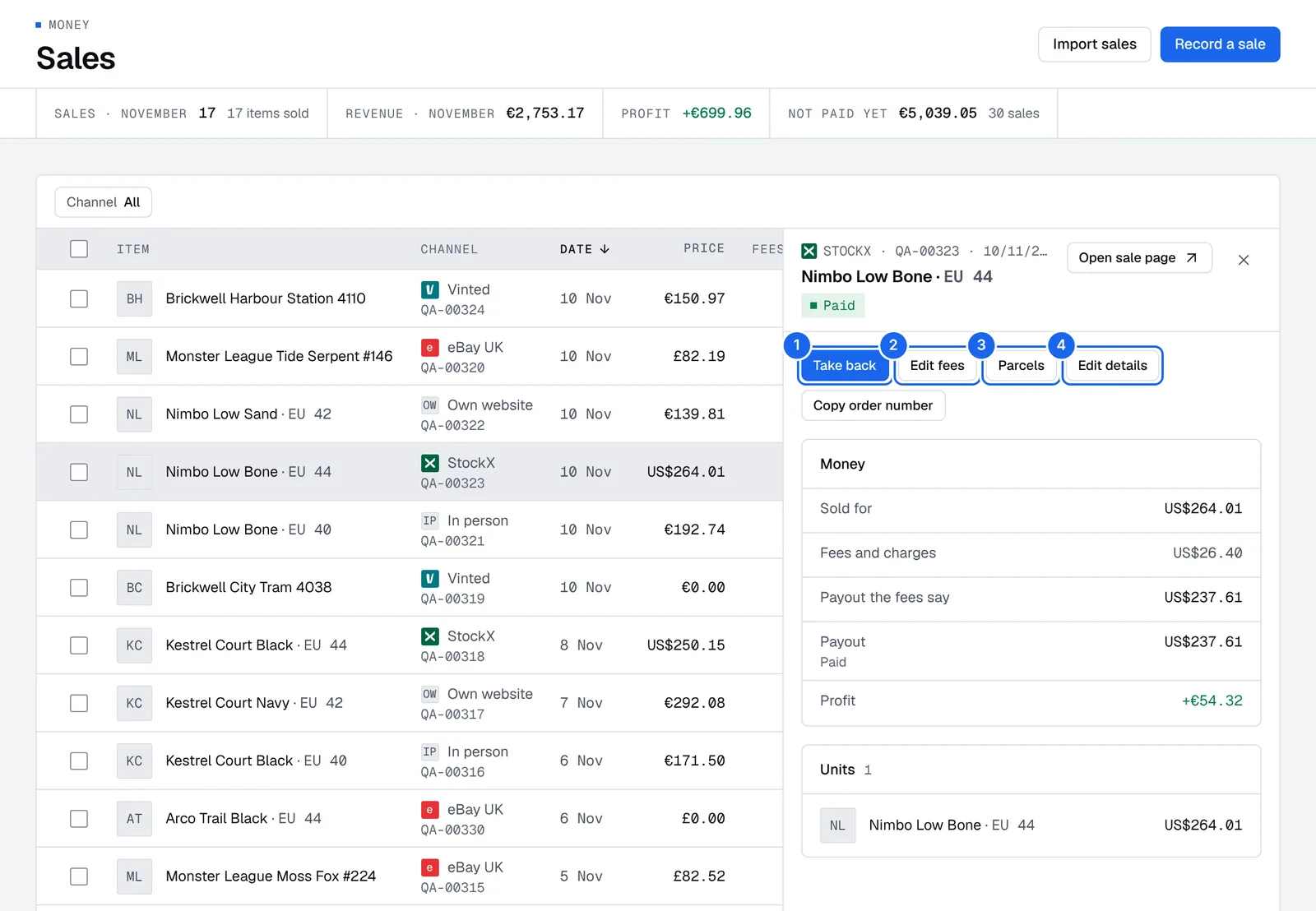
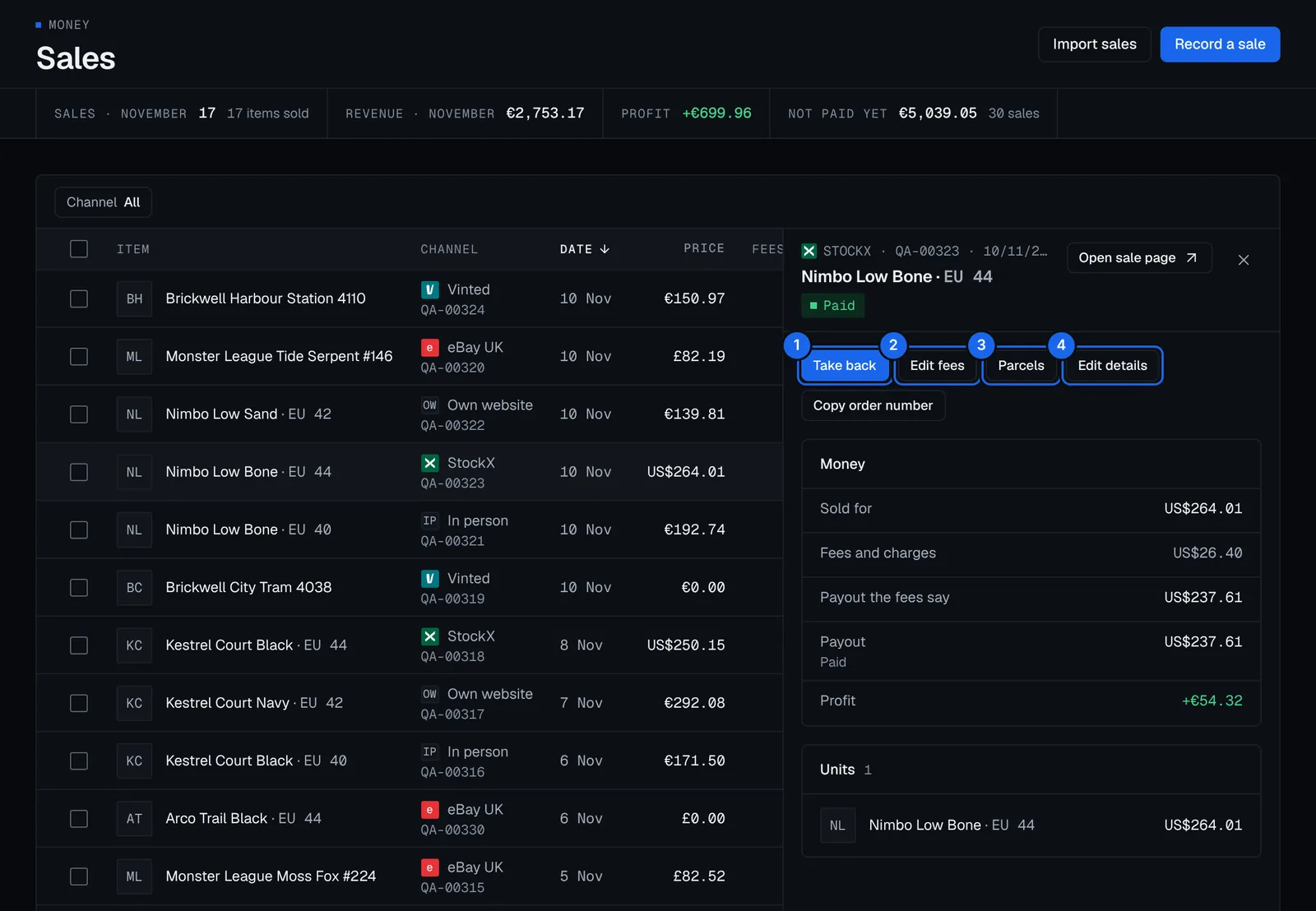
L’aperçu montre l’argent (vendu pour, frais et charges, le versement annoncé par les frais, le versement et le bénéfice) et les unités vendues. Ses boutons :
- Reprendre : un retour, une annulation ou un remboursement. Voir Reprendre une vente.
- Modifier les frais : ce que le canal a vraiment pris.
- Colis : le suivi de ce que vous avez envoyé.
- Modifier les détails : le canal, l’acheteur, le numéro de commande ou une note.
Copier le numéro de commande copie le numéro de commande de la plateforme, pour retrouver la commande là-bas.
Faire une facture ou un reçu
Seller et au-delà font les factures et reçus de vos ventes en PDF. Remplissez d’abord vos mentions légales dans Réglages : elles sont imprimées sur chaque document.
- Ouvrez la page de la vente et appuyez sur Facture.
- Pour un acheteur professionnel, tapez son nom ou son SIREN pour le trouver. Pour un particulier qui n’a pas besoin de son nom dessus, appuyez sur Émettre un reçu à la place.
- Vérifiez le choix de TVA et l’aperçu, puis appuyez sur Émettre et télécharger, ou Émettre et envoyer pour l’envoyer par e-mail.
Le document liste les articles, leurs prix, la TVA et le total payé. Il ne montre jamais vos frais, votre versement ni ce que les articles vous ont coûté. Un document émis ne peut pas être modifié : appuyez sur Annuler par un avoir, puis émettez-en un nouveau.
Voir ce que vous avez gagné
Chaque vente montre son prix, les frais, son coût et son bénéfice. Le bénéfice est calculé après les frais, les autres charges, le coût des articles et la TVA due. Si un article n’a pas de coût, ou si une vente dans une autre devise n’a pas encore de taux de change, le bénéfice laisse cette partie de côté et le signale. Voir Rapports.
Reprendre une vente
- Ouvrez la vente et appuyez sur Reprendre.
- Choisissez ce qui s’est passé :
- Des articles sont revenus : choisissez lesquels. Ils reviennent comme retournés, à l’endroit d’où ils ont été vendus. La vente garde le reste.
- Annuler la vente : elle ne s’est pas faite. Chaque unité revient en stock et la vente ne compte plus.
- Rembourser la vente : l’acheteur a été remboursé. Chaque unité revient comme retournée et la vente ne compte plus.
- Appuyez sur Envoyer dans la boîte de réception, puis appliquez-la dans la boîte de réception.
Un retour enregistré par erreur ? Ouvrez la vente et appuyez sur Annuler le retour, ou sur Rouvrir pour une vente annulée ou remboursée.
Modifier les frais d’une vente
- Ouvrez la vente et appuyez sur Modifier les frais.
- Saisissez ce que le canal a vraiment pris. Le port et les remises restent tels quels.
- Enregistrez. Le bénéfice et le versement attendu suivent les nouveaux frais.
Modifier le détail d’une vente
Ouvrez la vente et appuyez sur Modifier les détails pour changer où elle s’est faite, qui a acheté, le numéro de commande ou votre note. Les montants restent tels quels, et un nouveau canal ne change pas les frais. Vous pouvez l’annuler depuis la boîte de réception.
Ajouter un colis
Ouvrez la vente et choisissez Colis dans son menu. Saisissez le numéro de suivi de l’étiquette : le colis apparaît dans Stock › Colis. Voir Colis.
Emplacements et types de produit
Ajoutez les endroits où vous rangez votre stock, archivez ceux que vous n’utilisez plus, et créez des types de produit avec les champs personnalisés dont votre stock a besoin.
Canaux et frais
Ajoutez les endroits où vous vendez, choisissez les frais, le délai de versement et la taxe de chaque plateforme, connectez eBay pour importer vos ventes, et liez les annonces à vos articles.