Encore sur Retailed classique ? Guides classique (en anglais)
Demander à Retailed
Cherchez vos articles, écrans et actions avec ⌘K, demandez à Retailed comment faire pour obtenir les étapes de ces guides, et laissez-le préparer la modification pour vous.
Chercher ou demander à Retailed trouve vos articles, ouvre n’importe quel écran, lance les actions courantes et répond aux questions pratiques à partir de ce centre d’aide.
Chercher avec ⌘K
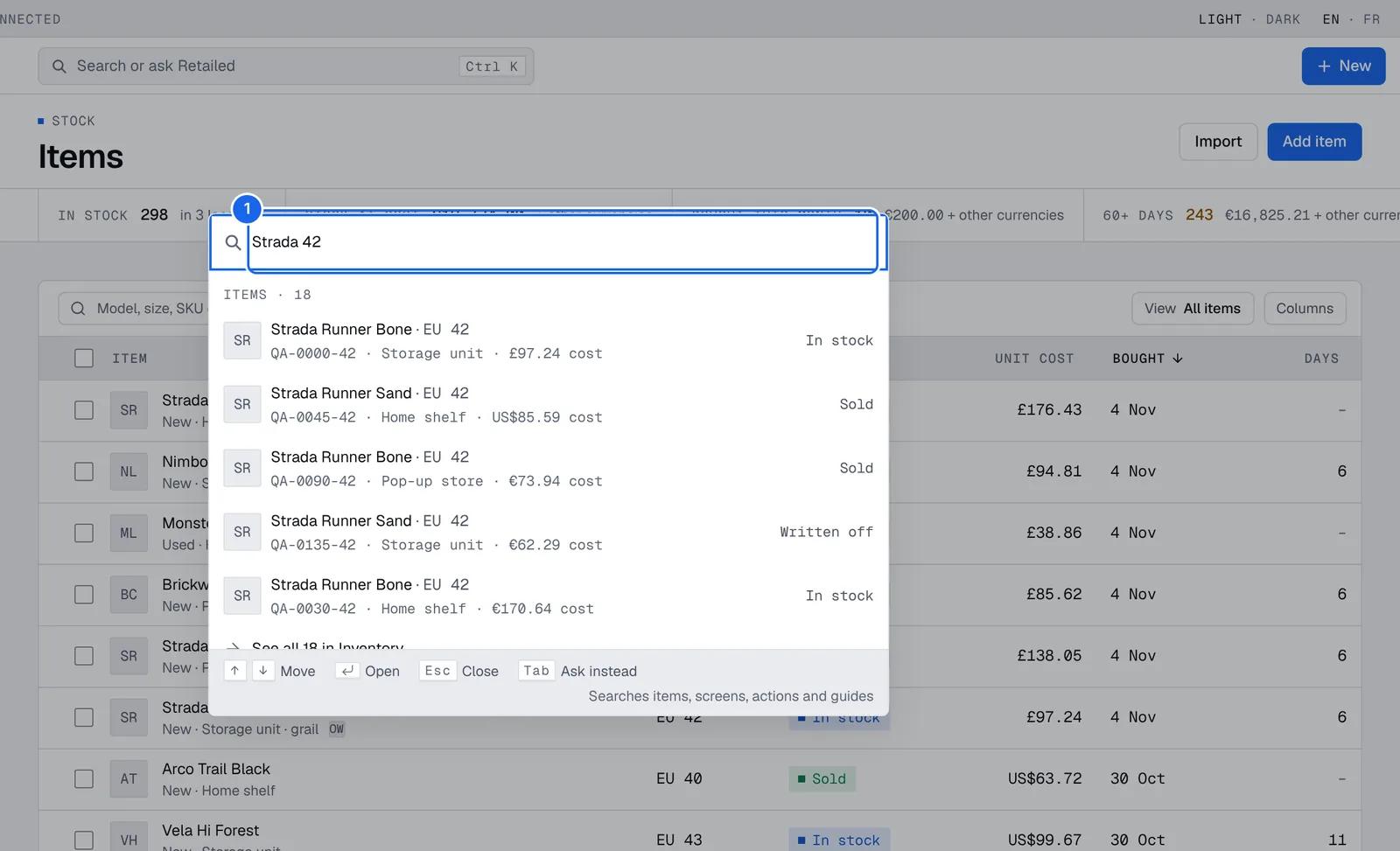
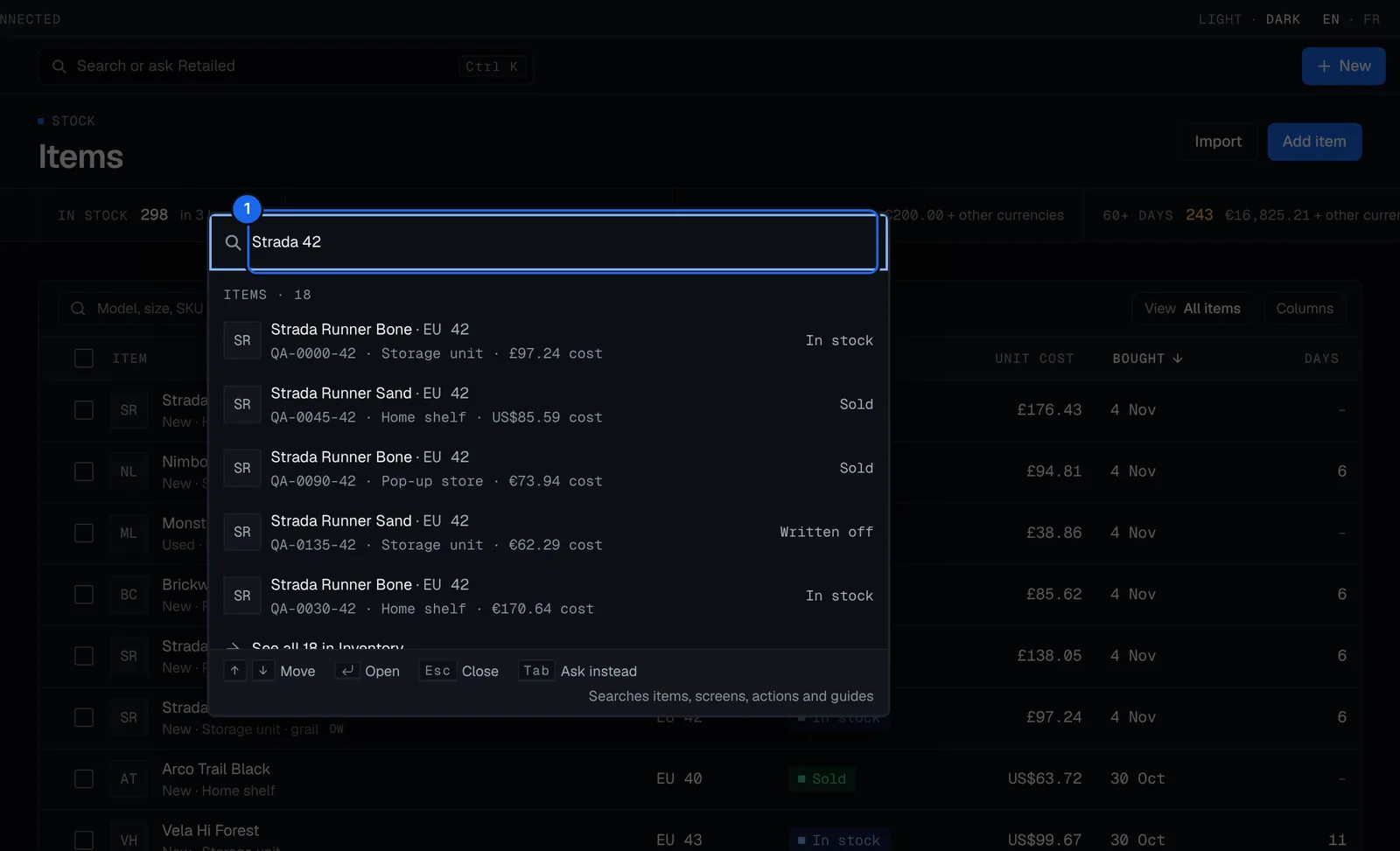
- Appuyez sur ⌘K (Ctrl+K sous Windows), ou cliquez sur Chercher ou demander à Retailed.
- Tapez un nom de modèle, une taille ou un SKU pour trouver vos articles, ou le nom d’un écran, d’une action ou d’un guide.
- Utilisez les flèches pour vous déplacer et Entrée pour ouvrir. Échap ferme la recherche, et Tab pose vos mots comme une question à Retailed.
Les articles trouvés montrent la taille, le SKU, l’emplacement, le coût et le statut. Tout voir dans le stock ouvre la liste complète pour cette recherche.
De là, vous pouvez Ajouter un article, Enregistrer une vente, Ajouter une dépense, Importer un fichier CSV, Ajouter par photo, ou changer le thème et la disposition. Avec des unités sélectionnées dans Stock, vous pouvez aussi les déplacer ou les sortir du stock.
Demander comment faire
- Appuyez sur ⌘K, tapez votre question, par exemple « Comment enregistrer une vente ? », et appuyez sur Tab pour la poser. Sur votre téléphone, appuyez sur le bouton Demander à Retailed en haut de l’accueil.
- Retailed répond à partir de ces guides, avec les étapes sous forme de cartes. Appuyez sur Voir la doc pour ouvrir le guide complet.
- Appuyez sur Utile ou Pas utile pour nous dire si la réponse vous a aidé.
Retailed ne répond qu’à partir du centre d’aide. Quand aucun guide ne couvre votre question, il le dit au lieu de deviner : essayez d’autres mots, ou écrivez à support@retailed.io.
Les réponses tiennent compte de votre offre et de votre rôle. Si un guide demande une autre offre, la réponse dit laquelle.
Laisser Retailed le faire pour vous
Pour certaines réponses, comme enregistrer une vente, Retailed propose Le faire pour moi.
- Appuyez sur Le faire pour moi. Retailed prépare la modification à partir de votre question. S’il lui manque des détails, comme la paire vendue, il les demande : redemandez avec ces détails, ou suivez les étapes.
- Vérifiez la Proposition. Rien ne change tant que vous ne l’appliquez pas.
- Appuyez sur Appliquer, ou sur Écarter pour l’abandonner. Les modifications plus importantes attendent dans votre boîte de réception : appuyez sur Vérifier dans la boîte de réception.
Appuyez sur Annuler sur une modification appliquée pour préparer son annulation dans votre boîte de réception.
Les limites de Retailed AI
Les réponses pratiques ne comptent jamais dans votre offre. Le faire pour moi utilise des actions Retailed AI : Seller en inclut 10 par mois, et Pro et au-delà sont en usage raisonnable. Gratuit n’inclut aucune action et 5 questions Retailed AI par jour. Voir Offres et facturation.
Ce que Demander à Retailed ne fait pas encore
Demander à Retailed répond aux questions pratiques. Les questions sur vos propres chiffres, comme « Combien j’ai gagné sur les Jordan cette année ? », marchent dès aujourd’hui dans Claude et ChatGPT.
Boîte de réception
Vérifiez les modifications qui vous attendent (imports, e-mails transférés, règles, Demander à Retailed et modifications groupées), appliquez-les ou écartez-les, et annulez ce que vous avez appliqué ou enregistré.
Stock
Trouvez n’importe quelle unité en stock, filtrez et enregistrez des vues, ouvrez l’aperçu et la page d’un article, modifiez-le sur place, et déplacez, vendez ou sortez du stock plusieurs unités d’un coup.