Encore sur Retailed classique ? Guides classique (en anglais)
Ajouter des articles
Ajoutez du stock à la main, en série de tailles ou en lot, depuis le catalogue, en scannant un code-barres, depuis une photo de la boîte ou du reçu, ou depuis un tableur.
Il y a plusieurs façons d’ajouter du stock. Chaque unité entre en stock avec sa part de ce que vous avez payé, donc son bénéfice est exact quand elle se vend.
Ajouter un article à la main
Un seul formulaire prend toute une série de tailles. Appuyez sur Nouveau › Ajouter un article, ou appuyez sur ⌘K et choisissez Ajouter un article.
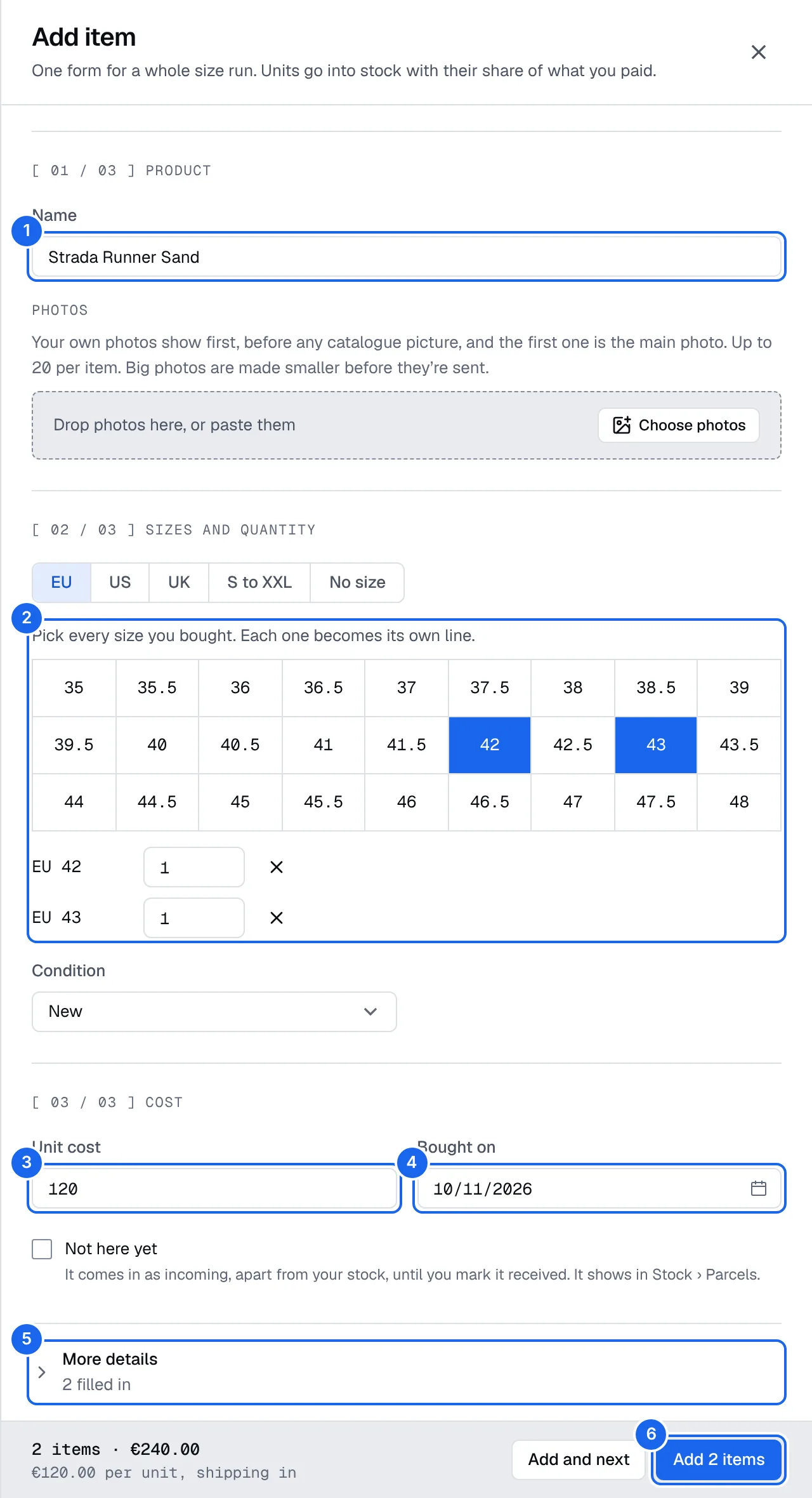
- Sous Produit, tapez le Nom. Choisissez un résultat dans la liste : vos propres produits s’affichent avec le nombre que vous en avez, et les résultats du catalogue remplissent la marque, la référence et l’image.
- Sous Tailles et quantités, choisissez le système de tailles (EU, US, UK, S à XXL ou Sans taille), puis touchez chaque taille achetée. Chaque taille a sa propre ligne : changez-y la quantité, ou appuyez sur × pour la retirer. Choisissez l’État : Neuf, Neuf avec défauts, Occasion ou Gradé.
- Sous Coût, saisissez le Coût unitaire. Vous avez acheté un lot pour un seul prix ? Ouvrez Plus de détails, réglez Comment vous avez payé sur Un prix pour le lot, puis saisissez le Total payé pour le lot : il est réparti Selon la valeur estimée, ou en saisissant chaque coût.
- Vérifiez Acheté le. C’est aujourd’hui, sauf si vous le changez.
- Ouvrez Plus de détails pour la marque, le SKU, le code-barres, Où il est rangé, le port et le fournisseur (Acheté chez et le numéro de commande). Il indique combien sont remplis.
- Appuyez sur Ajouter des articles (le bouton indique combien). Appuyez sur Ajouter et continuer pour garder le formulaire ouvert pour le suivant.
La barre du bas montre combien d’articles vous ajoutez et leur coût total, port compris.
Ajoutez les photos dans le même formulaire : déposez-les ou collez-les, ou appuyez sur Choisir des photos. Jusqu’à 20 par article.
Vous avez acheté quelque chose qui n’est pas encore arrivé ? Activez Pas encore arrivé et ajoutez son numéro de suivi. Il entre comme à recevoir, à part de votre stock, et apparaît dans Stock › Colis jusqu’à ce que vous le marquiez reçu. Voir Colis.
Scanner un code-barres
- Dans Ajouter un article, ouvrez plus de détails et allez à Code-barres.
- Scannez l’EAN ou l’UPC avec votre appareil photo ou une douchette USB, ou tapez-le.
- Si vous avez déjà ce code-barres, appuyez sur Reprendre ses infos pour remplir le reste.
La recherche trouve ensuite l’article par son code-barres.
Ajouter depuis une photo
Prenez en photo l’étiquette d’une boîte, une capture de commande ou un reçu, et Retailed prépare les articles pour vous.
- Appuyez sur ⌘K et choisissez Ajouter par photo. Sur votre téléphone, touchez la recherche et choisissez Ajouter par photo.
- Prenez la photo, ou déposez ou collez une photo ou une capture.
- Vérifiez chaque article préparé par rapport à la photo. Les lignes lues avec peu de certitude sont marquées : vérifiez-les.
- Appuyez sur Ajouter les unités au stock (le bouton indique combien). Cochez Garder cette photo comme image de l’article pour garder la photo avec.
Votre photo est envoyée à notre fournisseur d’IA pour être lue, et n’est pas gardée sauf si vous la gardez comme image d’un article ou comme justificatif d’une dépense. Le reçu d’une dépense devient plutôt une dépense. L’ajout par photo demande un rôle qui a le droit d’utiliser les brouillons IA et de réceptionner du stock.
Importer un tableur
Pour beaucoup d’articles d’un coup, importez un fichier CSV ou Excel (.xlsx). Depuis Google Sheets, téléchargez-le d’abord dans l’un de ces formats. Retailed associe vos colonnes et vous vérifiez avant tout enregistrement. Voir Import et export.
Photos
Vos propres photos passent avant l’image du catalogue, et la première est la photo principale.
- Ouvrez la page de l’article et appuyez sur Ajouter des photos, ou sur Prendre une photo sur votre téléphone.
- Pour changer l’ordre, utilisez Avancer la photo et Reculer la photo sur une photo. La première est la photo principale.
Les photos sont partagées par toutes les unités du produit.
Types de produit et champs personnalisés
Un type de produit ajoute les champs dont ce genre de stock a besoin, comme Coloris et Boîte d'origine pour les sneakers, ou Série et Numéro de carte pour les cartes à collectionner. Ajouter un article les demande. Voir Emplacements et types de produit.
Stock
Trouvez n’importe quelle unité en stock, filtrez et enregistrez des vues, ouvrez l’aperçu et la page d’un article, modifiez-le sur place, et déplacez, vendez ou sortez du stock plusieurs unités d’un coup.
Achats et fournisseurs
Voyez chaque achat avec son fournisseur, ses unités et son coût, modifiez les frais de port, frais et taxes d’un achat, marquez-le reçu, et suivez ce que chaque fournisseur vous a apporté.