Encore sur Retailed classique ? Guides classique (en anglais)
Versements
Suivez l’argent que chaque canal vous doit, repérez les versements en retard, notez ce qui est vraiment arrivé et repérez les versements qui ne correspondent pas aux frais.
Argent › Versements montre les ventes qui attendent encore leur argent, et ce qui est arrivé.
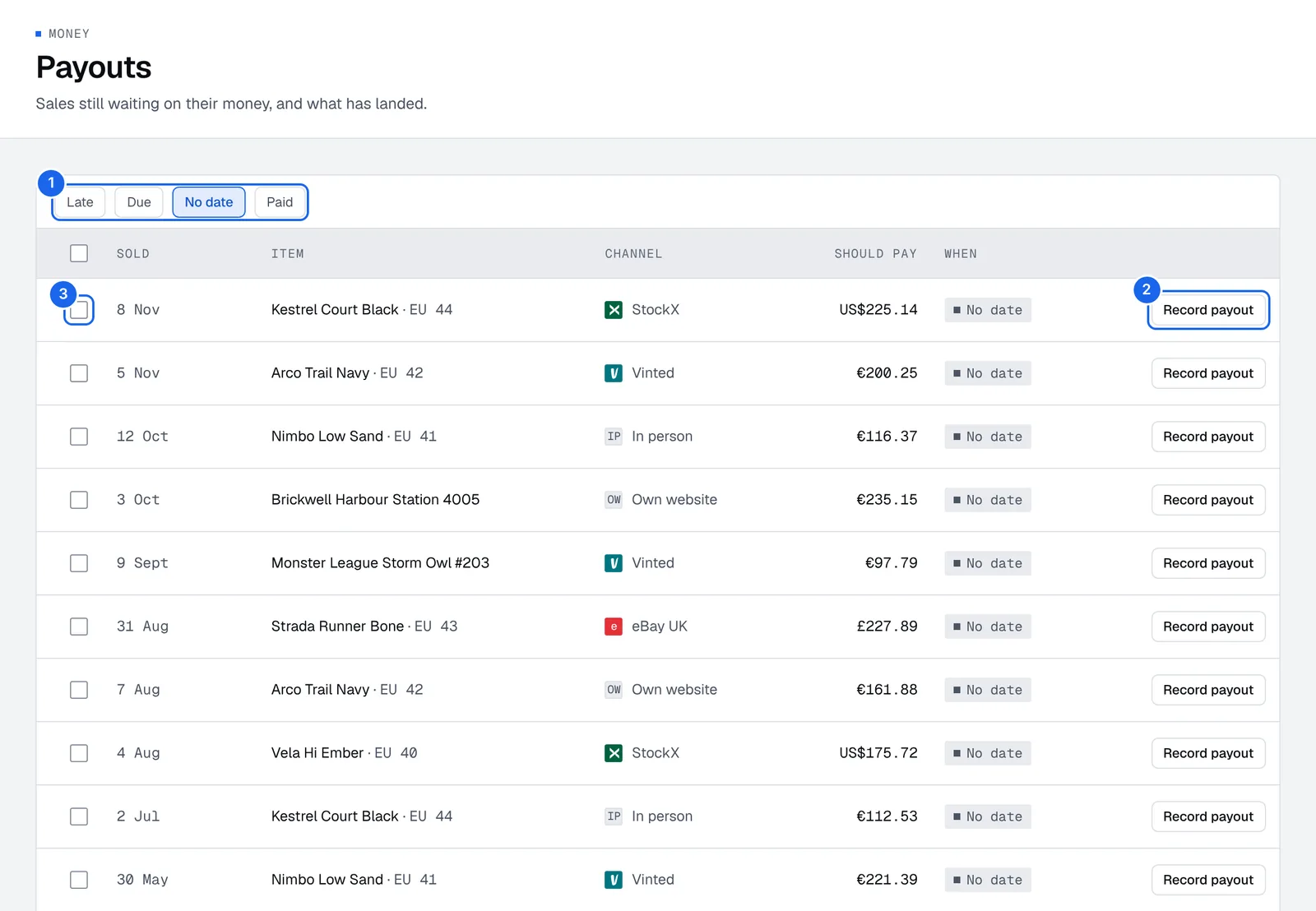
- En retard, À venir, Sans date et Payé : les vues, décrites plus bas.
- Noter le versement : notez ce qui est arrivé pour une vente.
- Cases à cocher : choisissez plusieurs ventes qu’un canal a versées ensemble, puis Marquer payé dans la barre du bas.
Voir ce qui vous est dû
Ouvrez Argent › Versements et choisissez une vue :
- En retard : la date de versement annoncée par le canal est passée.
- À venir : a une date de versement qui n’est pas encore arrivée.
- Sans date : ni versement ni date prévue.
- Payé : ce qui est arrivé.
Une vente enregistrée comme Pas encore payé est attendue après le délai habituel de son canal. Réglez ce délai dans Canaux et frais.
Noter un versement
- Dans Argent › Versements, appuyez sur Noter le versement sur la ligne de la vente.
- Choisissez C'est arrivé, puis saisissez le montant reçu et la date. Retailed montre ce que la vente devrait verser après frais.
- Enregistrez.
Si le montant diffère de ce qu’annonçaient les frais, la différence est gardée comme écart de versement, et le bénéfice de la vente suit ce qui est vraiment arrivé.
Pour noter plutôt la date de versement annoncée par le canal, choisissez Pas encore et saisissez la date prévue. La vente apparaît en retard passé cette date.
Noter plusieurs versements d’un coup
- Cochez les ventes qu’un canal a versées ensemble.
- Appuyez sur Marquer payé dans la barre du bas. Vous pouvez aussi le faire depuis Argent › Ventes. Chaque vente est notée au montant qu’elle devrait verser après frais.
Si un canal a versé un autre montant sur une vente, notez-la à part. Les ventes déjà payées, annulées ou remboursées sont laissées de côté.
Comparer versements et frais
Réglages › Canaux et frais compare les tarifs de chaque canal avec les versements notés sur les 30 derniers jours, et signale un canal qui a pris plus, ou versé plus, que ses frais ne le disaient. Les rapports listent sous les contrôles les ventes dont le versement ne correspond pas aux frais. Voir Rapports.
Comptes bancaires
La connexion d’une banque arrive bientôt. Retailed lira les soldes et les opérations, en lecture seule, pour rapprocher versements et dépenses, et ne pourra jamais déplacer d’argent. D’ici là, notez les versements à leur arrivée.
eBay Autopilot
Laissez Autopilot terminer les annonces eBay quand une unité se vend ailleurs et appliquer les baisses de prix, démarques et offres que vous fixez, en commençant par un essai à blanc de 7 jours.
Dépenses et autres revenus
Ajoutez les coûts qui ne sont pas du stock, comme les étiquettes d’envoi, l’emballage et le loyer, et l’argent reçu qui n’est pas une vente, gardez les justificatifs, et répétez loyers et abonnements automatiquement.