Encore sur Retailed classique ? Guides classique (en anglais)
Dépenses et autres revenus
Ajoutez les coûts qui ne sont pas du stock, comme les étiquettes d’envoi, l’emballage et le loyer, et l’argent reçu qui n’est pas une vente, gardez les justificatifs, et répétez loyers et abonnements automatiquement.
Argent › Dépenses regroupe l’argent sorti qui n’est pas du stock, et l’argent reçu qui n’est pas une vente. Les deux comptent dans votre bénéfice.
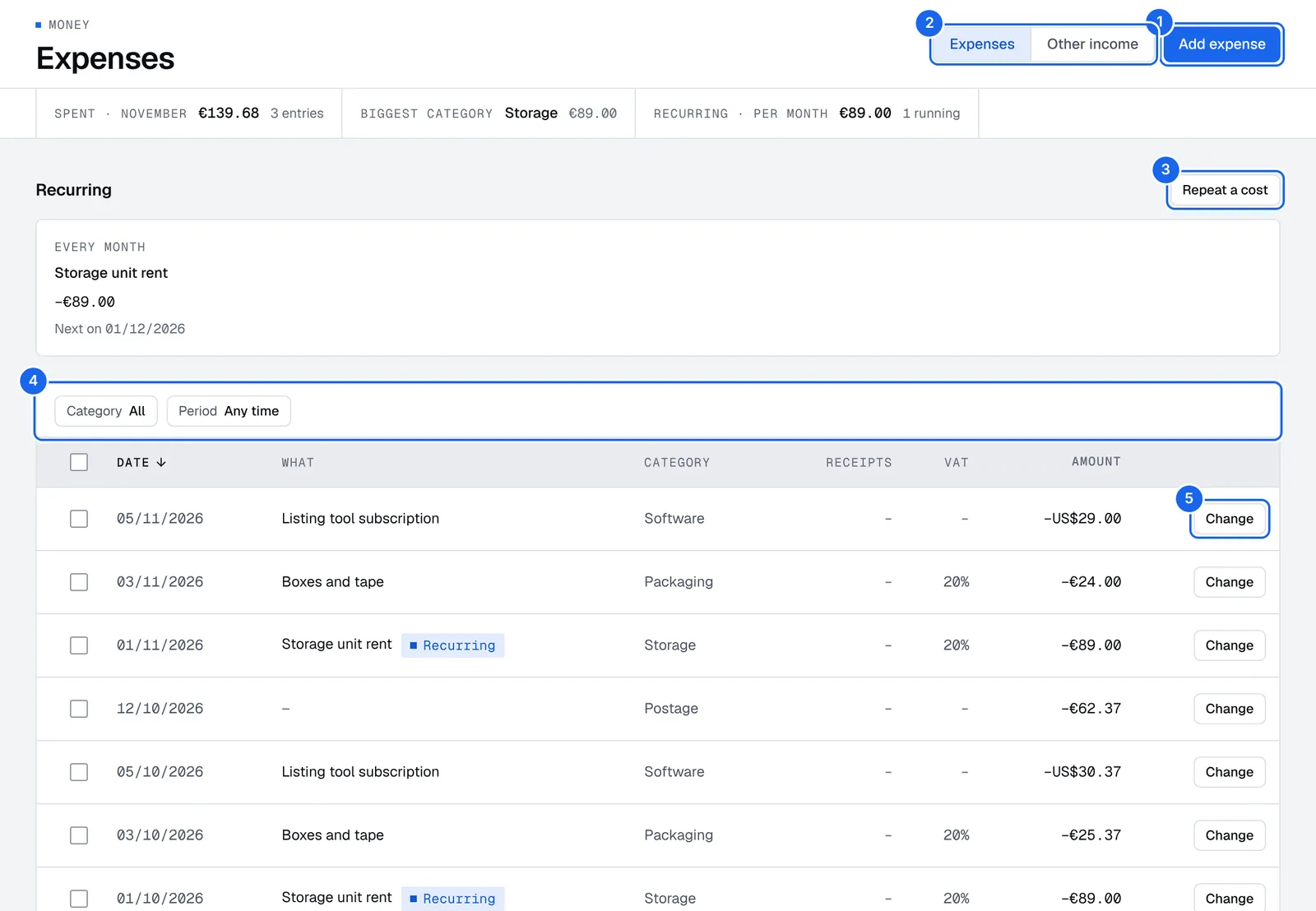
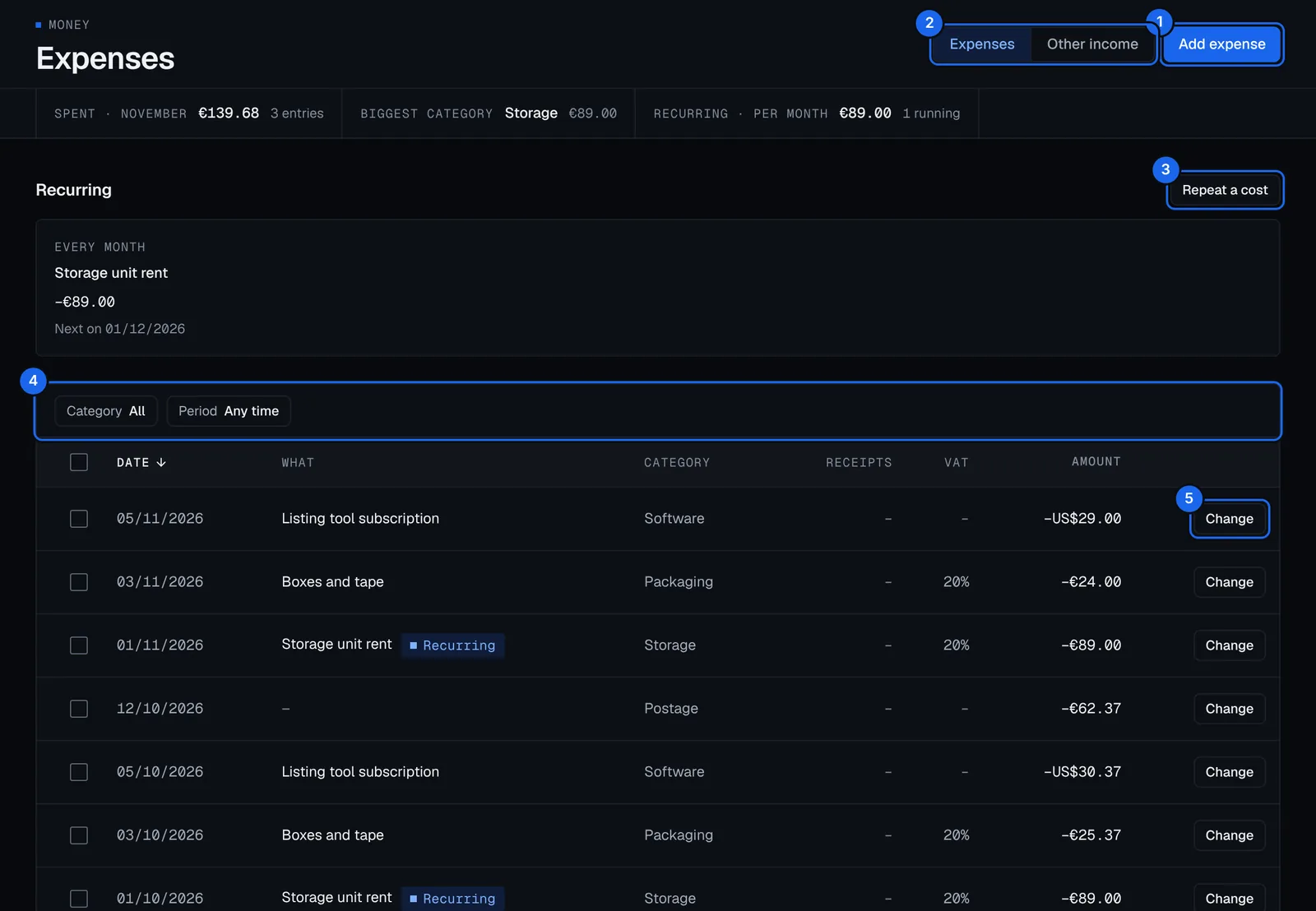
- Ajouter une dépense (ou Ajouter un revenu sur Autres revenus).
- Dépenses et Autres revenus : passez de l’argent sorti à l’argent reçu.
- Répéter un coût : le loyer, les abonnements et les autres coûts qui reviennent. Ils apparaissent sous Récurrents.
- Catégorie et Période : filtrez la liste. Appuyez sur Date ou Montant pour trier.
- Modifier : changez une entrée, ajoutez ses justificatifs ou archivez-la.
Le bandeau du haut montre ce que vous avez dépensé ce mois-ci, la Plus grosse catégorie, et le total mensuel de vos coûts Récurrents.
Ajouter une dépense
- Ouvrez Argent › Dépenses et appuyez sur Ajouter une dépense. Ou appuyez sur Nouveau › Ajouter une dépense.
- Choisissez une Catégorie, comme Envoi, Emballage ou Loyer. Choisissez-en une déjà utilisée ou tapez-en une nouvelle.
- Saisissez le Montant et la Date. La date ne peut pas être dans le futur.
- Si vous voulez, saisissez le taux de TVA, en %. Saisissez 0 s’il n’y avait pas de TVA, ou laissez vide si vous ne savez pas.
- Enregistrez. Elle compte tout de suite dans le bénéfice.
Vous avez un reçu ? Prenez-le plutôt en photo : Retailed lit le montant, la TVA et la catégorie, et garde la photo comme justificatif. Voir Ajouter des articles.
Ajouter un autre revenu
Le cashback, les subventions et tout argent reçu qui n’est pas une vente vont ici, et le bénéfice les compte.
- Dans Argent › Dépenses, appuyez sur Ajouter un revenu.
- Choisissez une catégorie, comme Cashback ou Subvention, et saisissez le montant et la date.
- Enregistrez.
N’ajoutez pas ici la TVA que vous récupérez : vos dépenses comptent déjà hors TVA, et la TVA récupérée figure dans vos chiffres de TVA dans les Rapports.
Garder les justificatifs
- Ouvrez la dépense et allez à Justificatifs.
- Appuyez sur Ajouter un justificatif et choisissez un PDF ou une photo (JPEG, PNG, WebP ou HEIC), jusqu’à 10 Mo.
Une dépense garde jusqu’à 20 justificatifs. Enregistrez d’abord une nouvelle dépense, puis ajoutez ses justificatifs.
Répéter loyers et abonnements
- Dans Argent › Dépenses, allez à Récurrents et appuyez sur Répéter un coût. Sur Autres revenus, il répète un revenu à la place.
- Choisissez la catégorie et le montant, et la fréquence : chaque semaine, mois ou année, ou toutes les quelques-unes.
- Réglez la Première date, et si vous voulez la Dernière date. Laissez-la vide pour continuer sans fin.
- Enregistrez.
Les dates déjà passées sont écrites tout de suite, et les suivantes le jour venu. Appuyez sur Arrêter pour le mettre en pause et sur Reprendre pour repartir : les dates manquées pendant l’arrêt sont sautées. Une modification compte à partir de la prochaine date, et les entrées passées restent telles quelles.
Archiver une dépense
Archivez une dépense pour la sortir du bénéfice. Vous pouvez l’annuler depuis la boîte de réception.
Versements
Suivez l’argent que chaque canal vous doit, repérez les versements en retard, notez ce qui est vraiment arrivé et repérez les versements qui ne correspondent pas aux frais.
Rapports
Voyez le bénéfice de n’importe quelle période, par canal ou par étiquette, comment il se calcule des ventes au bénéfice, votre TVA, les contrôles de fin de mois, et clôturez un mois pour figer ses chiffres.