Encore sur Retailed classique ? Guides classique (en anglais)
Clés API
Créez une clé API personnelle, appelez l’API Retailed avec elle depuis un script, un tableur ou Zapier, et renommez ou révoquez la clé.
Connectez vos propres outils à Retailed avec une clé API personnelle : une synchronisation Google Sheets, un scénario Zapier ou Make, ou votre propre script. Une clé agit en votre nom dans cette entreprise, avec les droits de votre rôle. Créer des clés demande le droit de les gérer : demandez au propriétaire s’il vous en faut une.
Connecter Claude ou ChatGPT ne demande pas de clé. Voir Utiliser Retailed dans Claude et ChatGPT.
Créer une clé
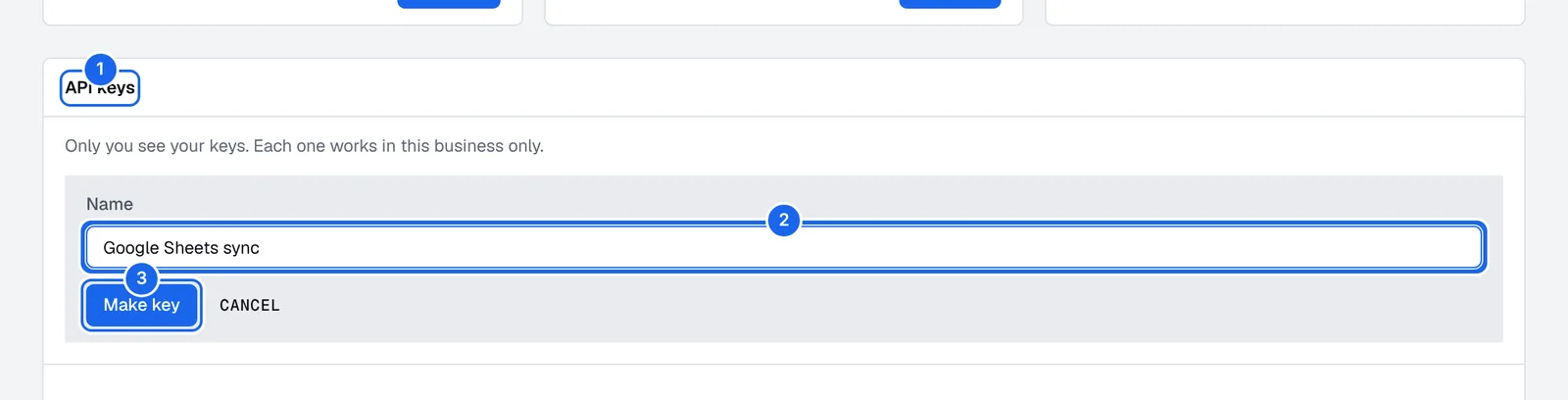
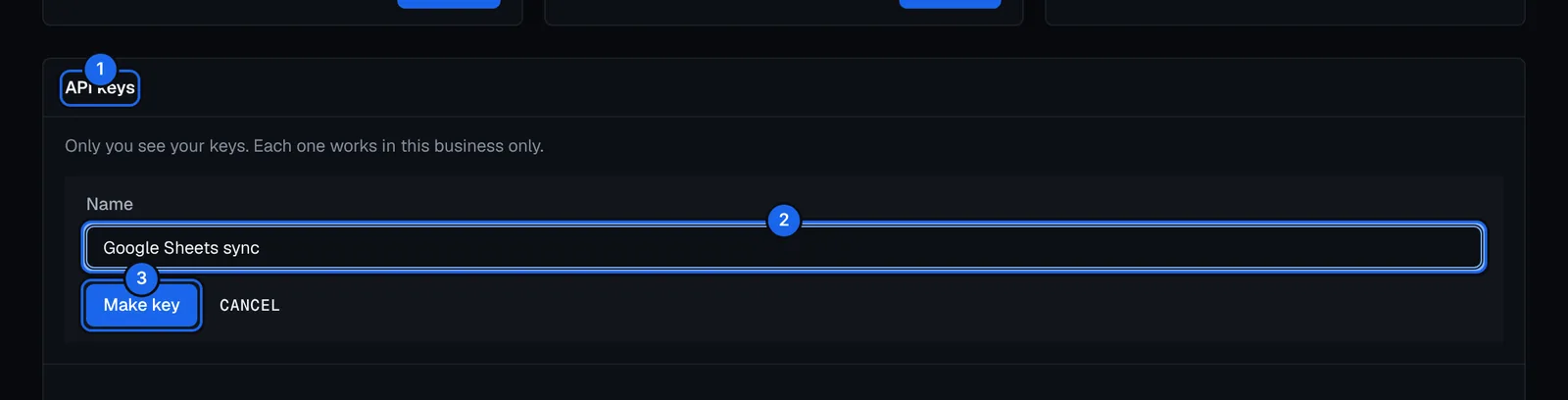
- Ouvrez Réglages › Assistants et API et allez à Clés API. Appuyez sur Nouvelle clé.
- Donnez-lui un nom qui dit où elle sert, par exemple « Synchro Google Sheets ».
- Appuyez sur Créer la clé.
- Retailed affiche votre nouvelle clé une seule fois. Appuyez sur Copier la clé. Les clés commencent par
rtd_. - Collez-la là où votre outil la demande, ou dans un gestionnaire de mots de passe, puis appuyez sur Je l’ai copiée. Vous ne la reverrez plus.
Vous seul voyez vos clés, et chacune ne marche que dans cette entreprise. Vous pouvez avoir jusqu’à 25 clés dans une entreprise.
Appeler l’API avec votre clé
Envoyez la clé dans l’en-tête Authorization, comme jeton bearer. L’API se trouve à l’adresse où vous ouvrez Retailed, suivie de /api/v1. Pendant la bêta sur invitation, c’est https://beta.retailed.io/api/v1 ; après le lancement, https://dashboard.retailed.io/api/v1.
Lister vos articles :
curl https://dashboard.retailed.io/api/v1/items \
  -H "Authorization: Bearer rtd_votre_cle"
Votre bénéfice de cette année :
curl "https://dashboard.retailed.io/api/v1/reports/profit?from=2026-01-01&to=2026-12-31" \
  -H "Authorization: Bearer rtd_votre_cle"
Les réponses sont en JSON. Les montants sont des nombres entiers dans la plus petite unité de la devise : 18900 avec EUR vaut 189,00 €.
Ce qu’une clé peut atteindre :
- Lecture : articles, produits, valeur du stock, ventes, versements dus, dépenses, achats, fournisseurs, colis, emplacements, types de produit et rapports (bénéfice, TVA, valeur du stock, fin de mois).
- Écriture : ajouter des produits et du stock, enregistrer des ventes, retours et remboursements, enregistrer des dépenses et des achats, déplacer du stock entre emplacements. Les écritures sont enregistrées tout de suite, comme dans l’app, avec les mêmes contrôles.
- Imports : envoyer un CSV comme une seule modification qui attend dans votre Boîte de réception, comme un import depuis l’app.
- Jamais : votre équipe, votre facturation, vos réglages ou les autres clés API.
Une clé ne voit pas les coûts que votre rôle ne voit pas. Si un appel répond 403, votre rôle ou votre offre ne le permet pas.
Utiliser une clé dans Zapier, Make ou Google Sheets
Tout outil qui peut envoyer une requête web (une étape « webhook » ou « requête HTTP ») peut utiliser Retailed :
- Ajoutez une étape de requête HTTP, méthode GET (pour lire) ou POST (pour ajouter).
- Mettez l’adresse de l’API et le chemin, par exemple
https://dashboard.retailed.io/api/v1/orders. - Ajoutez un en-tête nommé
Authorizationavec la valeurBearersuivie de votre clé. - Lancez l’étape une fois et choisissez les champs dont vous avez besoin dans la réponse.
Dans Google Sheets, un Apps Script avec UrlFetchApp.fetch(url, { headers: { Authorization: 'Bearer ' + key } }) fait la même chose. Gardez la clé dans les propriétés du script, pas dans une cellule.
Renommer ou révoquer une clé
La liste montre quand chaque clé a été créée et sa Dernière utilisation, pour repérer les clés que plus rien n’utilise.
- Appuyez sur Renommer, tapez le nouveau nom et appuyez sur Enregistrer.
- Appuyez sur Révoquer, puis sur Révoquer la clé pour couper une clé. Tout ce qui l’utilise s’arrête tout de suite, et c’est définitif.
Clé perdue, ou vous pensez que quelqu’un d’autre l’a ? Révoquez-la et créez-en une nouvelle.
Si quelque chose ne marche pas
- « Les clés API ne font pas partie de votre rôle » : créer des clés demande le droit de les gérer. Demandez au propriétaire.
401: la clé est fausse, révoquée, ou il manqueBearerdevant.403: votre rôle ou votre offre ne permet pas cet appel.429ou « Trop de clés créées en peu de temps » : attendez une minute et réessayez.
API de données de marché
Vous cherchez l’API de données sneakers et produits de Retailed ? Sa documentation est sur docs.retailed.io.
Utiliser Retailed dans Claude et ChatGPT
Connectez Claude ou ChatGPT à votre compte Retailed pas à pas, sur le web, l’app de bureau ou votre téléphone, posez vos questions sur votre stock, vos ventes et votre bénéfice, et confirmez toute modification dans Retailed.
Notifications, disposition et thème
Choisissez où chaque alerte vous parvient, réglez des heures calmes, choisissez les e-mails que vous recevez, et changez la disposition et le thème de l’app.