Encore sur Retailed classique ? Guides classique (en anglais)
Notifications, disposition et thème
Choisissez où chaque alerte vous parvient, réglez des heures calmes, choisissez les e-mails que vous recevez, et changez la disposition et le thème de l’app.
Choisir vos alertes
Réglages › Notifications règle où chaque alerte vous parvient : Dans l’app, en notification Push sur votre téléphone, ou par E-mail. Ces réglages sont les vôtres, pour ce compte seulement.
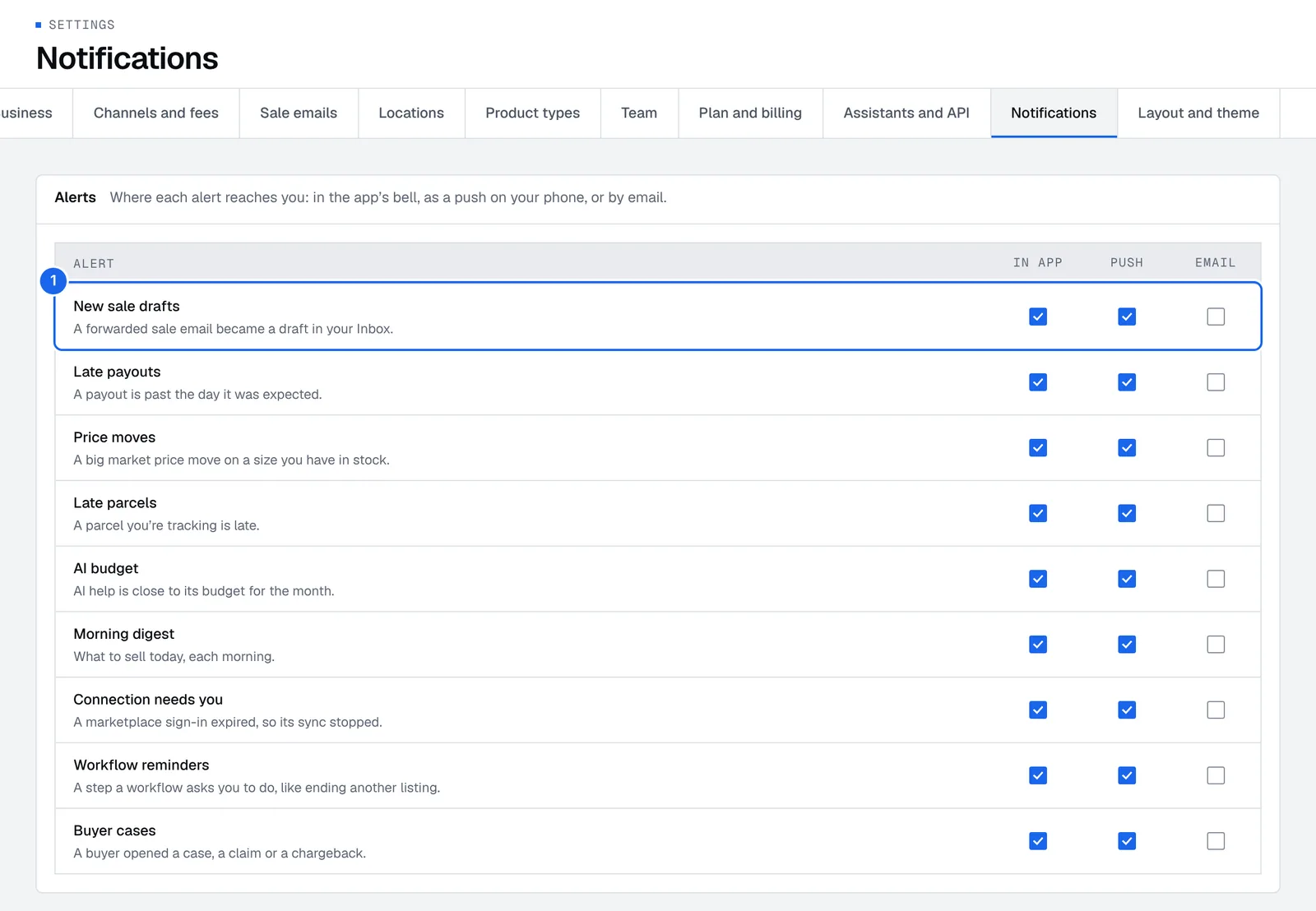
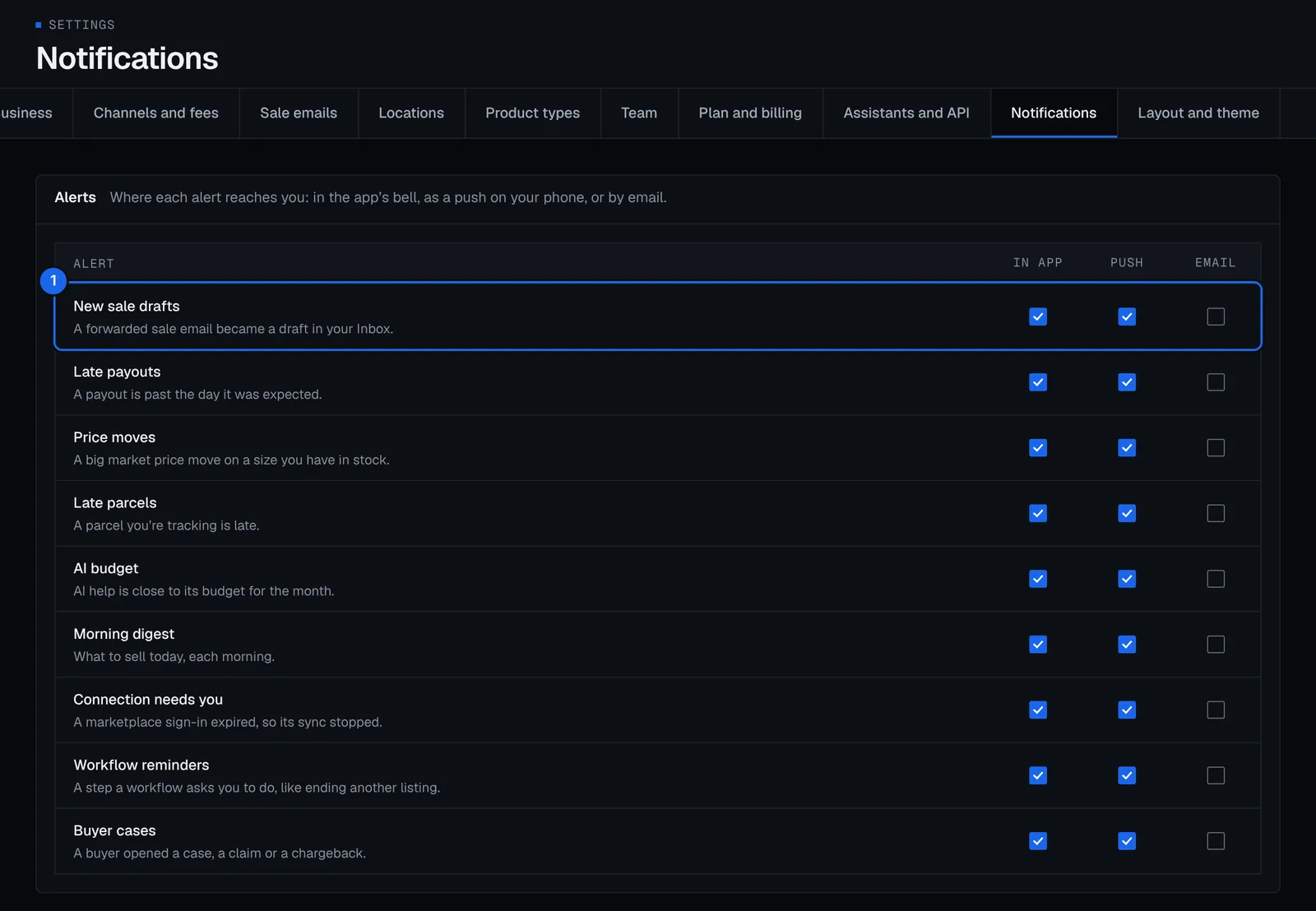
- Ouvrez Réglages › Notifications.
- Pour chaque alerte (le repère 1 montre une ligne), activez Dans l’app, Push ou E-mail. Vous pouvez en activer plusieurs, ou aucune. Les alertes comprennent :
- Nouveaux brouillons de vente : un e-mail de vente transféré est devenu un brouillon dans votre boîte de réception.
- Versements en retard : un versement a dépassé la date prévue.
- Mouvements de prix : un gros mouvement du prix du marché sur une taille que vous avez en stock.
- Colis en retard : un colis que vous suivez est en retard.
- Litiges acheteurs : un acheteur a ouvert un litige, une réclamation ou une contestation de paiement.
- Connexion à revoir : une connexion à une plateforme a expiré, donc sa synchronisation s’est arrêtée.
- Résumé du matin : quoi vendre aujourd’hui, chaque matin.
- Budget IA : l’aide de l’IA approche de son budget du mois.
- Rappels de workflow : une étape qu’un workflow vous demande de faire, comme terminer une autre annonce.
- Activez Regrouper en une seule les alertes qui arrivent ensemble pour recevoir plusieurs alertes en une.
- Appuyez sur Enregistrer.
Régler des heures calmes
Activez Mettre les notifications push en pause la nuit et réglez Du et Au : aucune notification push n’arrive pendant cette plage. Elles attendent et arrivent ensemble à la fin.
Choisir vos e-mails
Sous les e-mails, choisissez les conseils, récaps et nouveautés que vous voulez, comme le Récap de la semaine, le Résumé de la boîte de réception, Versement reçu, Mois clôturé, Veille fiscale (DAC7) et Nouveautés produit. La veille fiscale vous prévient avant d’atteindre 30 ventes ou 2 000 € sur une plateforme dans l’année, le seuil à partir duquel la plateforme vous déclare au titre de DAC7. Chaque e-mail a aussi un lien de désinscription.
Les e-mails de connexion, de sécurité et de facturation, comme votre code de connexion ou une nouvelle connexion, partent toujours. Vous ne pouvez pas les désactiver.
Changer la disposition et le thème
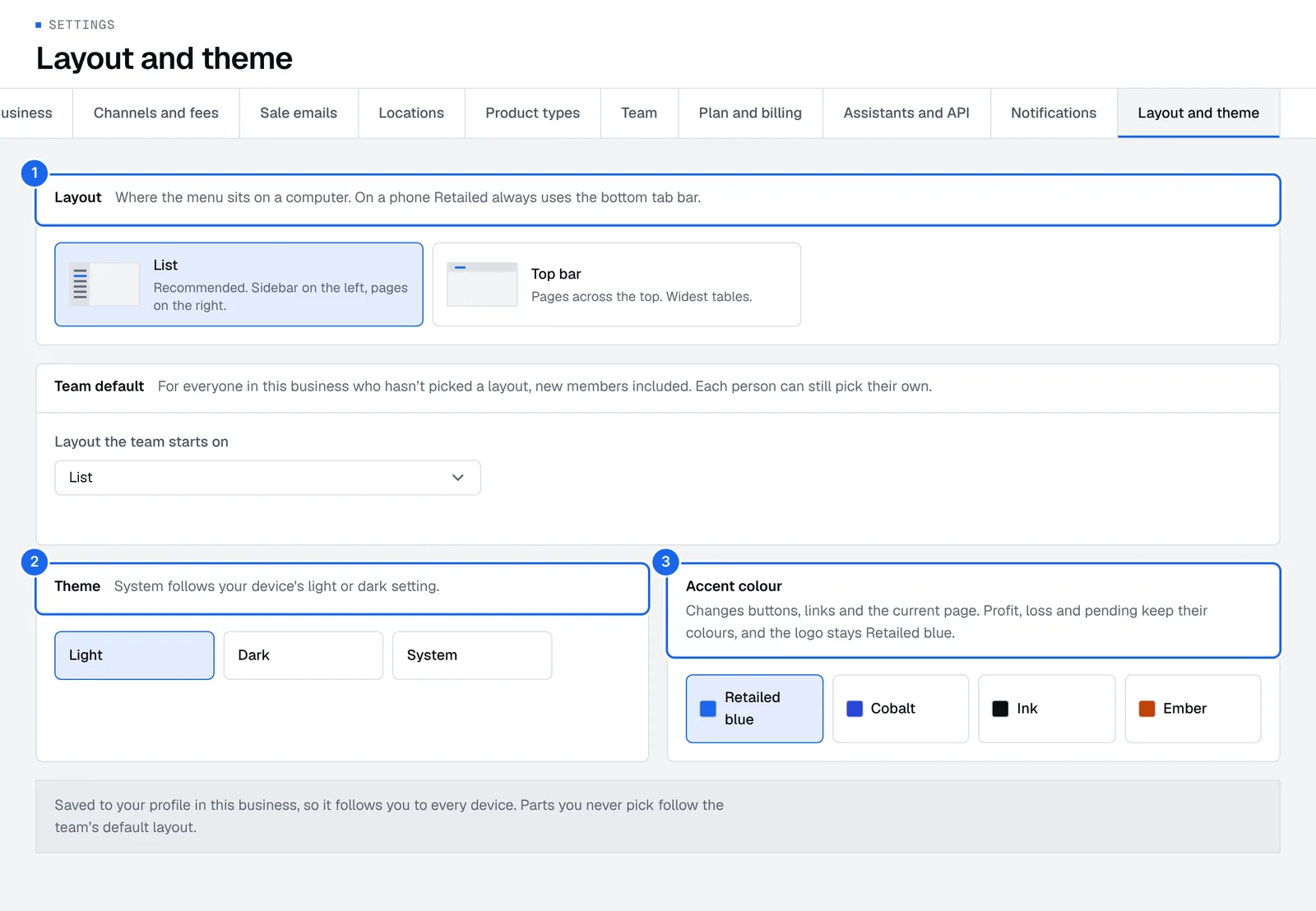
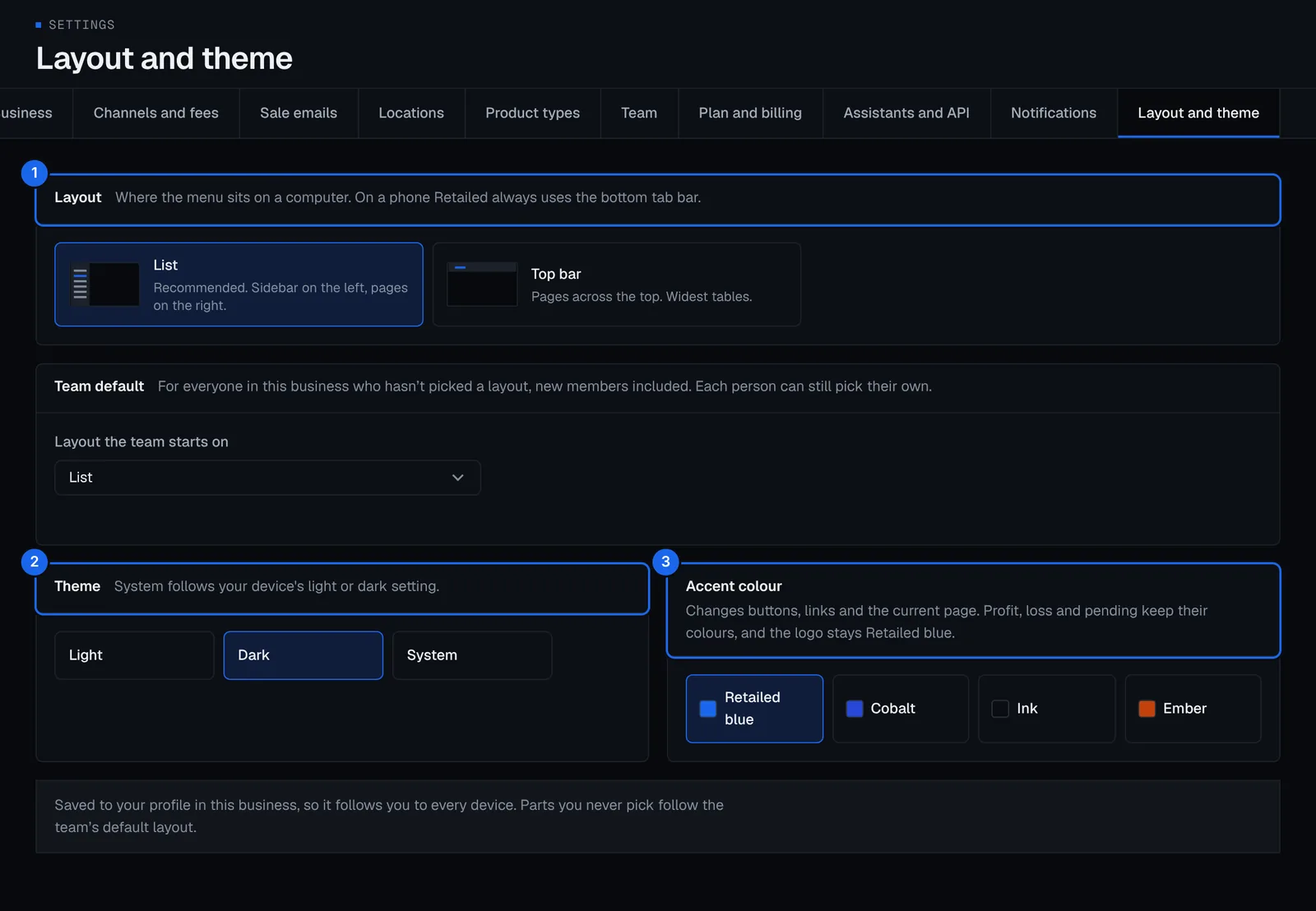
- Ouvrez Réglages › Disposition et thème.
- Choisissez une disposition : Liste, avec la barre latérale à gauche (recommandé), ou Barre du haut, avec les pages en haut pour des tableaux plus larges. Sur un téléphone, Retailed utilise toujours la barre d’onglets du bas.
- Choisissez un thème : Clair, Sombre ou Système, qui suit votre appareil.
- Choisissez une Couleur d’accent pour les boutons, les liens et la page en cours : Bleu Retailed, Cobalt, Encre ou Braise. Le bénéfice, la perte et l’attente gardent leurs couleurs.
Votre choix est enregistré dans votre profil pour cette entreprise, donc il vous suit sur tous vos appareils. Une personne qui gère les réglages du compte peut aussi fixer la disposition par défaut de l’équipe pour tous ceux qui n’en ont pas choisi.