Encore sur Retailed classique ? Guides classique (en anglais)
Stock
Trouvez n’importe quelle unité en stock, filtrez et enregistrez des vues, ouvrez l’aperçu et la page d’un article, modifiez-le sur place, et déplacez, vendez ou sortez du stock plusieurs unités d’un coup.
Stock › Articles liste chaque unité que vous possédez, une par ligne, avec son coût et depuis combien de temps vous l’avez. Chaque paire, carte ou pièce est une unité à part, donc son bénéfice est exact quand elle se vend.
Trouver un article
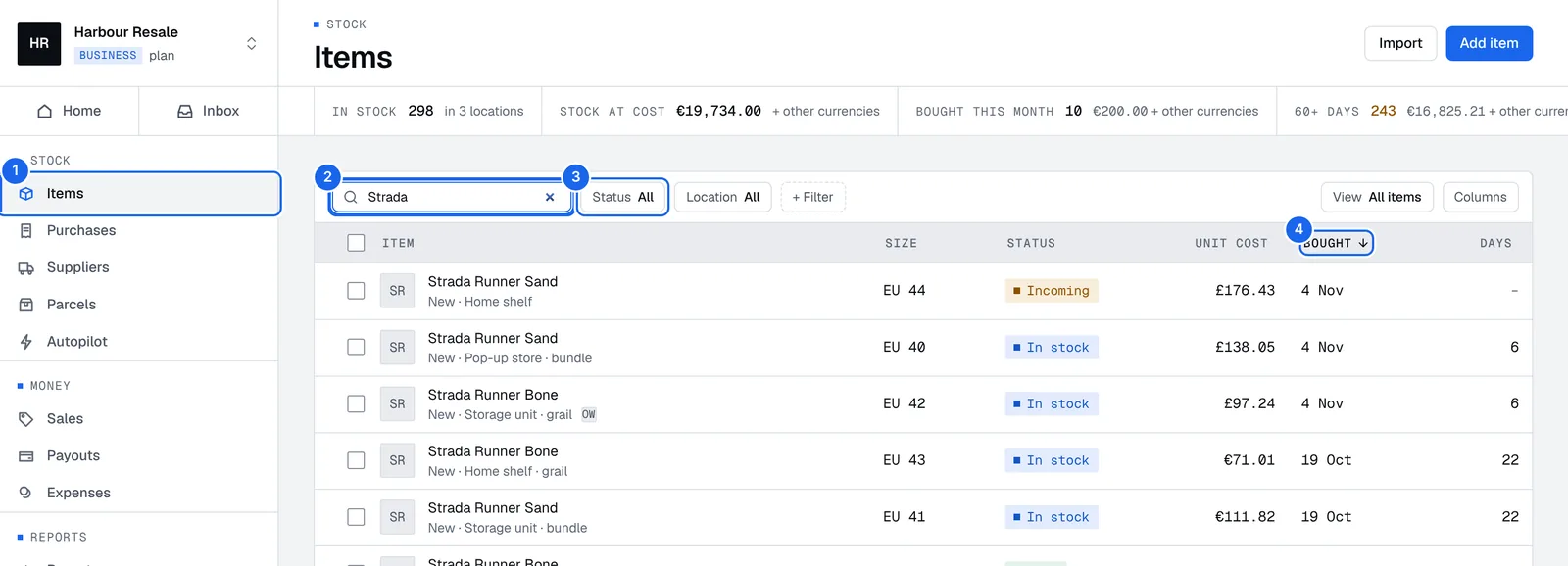
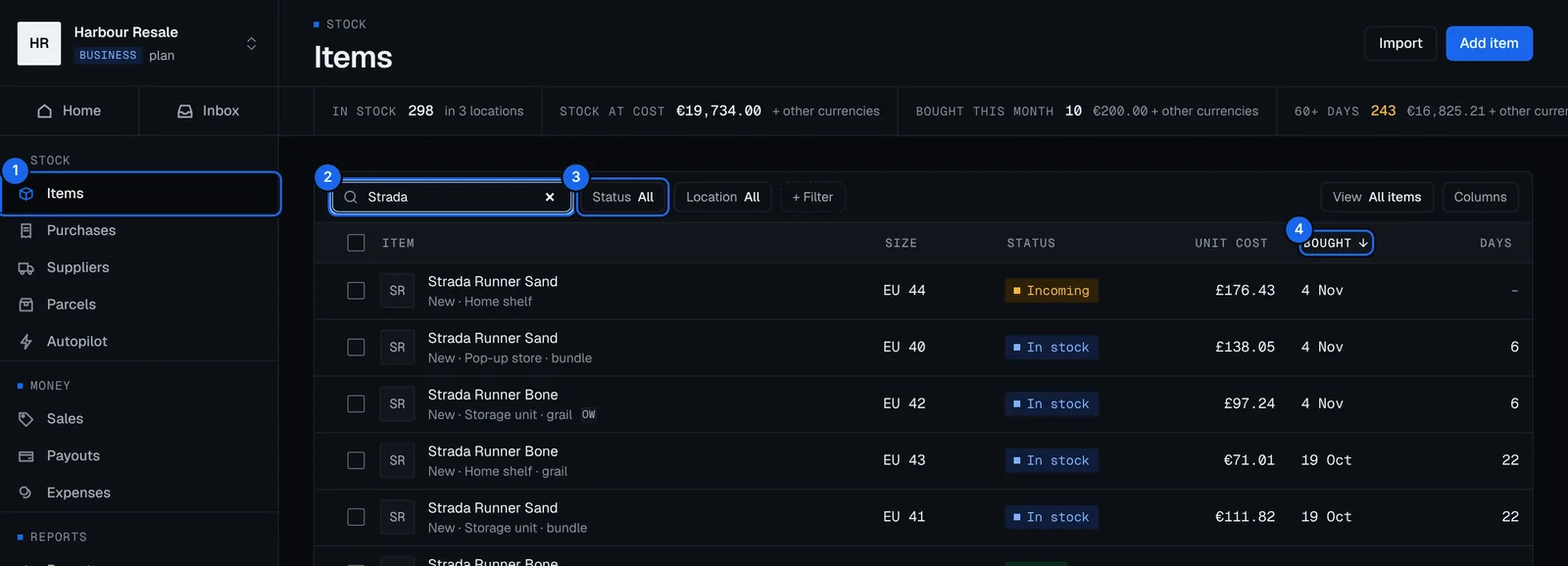
- Ouvrez Stock › Articles.
- Tapez un modèle, une taille, un SKU ou une étiquette dans la recherche.
- Appuyez sur Statut ou Emplacement pour filtrer, ou sur + Filtre pour filtrer par taille, étiquette ou En vente sur. Chaque filtre apparaît en pastille : appuyez sur son × pour le retirer, ou sur Effacer les filtres pour tous les retirer.
- Appuyez sur un titre de colonne, comme Acheté le ou Coût unitaire, pour trier. Tris possibles : du plus récent, du plus ancien, par nom, par taille, et par coût décroissant ou croissant.
Le bandeau au-dessus de la liste montre ce que vous détenez : les unités En stock et dans combien d’emplacements, le Stock au coût, ce que vous avez Achetés ce mois-ci, et les unités détenues depuis plus de 60 jours.
Chaque unité a un statut : En stock, À recevoir (achetée, pas encore arrivée), Réservé, Vendu, Retourné ou Sorti du stock.
Appuyez sur ⌘K (Ctrl+K sous Windows) n’importe où pour chercher vos articles, aller à un écran ou lancer une action. Voir Demander à Retailed.
Choisir les colonnes
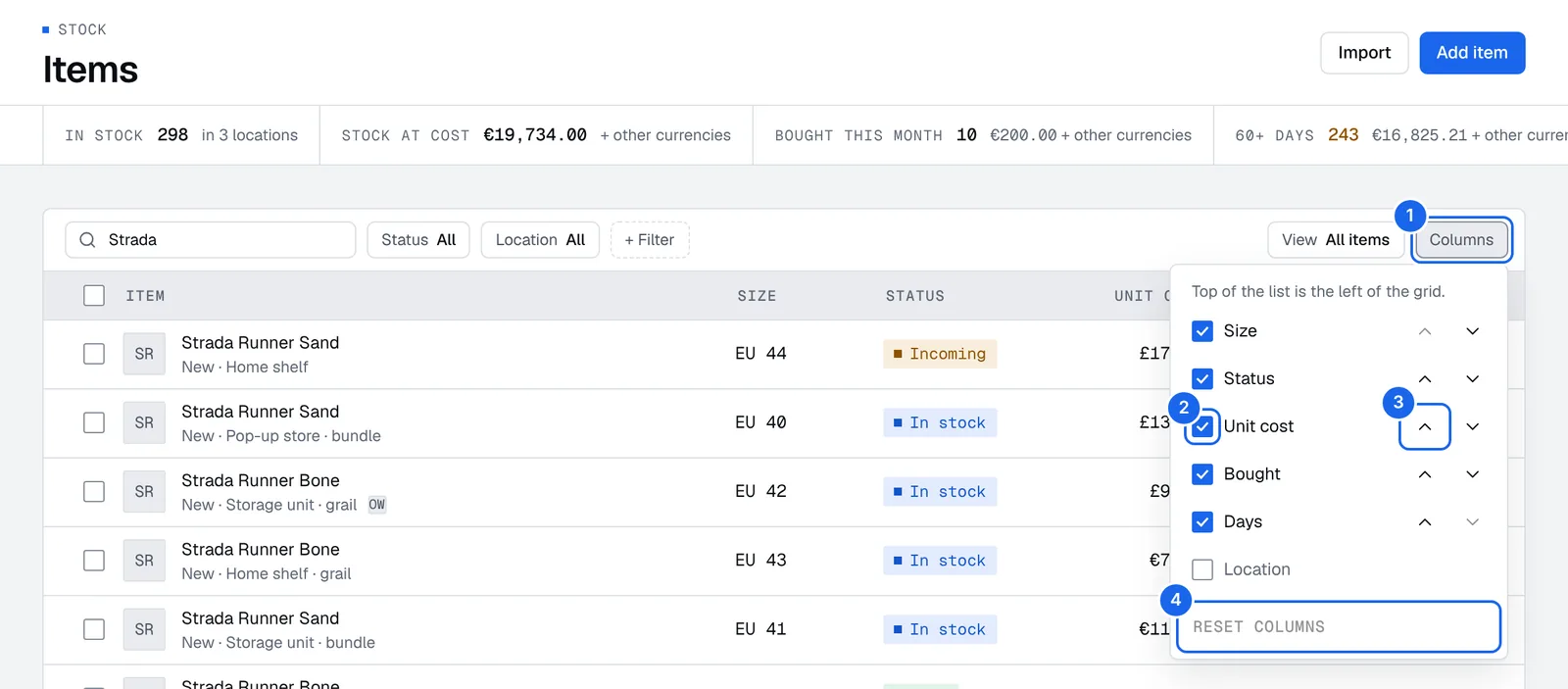
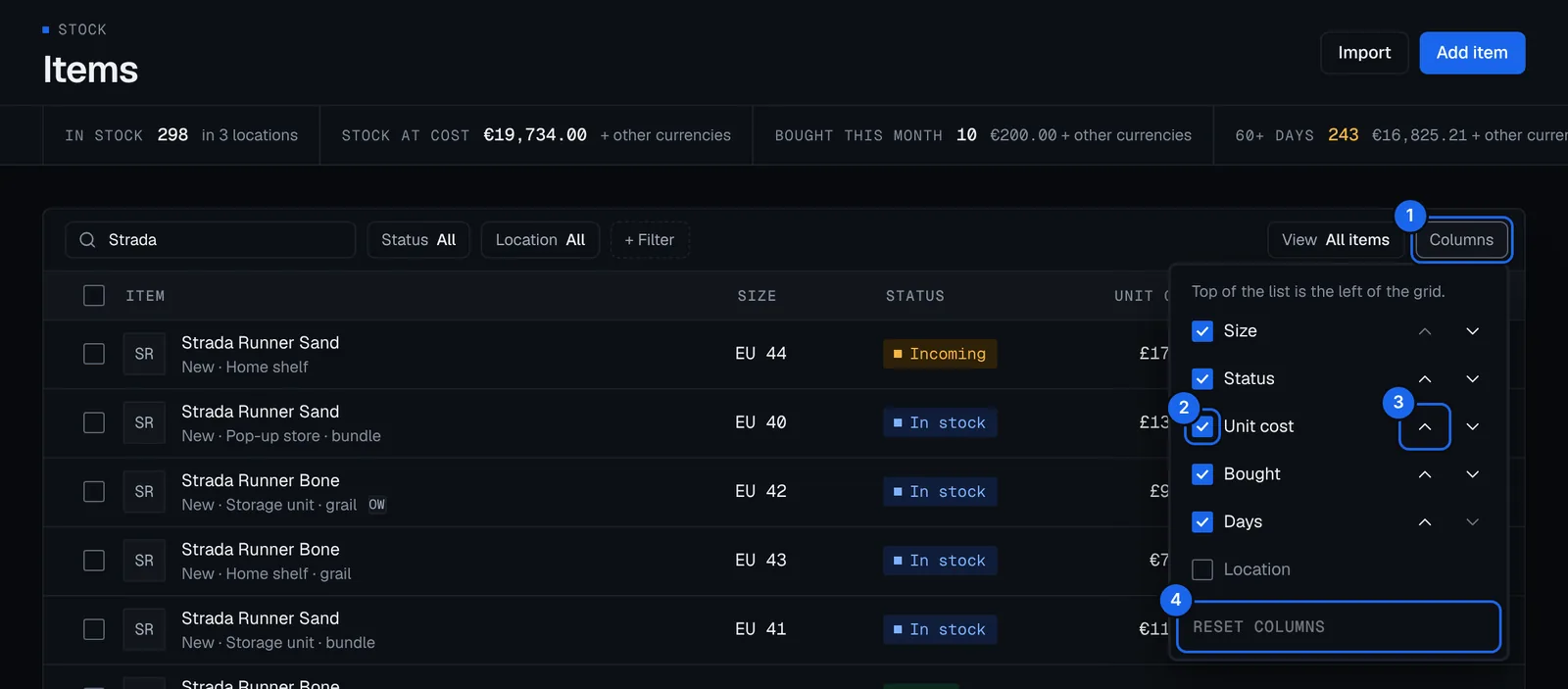
- Appuyez sur Colonnes au-dessus de la liste.
- Cochez les colonnes voulues et décochez les autres : Taille, Statut, Coût unitaire, Acheté le, Jours et Emplacement.
- Utilisez les flèches haut et bas pour changer leur ordre. Le haut de la liste est la gauche du tableau.
Vous pouvez aussi ouvrir le menu d’un titre de colonne et choisir Déplacer à gauche, Déplacer à droite ou Masquer la colonne. Rétablir les colonnes remet celles par défaut.
Enregistrer une vue
Une vue garde les filtres, le tri et les colonnes affichés.
- Réglez les filtres, le tri et les colonnes voulus.
- Appuyez sur Vue, puis sur Enregistrer la vue, et donnez-lui un nom, par exemple « En main, plus anciens d’abord ».
- Cochez Partager avec tout le compte pour la partager. Les autres peuvent l’utiliser ; vous seul pouvez la modifier ou la supprimer.
- Appuyez sur Enregistrer la vue.
Pour changer de vue, appuyez sur Vue et choisissez-en une. Tous les articles montre tout.
Pour modifier une vue, ouvrez-la, changez les filtres ou les colonnes (elle s’affiche modifiée), puis ouvrez ses options et choisissez Enregistrer les changements de cette vue. Les mêmes options permettent de Renommer, Arrêter de partager ou Supprimer la vue.
Ouvrir un article
- Cliquez sur une ligne pour ouvrir son aperçu à droite.
- Double-cliquez sur une ligne, ou appuyez sur Ouvrir la page de l’article, pour ouvrir la page complète.
Faites un clic droit sur une ligne (ou un appui long sur un téléphone) pour son menu :
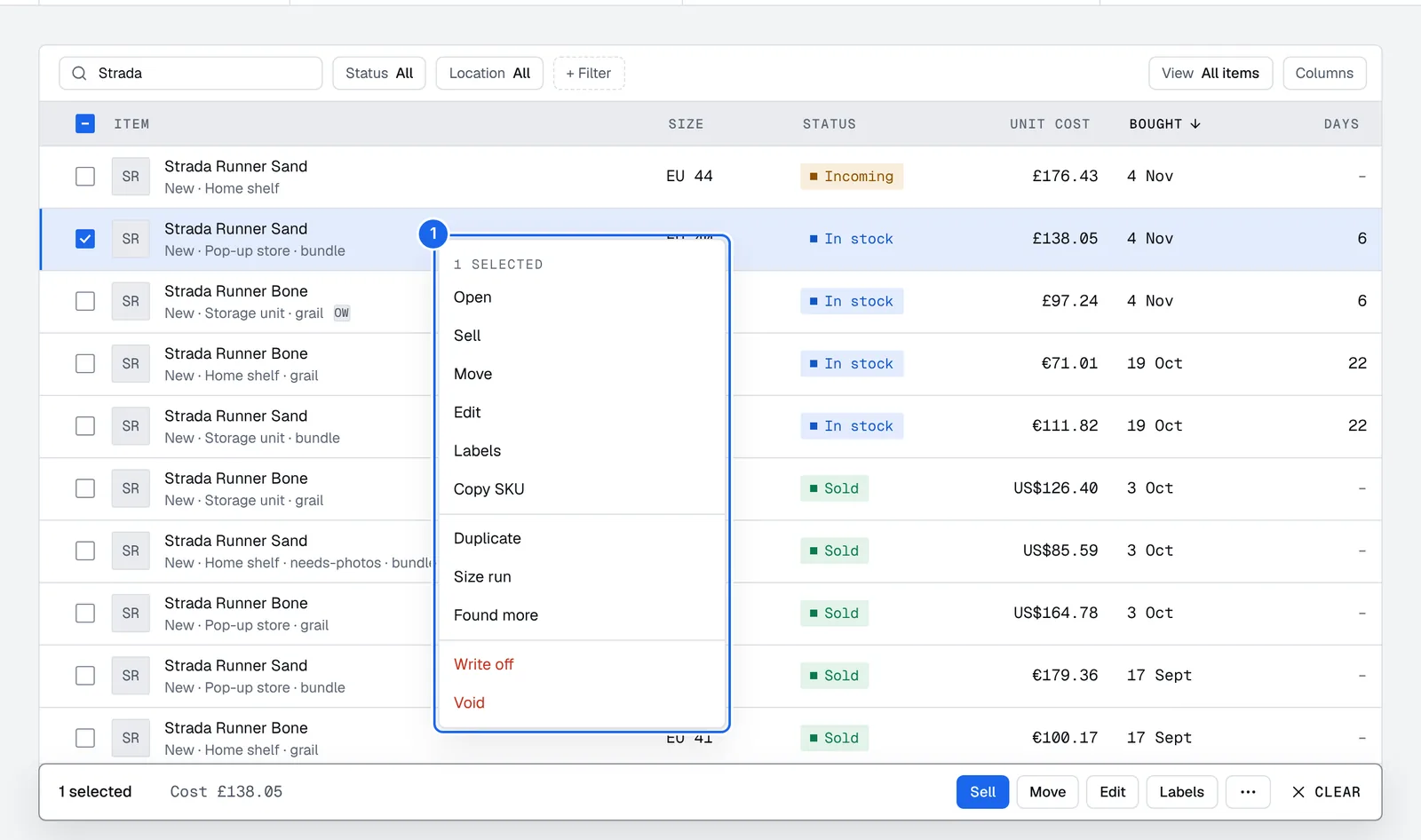
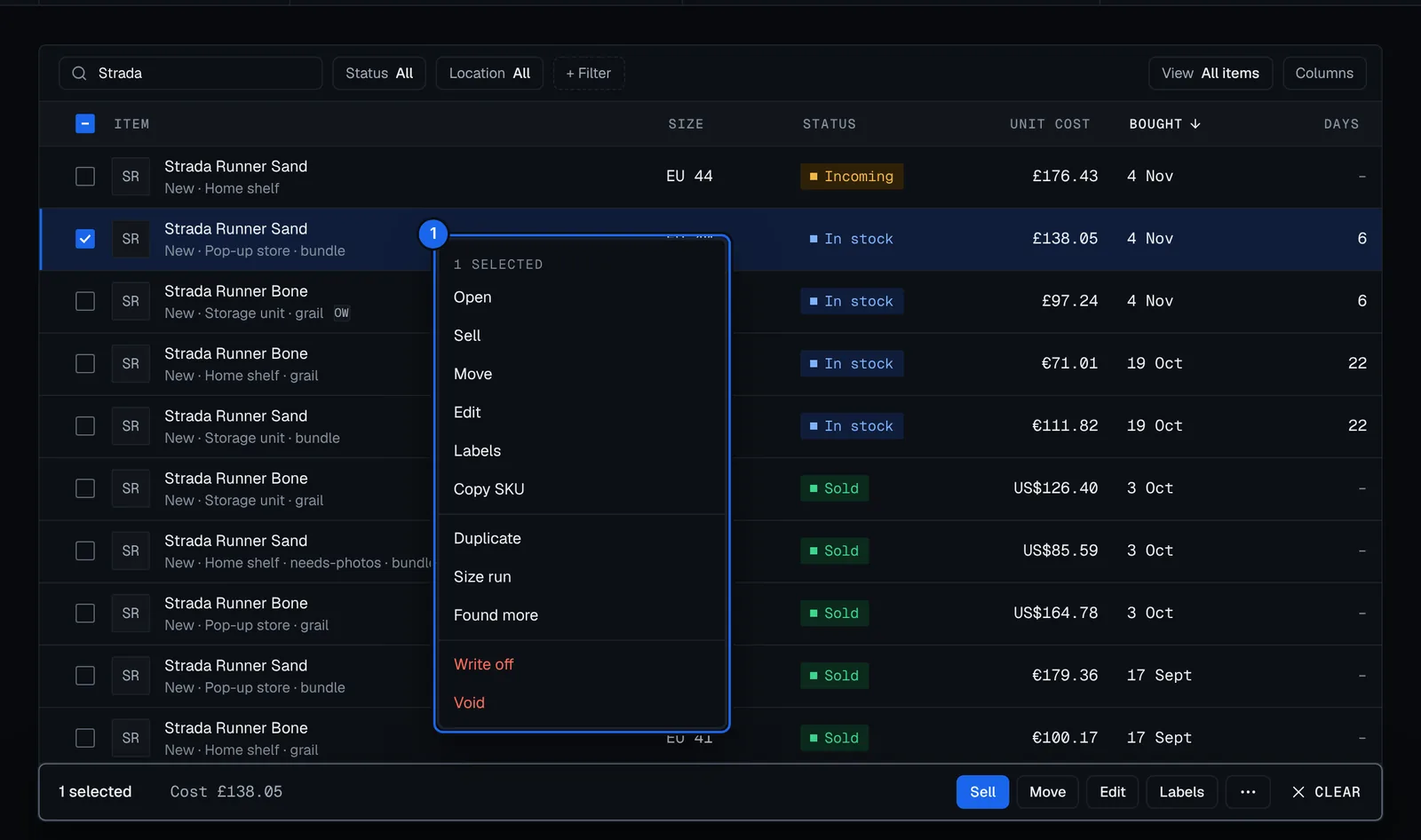
- Ouvrir la page de l’article.
- Vendre, Déplacer, Modifier, Étiquettes, Sortir du stock ou Annuler l'ajout pour cette unité, comme dans la barre plus bas.
- Copier le SKU : copie la référence. Avec plusieurs unités cochées, il copie tous les SKU d’un coup.
- Dupliquer : ajoutez un autre exemplaire du même article, avec le formulaire rempli.
- Grille de tailles : les unités en main par taille.
- Unités retrouvées : ajoutez les unités qu’un inventaire a retrouvées.
La page de l’article
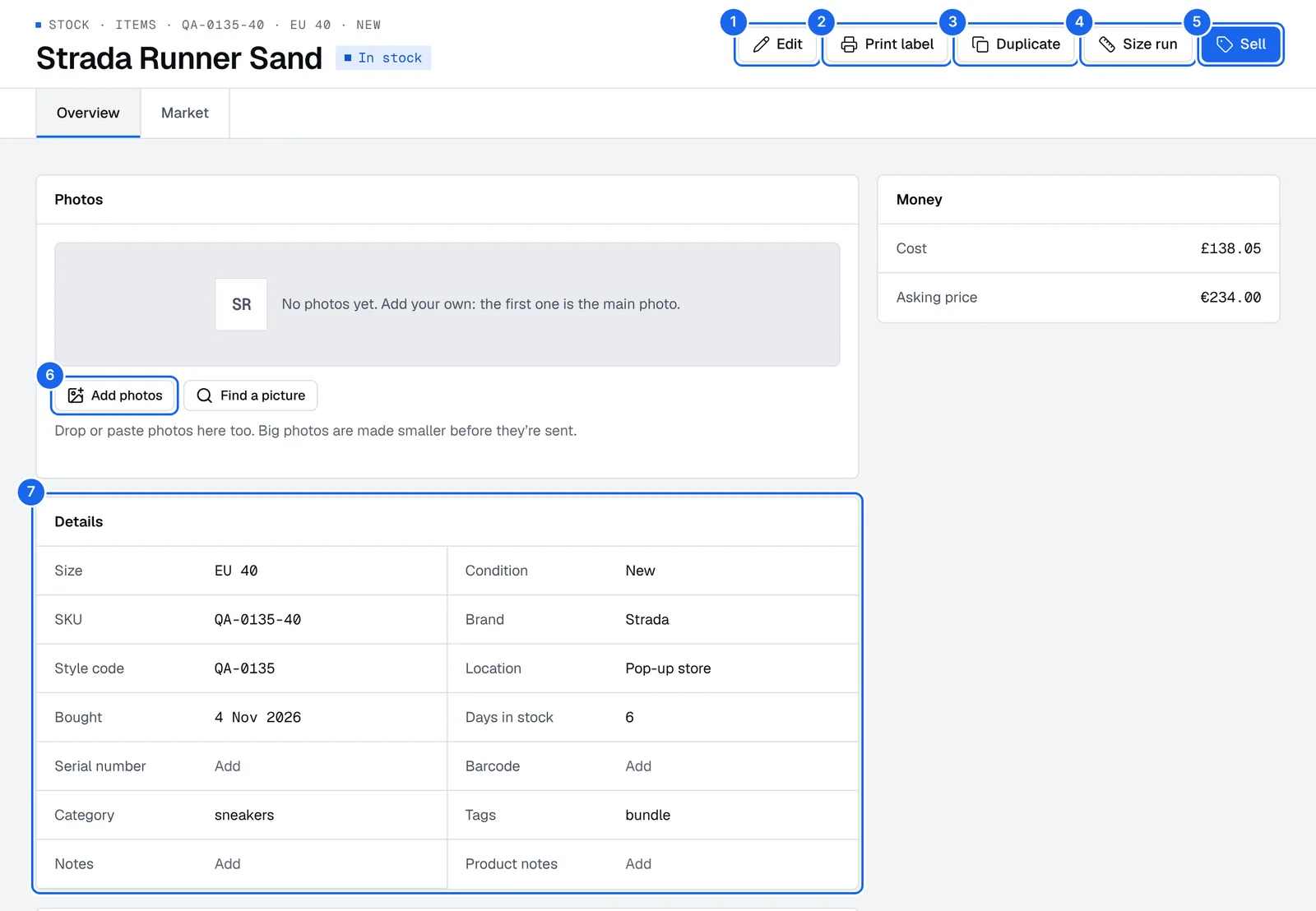
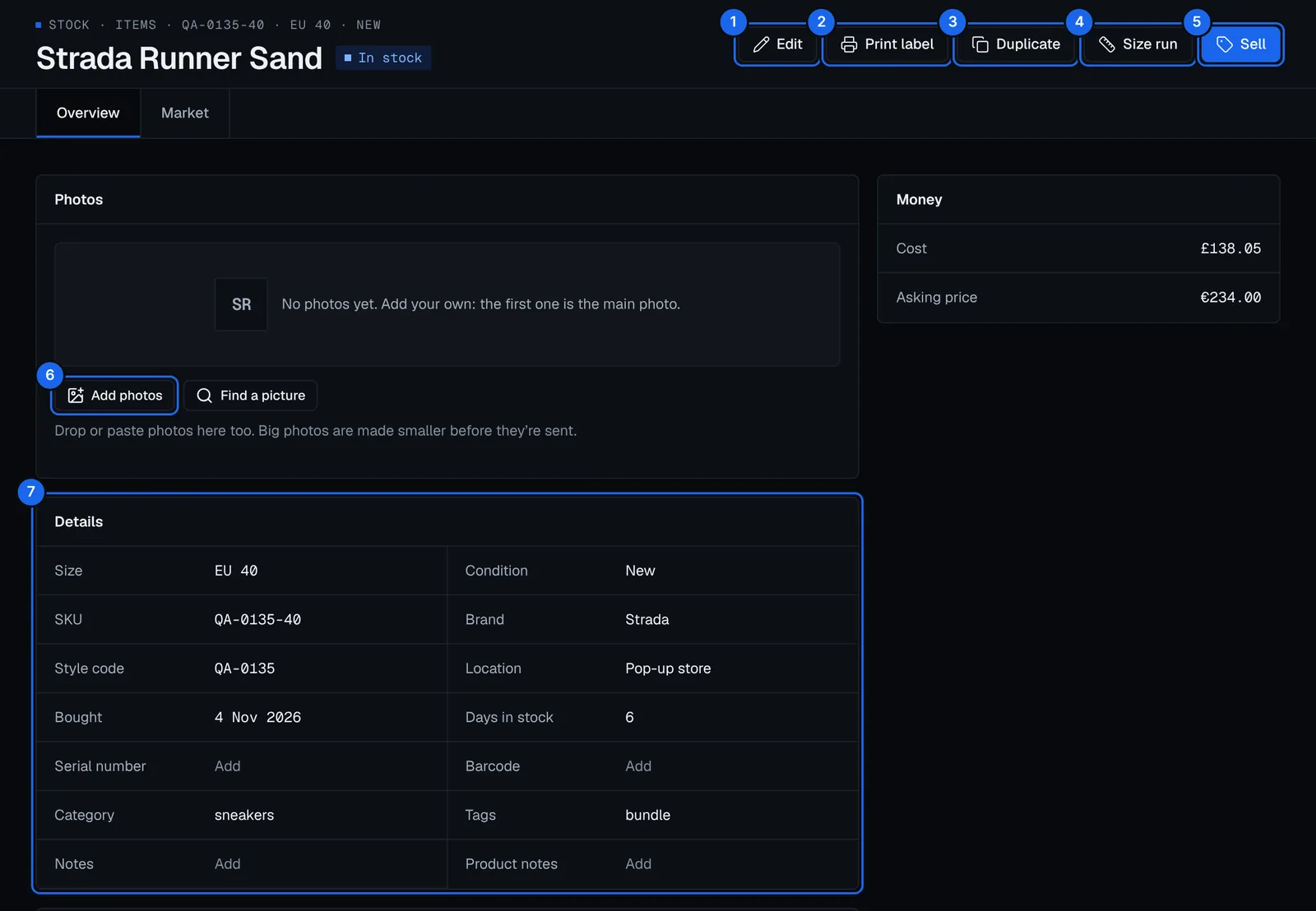
- Modifier : changez plusieurs informations d’un coup.
- Imprimer l'étiquette : une étiquette avec le code-barres de l’article.
- Dupliquer : ajoutez un autre exemplaire du même article, avec le formulaire rempli.
- Grille de tailles : les unités en main par taille.
- Vendre : enregistrez une vente de cette unité.
- Ajouter des photos : jusqu’à 20, la première est la photo principale.
- Détails : cliquez sur une information pour la changer sur place.
Les onglets sous le titre montrent où l’unité est en vente, son historique et, sous Marché, ses prix du marché. Voir Prix du marché.
Modifier un article
- Sur la page de l’article, survolez une information et cliquez dessus pour la modifier sur place, ou appuyez sur Modifier pour en changer plusieurs d’un coup.
- Changez ce qu’il faut : nom, état, coût, prix demandé, emplacement, référence, code-barres ou champs personnalisés.
- Appuyez sur Enregistrer.
Le détail du produit, comme le nom et la référence, est partagé par toutes les unités de ce produit. Chaque modification est enregistrée tout de suite, et vous pouvez l’annuler depuis Appliqué dans la boîte de réception.
Agir sur plusieurs unités d’un coup
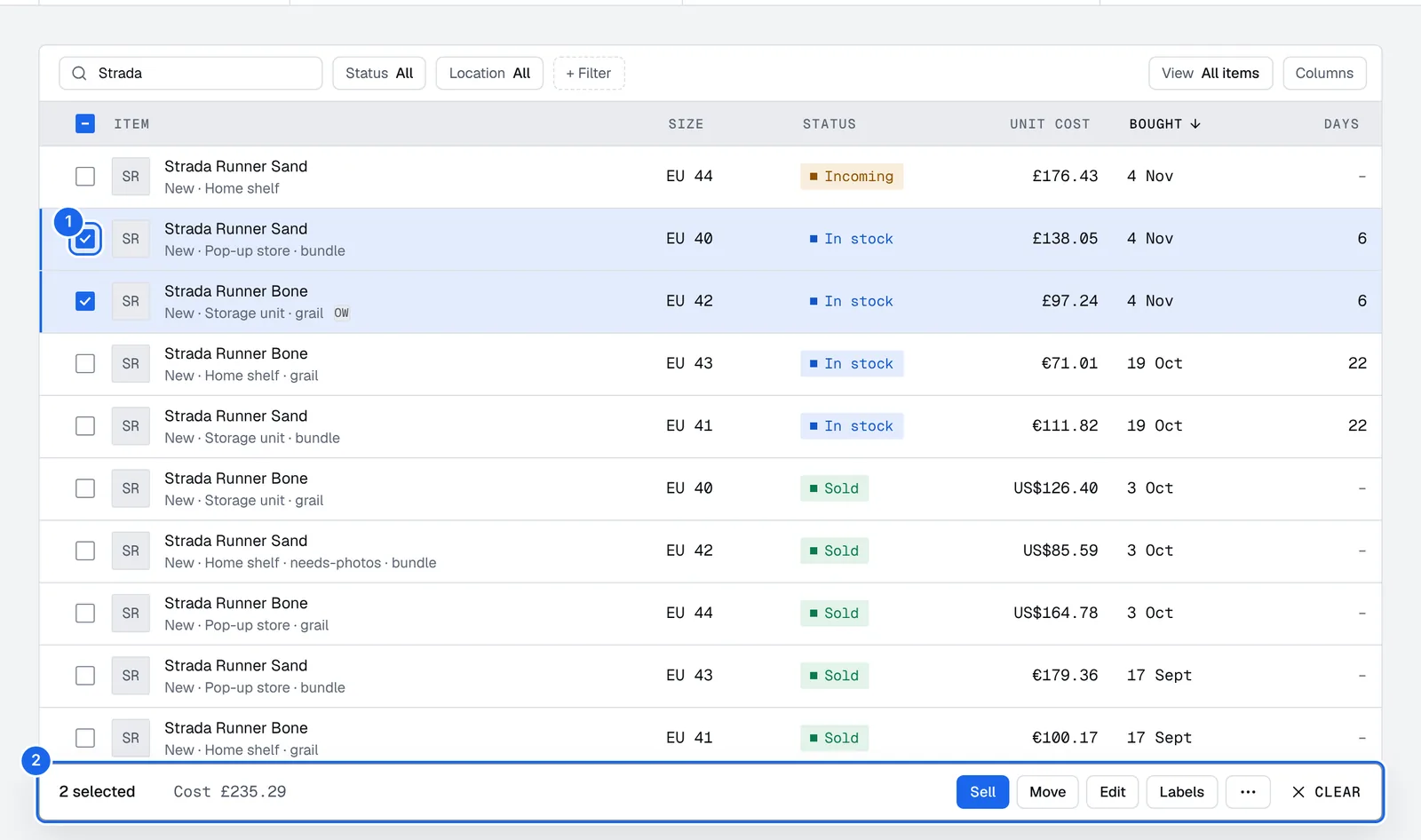
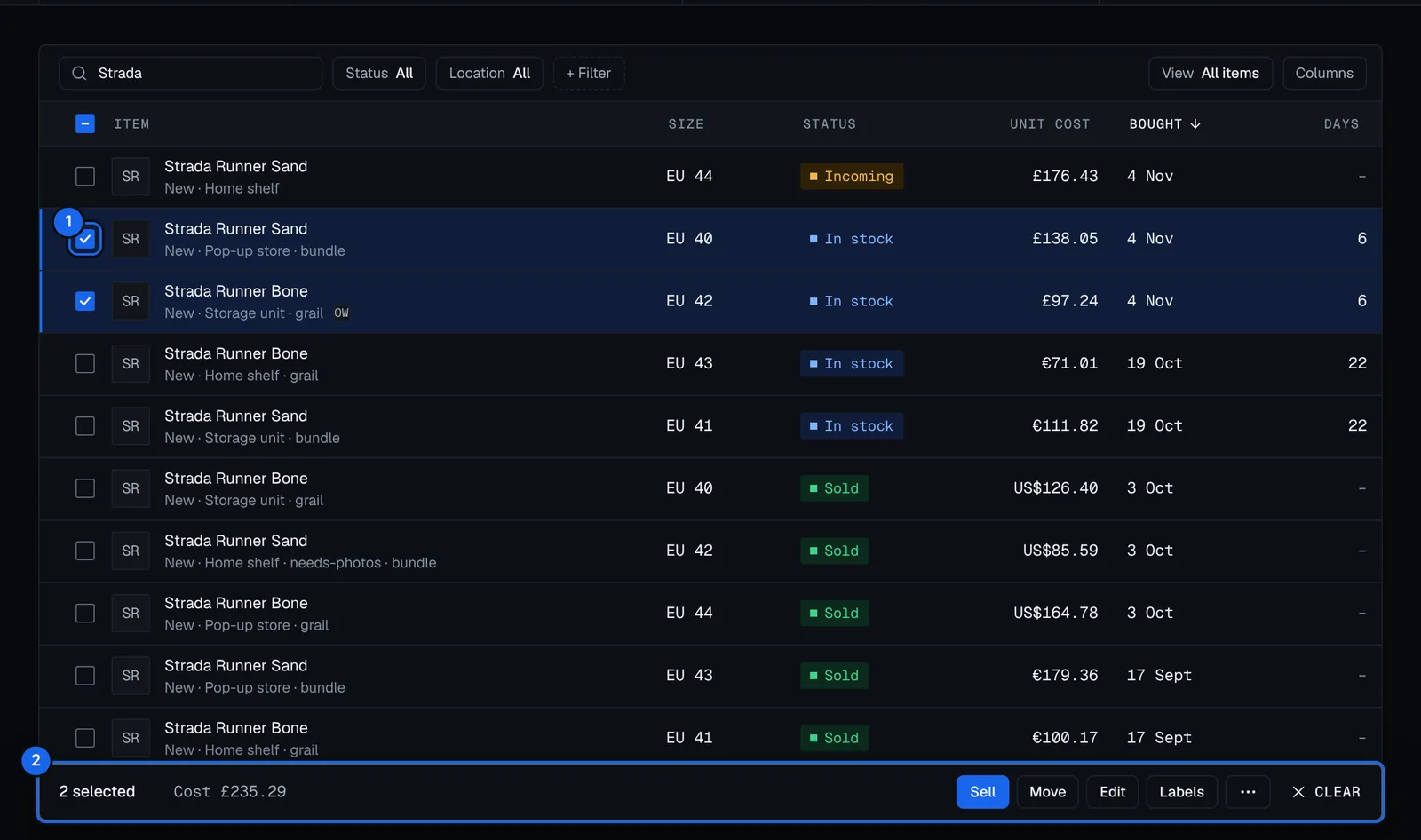
- Cochez les unités voulues. Cochez la case du haut pour prendre toutes les unités chargées.
- Choisissez une action dans la barre du bas (le bouton ⋯ contient les autres) :
- Déplacer vers un autre emplacement.
- Vendre en une seule vente.
- Modifier leur statut, le coût unitaire ou le prix demandé unitaire.
- Sortir du stock les unités perdues, volées ou abîmées, avec un motif.
- Remettre en stock les unités sorties qui sont réapparues.
- Annuler l'ajout des unités ajoutées par erreur : elles quittent le stock comme si elles n’étaient jamais entrées.
- Marquer reçu pour les unités à recevoir qui sont arrivées.
- Étiquettes pour imprimer une étiquette par unité.
- Les déplacements, sorties de stock et modifications attendent dans la boîte de réception jusqu’à ce que vous les appliquiez.
Voir une série de tailles
Ouvrez la série de tailles d’un article pour voir les unités en main par taille, avec leur coût moyen, regroupées par référence.
Imprimer des étiquettes
- Cochez les unités, puis appuyez sur Étiquettes.
- Choisissez le papier : Rouleau (62 × 29 mm), Planche A4 (24 par page) ou Petit rouleau (50 × 25 mm). Ils marchent avec les imprimantes Brother, Dymo et Zebra.
- Choisissez ce qui figure sur chaque étiquette, comme votre SKU ou l’identifiant de l’article, puis appuyez sur Télécharger le PDF.
Chaque unité reçoit une étiquette avec un QR code. Le scanner ouvre l’unité dans Retailed.
Ajouter des unités trouvées lors d’un inventaire
Cochez l’unité, puis appuyez sur Plus › Unités retrouvées dans la barre du bas. Indiquez combien sont réapparues, où elles sont et d’où elles viennent. Elles entrent comme nouvelles unités en stock.
Demander à Retailed
Cherchez vos articles, écrans et actions avec ⌘K, demandez à Retailed comment faire pour obtenir les étapes de ces guides, et laissez-le préparer la modification pour vous.
Ajouter des articles
Ajoutez du stock à la main, en série de tailles ou en lot, depuis le catalogue, en scannant un code-barres, depuis une photo de la boîte ou du reçu, ou depuis un tableur.