Encore sur Retailed classique ? Guides classique (en anglais)
E-mails de vente
Transférez les e-mails de vente de vos plateformes vers votre propre adresse Retailed, à la main ou avec une règle dans Gmail, Outlook ou iCloud, pour que chaque vente devienne un brouillon dans votre boîte de réception.
Transférez vos e-mails de vente vers votre propre adresse Retailed. Chacun devient un brouillon de vente, de versement ou d’achat dans votre boîte de réception, à confirmer. Retailed ne se connecte jamais à votre messagerie : seuls les e-mails que vous transférez lui parviennent.
Retailed lit les e-mails de vente d’eBay, Vinted, StockX, Vestiaire Collective et Wethenew avec ses propres règles. Les e-mails d’autres expéditeurs peuvent être lus par l’IA (voir Lecture par l’IA).
Trouver votre adresse Retailed
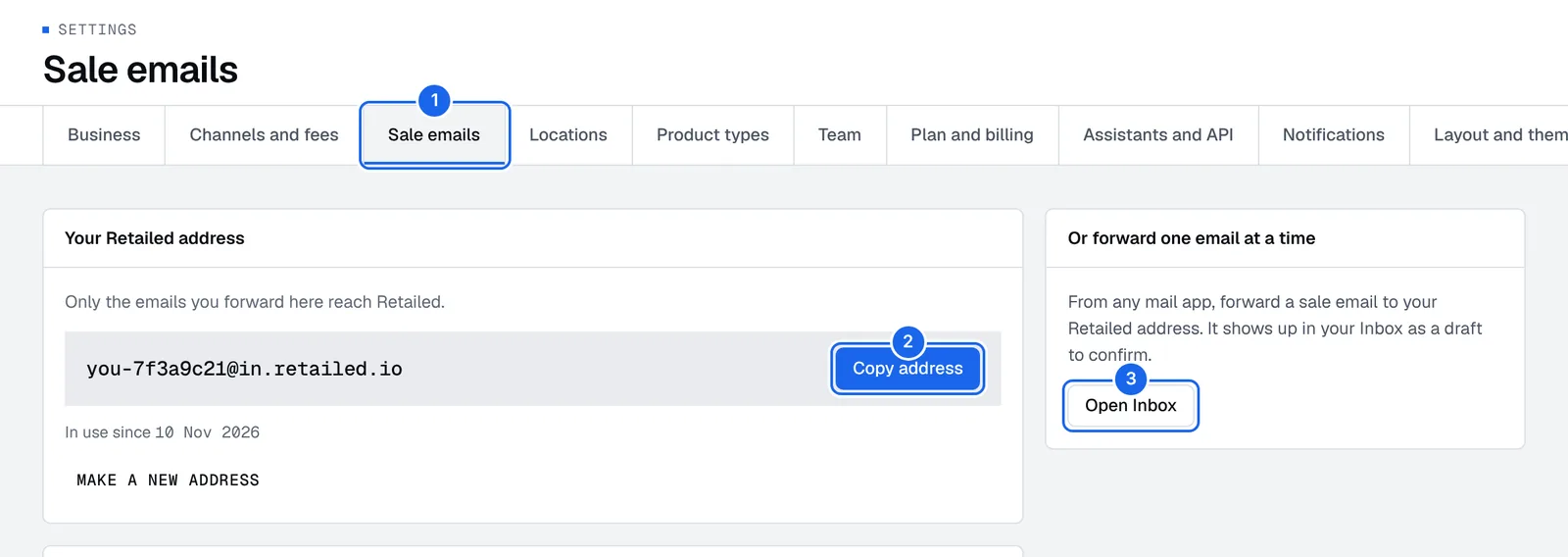
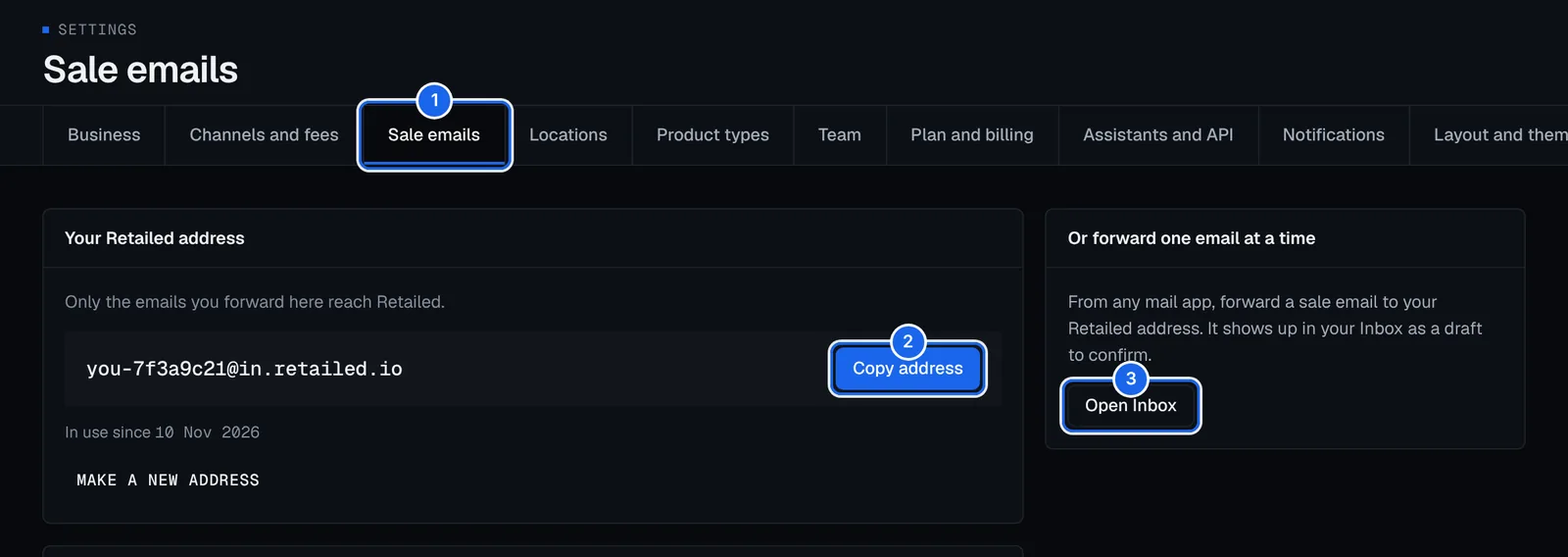
- Ouvrez Réglages › E-mails de vente.
- Sous Votre adresse Retailed, appuyez sur Copier l’adresse. Elle ressemble à
you-7f3a9c21@in.retailed.ioet n’est qu’à vous. - Appuyez plus tard sur Ouvrir la boîte de réception pour voir les brouillons créés par vos e-mails.
Chaque entreprise a sa propre adresse. Si vous gérez plusieurs entreprises, transférez les e-mails de chaque boutique vers l’adresse de cette entreprise.
Transférer un e-mail à la fois
Ça marche dans toutes les messageries, sur ordinateur comme sur téléphone, Yahoo compris.
- Ouvrez un e-mail de vente, par exemple « Ton article a été vendu » de Vinted.
- Appuyez sur Transférer dans votre messagerie.
- Collez votre adresse Retailed comme destinataire et envoyez. Inutile d’écrire quoi que ce soit.
- En moins d’une minute, la vente apparaît dans votre boîte de réception comme brouillon à confirmer.
Transférez l’e-mail entier, pas une capture d’écran : Retailed y lit le numéro de commande, le prix, les frais et l’article.
Transférer chaque e-mail de vente avec une règle
Une règle de messagerie transfère les e-mails de vente pour vous dès leur arrivée. Elle ne transfère que les e-mails de vente, pas les messages, les offres ni les newsletters. Dans Réglages › E-mails de vente, choisissez votre Messagerie pour voir ces mêmes étapes avec un bouton pour copier chaque ligne.
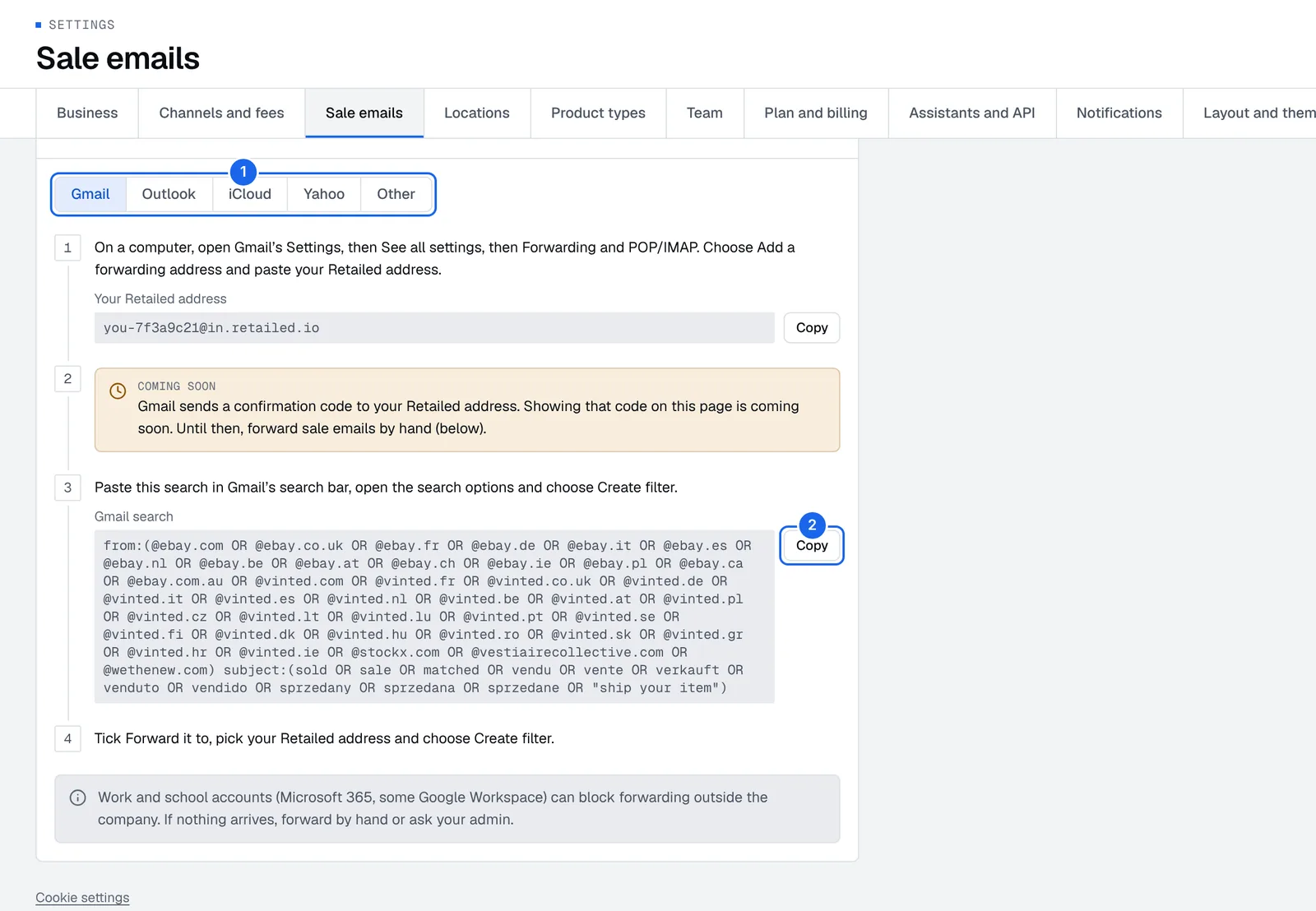
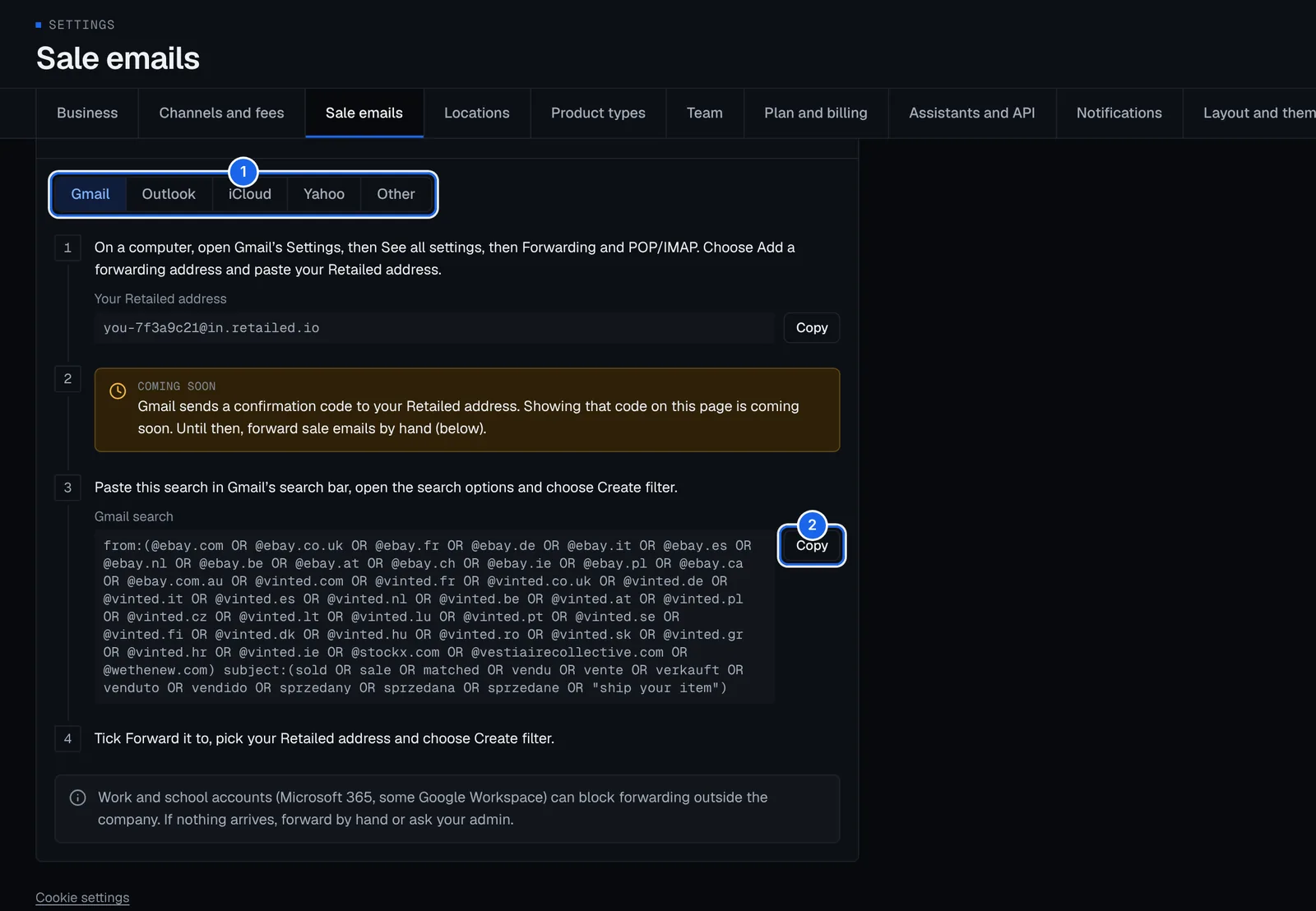
- Choisissez votre messagerie : Gmail, Outlook, iCloud, Yahoo ou Autre.
- Appuyez sur Copier à côté d’une ligne pour la copier, comme votre adresse ou la recherche Gmail.
- Suivez les étapes de votre messagerie, ci-dessous.
Gmail
Gmail demande de confirmer une nouvelle adresse de transfert avec un code qu’il envoie à cette adresse. L’affichage de ce code dans Retailed arrive bientôt. En attendant, transférez les e-mails de vente à la main : le filtre ci-dessous sera prêt quand il arrivera.
- Sur un ordinateur, ouvrez Gmail, appuyez sur l’icône d’engrenage, puis sur Voir tous les paramètres.
- Ouvrez l’onglet Transfert et POP/IMAP et appuyez sur Ajouter une adresse de transfert. Collez votre adresse Retailed et appuyez sur Suivant, puis Continuer.
- Copiez cette recherche (la même que Recherche Gmail dans Retailed) et collez-la dans la barre de recherche de Gmail :
from:(@ebay.com OR @ebay.co.uk OR @ebay.fr OR @ebay.de OR @ebay.it OR @ebay.es OR @ebay.nl OR @ebay.be OR @ebay.at OR @ebay.ch OR @ebay.ie OR @ebay.pl OR @ebay.ca OR @ebay.com.au OR @vinted.com OR @vinted.fr OR @vinted.co.uk OR @vinted.de OR @vinted.it OR @vinted.es OR @vinted.nl OR @vinted.be OR @vinted.at OR @vinted.pl OR @vinted.cz OR @vinted.lt OR @vinted.lu OR @vinted.pt OR @vinted.se OR @vinted.fi OR @vinted.dk OR @vinted.hu OR @vinted.ro OR @vinted.sk OR @vinted.gr OR @vinted.hr OR @vinted.ie OR @stockx.com OR @vestiairecollective.com OR @wethenew.com) subject:(sold OR sale OR matched OR vendu OR vente OR verkauft OR venduto OR vendido OR sprzedany OR sprzedana OR sprzedane OR "ship your item")- Appuyez sur l’icône des options de recherche à droite de la barre de recherche, puis sur Créer un filtre.
- Cochez Transférer à, choisissez votre adresse Retailed et appuyez sur Créer un filtre.
Gmail transfère ensuite les nouveaux e-mails de vente dès leur arrivée. Il ne transfère pas ceux déjà dans votre boîte : transférez les plus récents à la main.
Outlook
Ces étapes sont pour Outlook sur le web (outlook.com ou Microsoft 365). Les règles créées là s’appliquent aussi dans les apps Outlook.
- Ouvrez Outlook sur le web, puis Paramètres (icône d’engrenage) › Courrier › Règles, et appuyez sur Ajouter une nouvelle règle. Nommez-la Retailed.
- Ajoutez la condition L’adresse de l’expéditeur inclut, avec chacun de ces mots :
ebay, vinted, stockx, vestiairecollective, wethenew. - Appuyez sur Ajouter une autre condition, choisissez L’objet inclut, et ajoutez chacun de ces mots :
sold, sale, matched, vendu, vente, verkauft, venduto, vendido, sprzedany, sprzedana, sprzedane, ship your item. - Ajoutez l’action Transférer à, collez votre adresse Retailed et appuyez sur Enregistrer.
iCloud Mail
Les règles iCloud ne peuvent pas regarder l’objet, donc elles transfèrent tous les e-mails de cette plateforme. Retailed prépare les ventes et laisse le reste hors de votre boîte de réception.
- Sur un ordinateur, ouvrez iCloud Mail sur icloud.com/mail, appuyez sur l’icône des réglages, puis sur Règles, et appuyez sur Ajouter une règle.
- Sous Si un message, choisissez provient de et tapez une plateforme où vous vendez, par exemple
vinted. - Sous Alors, choisissez Transférer à, collez votre adresse Retailed et appuyez sur OK.
- Créez une règle par plateforme :
ebay,vinted,stockx,vestiairecollective,wethenew.
Yahoo Mail
Les filtres Yahoo Mail ne peuvent pas transférer d’e-mails. Transférez chaque e-mail de vente à la main, comme dans Transférer un e-mail à la fois.
Autres messageries
La plupart des messageries et hébergeurs (Proton Mail, Fastmail, le webmail de votre hébergeur) ont des règles ou des filtres.
- Ouvrez les règles ou filtres de votre messagerie et créez-en un.
- Sélectionnez les e-mails de ces expéditeurs :
ebay, vinted, stockx, vestiairecollective, wethenew. - Si la règle peut aussi regarder l’objet, ajoutez ces mots :
sold, sale, matched, vendu, vente, verkauft, venduto, vendido, sprzedany, sprzedana, sprzedane, ship your item. - Transférez-les vers votre adresse Retailed.
Si rien n’arrive
- Comptes professionnels et scolaires (Microsoft 365, certains Google Workspace) : ils peuvent bloquer le transfert hors de l’entreprise. Transférez à la main, ou demandez à votre administrateur de l’autoriser.
- Vérifiez l’adresse : elle doit être exactement celle de Réglages › E-mails de vente. Si vous avez créé une nouvelle adresse, mettez votre règle à jour.
- Regardez À regarder : les e-mails que Retailed n’a pas pu transformer en brouillon attendent dans la boîte de réception sous À regarder, avec ce qu’il faut faire à la main.
- Le transfert s’est arrêté : si vos e-mails transférés n’arrivent plus pendant un moment, Retailed vous écrit pour que vous vérifiiez la règle. Activez ou coupez cet e-mail dans Notifications.
Vérifier et confirmer les brouillons
Ouvrez la Boîte de réception et confirmez chaque brouillon, ou appuyez sur Revoir les e-mails pour confirmer ensemble ceux qui sont sans souci. Voir Boîte de réception. Sur Pro et au-delà, les ventes peuvent être ajoutées directement depuis vos e-mails.
Lecture par l’IA
Les e-mails des expéditeurs que Retailed connaît sont lus par ses propres règles. Les e-mails d’autres expéditeurs, ou auxquels il manque des informations, sont lus par notre fournisseur d’IA. Les noms, adresses et coordonnées des acheteurs sont retirés avant, et le fournisseur ne garde rien.
Pour couper la lecture par l’IA sur tout le compte, un propriétaire désactive Laisser l’IA lire ces e-mails. Seuls les e-mails des expéditeurs listés sont alors lus.
Créer une nouvelle adresse
Appuyez sur Créer une nouvelle adresse, puis confirmez, pour remplacer votre adresse par une nouvelle. Faites-le si votre adresse a fuité ou si vous recevez des e-mails que vous n’avez pas transférés. L’ancienne reçoit encore le courrier pendant 30 jours, puis s’arrête : changez donc toute règle de messagerie qui transfère vers elle. Les e-mails qu’elle fait entrer attendent toujours dans votre boîte de réception.
Canaux et frais
Ajoutez les endroits où vous vendez, choisissez les frais, le délai de versement et la taxe de chaque plateforme, connectez eBay pour importer vos ventes, et liez les annonces à vos articles.
eBay Autopilot
Laissez Autopilot terminer les annonces eBay quand une unité se vend ailleurs et appliquer les baisses de prix, démarques et offres que vous fixez, en commençant par un essai à blanc de 7 jours.