Encore sur Retailed classique ? Guides classique (en anglais)
Achats et fournisseurs
Voyez chaque achat avec son fournisseur, ses unités et son coût, modifiez les frais de port, frais et taxes d’un achat, marquez-le reçu, et suivez ce que chaque fournisseur vous a apporté.
Un achat correspond à une commande ou un reçu. Ses unités sont dans Stock › Articles, chacune avec sa part du coût. Un achat apparaît dans Stock › Achats quand vous ajoutez des articles avec un fournisseur ou un numéro de commande.
Voir vos achats
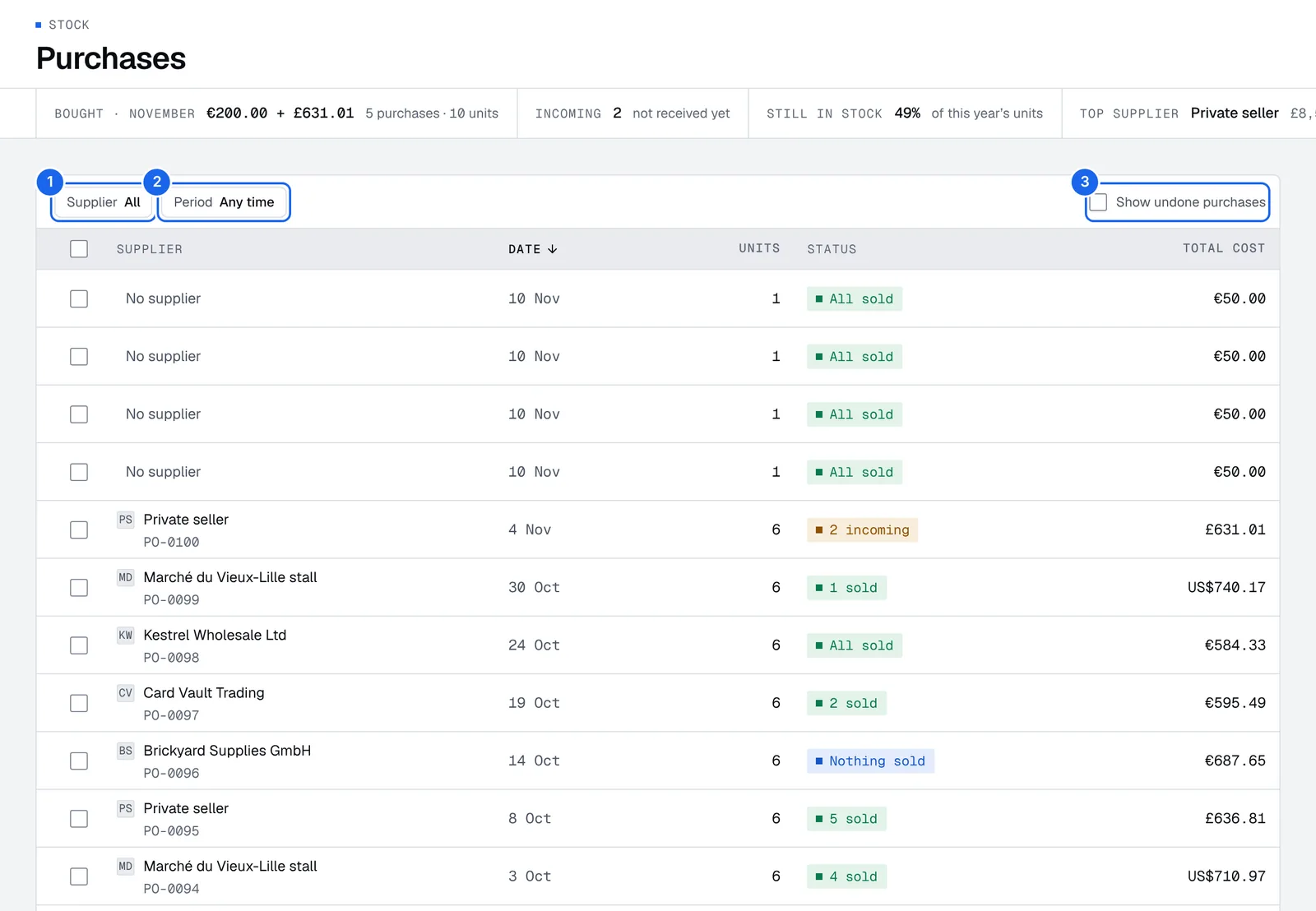
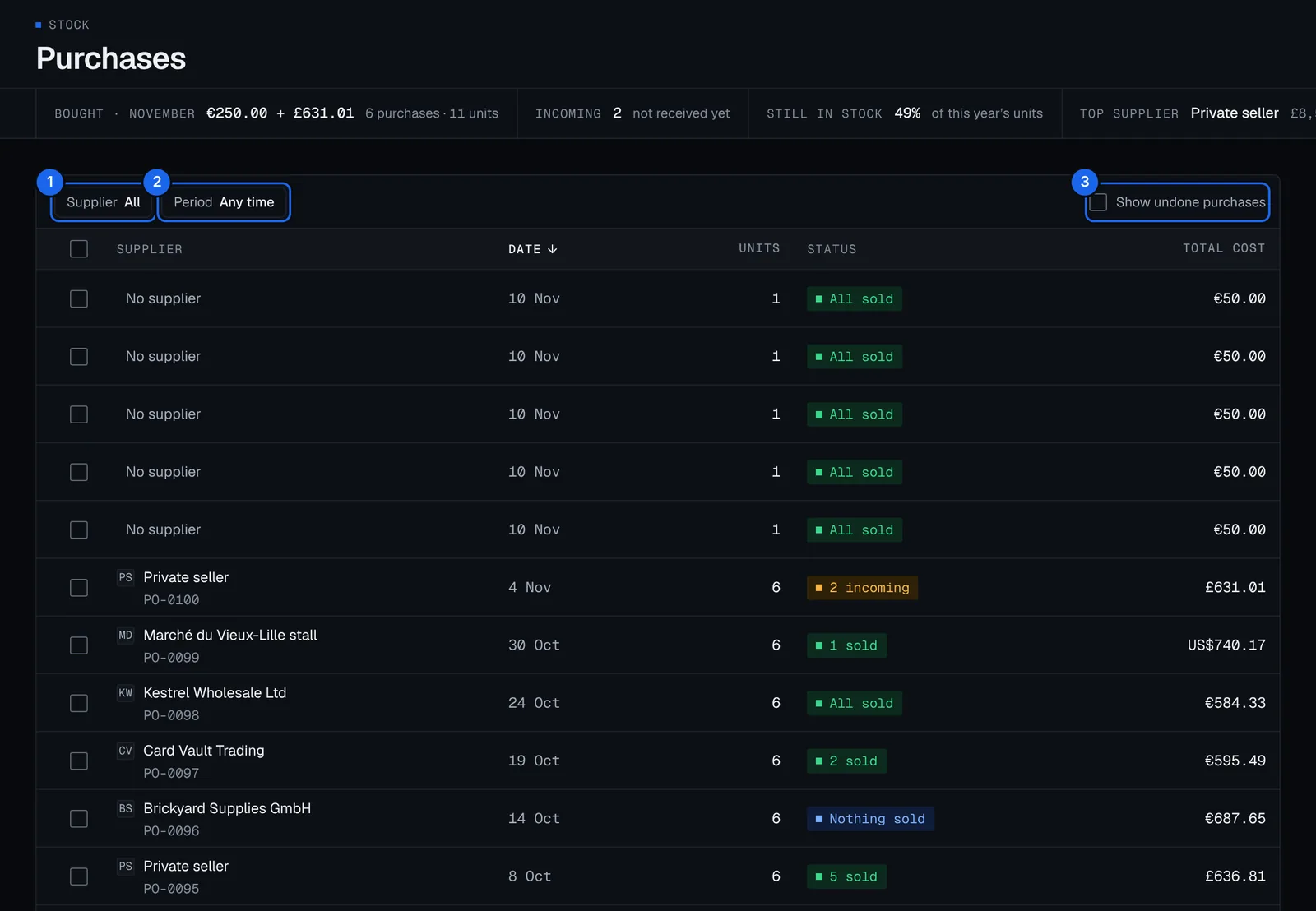
- Fournisseur : affichez les achats d’un seul fournisseur.
- Période : un mois, un trimestre, une année ou des dates libres.
- Afficher les achats annulés : listez aussi les achats que vous avez annulés.
Ouvrez Stock › Achats. Le bandeau du haut montre ce que vous avez acheté ce mois-ci, ce qui est encore à recevoir, la part des unités de l’année encore en stock et votre premier fournisseur. Chaque ligne montre le fournisseur, la date, les unités, son statut (Tout vendu, 2 vendues, Rien de vendu ou 2 à recevoir) et le coût. Cochez des lignes pour agir sur plusieurs à la fois. Ouvrez un achat pour voir chaque unité et les frais ajoutés au coût des unités : port, frais et taxes.
Modifier les coûts d’un achat
- Ouvrez l’achat et appuyez sur Modifier.
- Changez le fournisseur, ou ajoutez une ligne de coût : port, frais ou taxes.
- Choisissez comment les frais se répartissent sur les unités : Réparti à parts égales, Réparti selon le prix (une paire plus chère prend une plus grosse part) ou le coût de chaque unité Saisi à la main.
- Appuyez sur Enregistrer.
Si des unités sont déjà vendues, Retailed demande s’il faut garder leur coût ou répartir aussi le nouveau total sur elles, puisque leur bénéfice changerait. La modification est enregistrée tout de suite, et vous pouvez l’annuler depuis Appliqué dans la boîte de réception.
La TVA à l’import que vous récupérez reste hors du coût des unités. Sous le régime de la TVA sur marge, un achat aux enchères ou une importation peut compter les frais acheteur ou la TVA à l’import dans le prix d’achat de chaque unité.
Marquer un achat reçu
Un achat enregistré comme pas encore arrivé reste À recevoir, à part de votre stock.
- Ouvrez l’achat, ou trouvez-le dans Stock › Colis.
- Appuyez sur Marquer reçu. Ses unités entrent en stock et comptent dans sa valeur.
Pour changer le numéro de suivi ou la date prévue, ouvrez l’achat et appuyez sur Ajouter le suivi (ou Modifier le suivi), puis sur Enregistrer le suivi. Voir Colis.
Ajouter un fournisseur
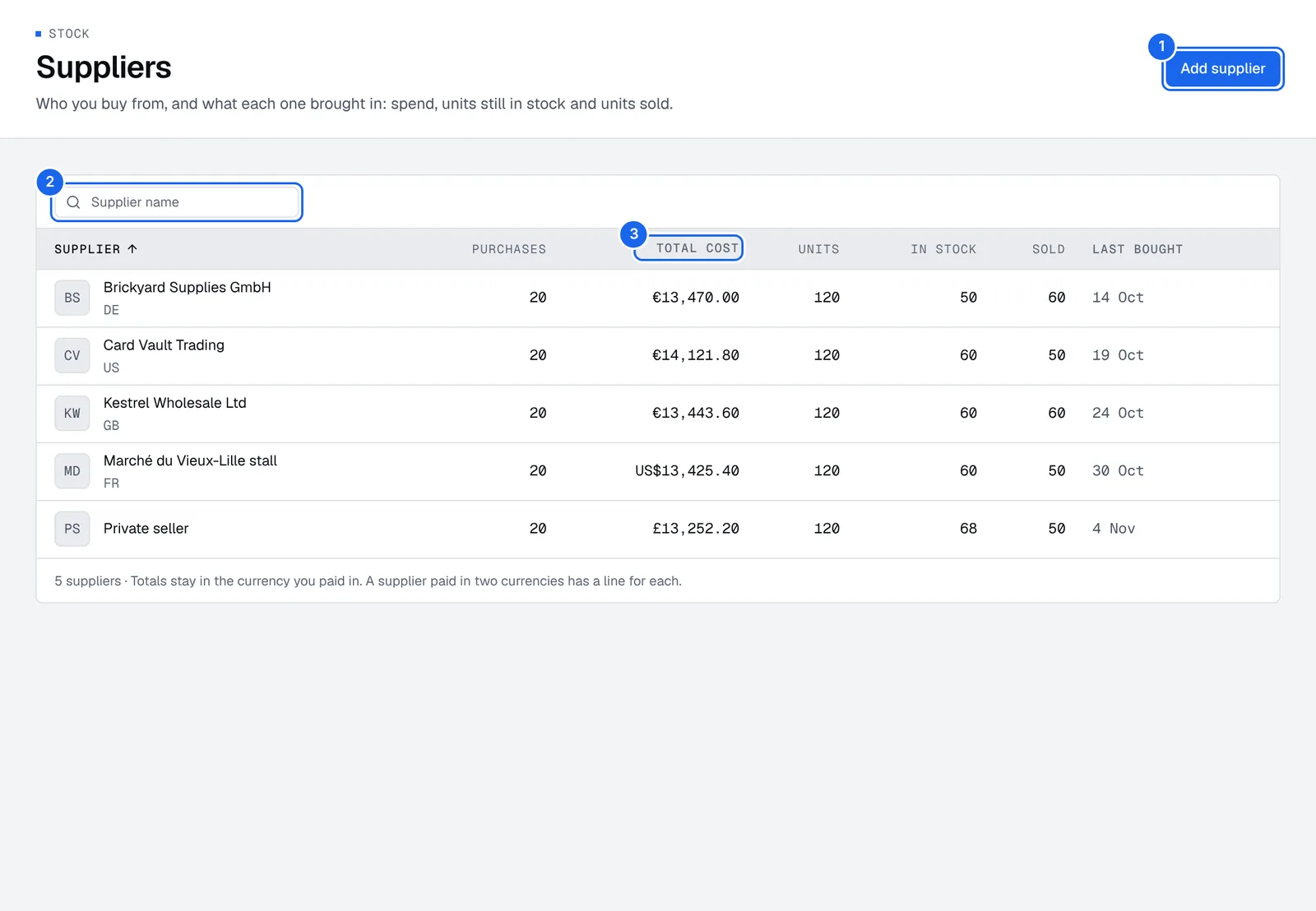
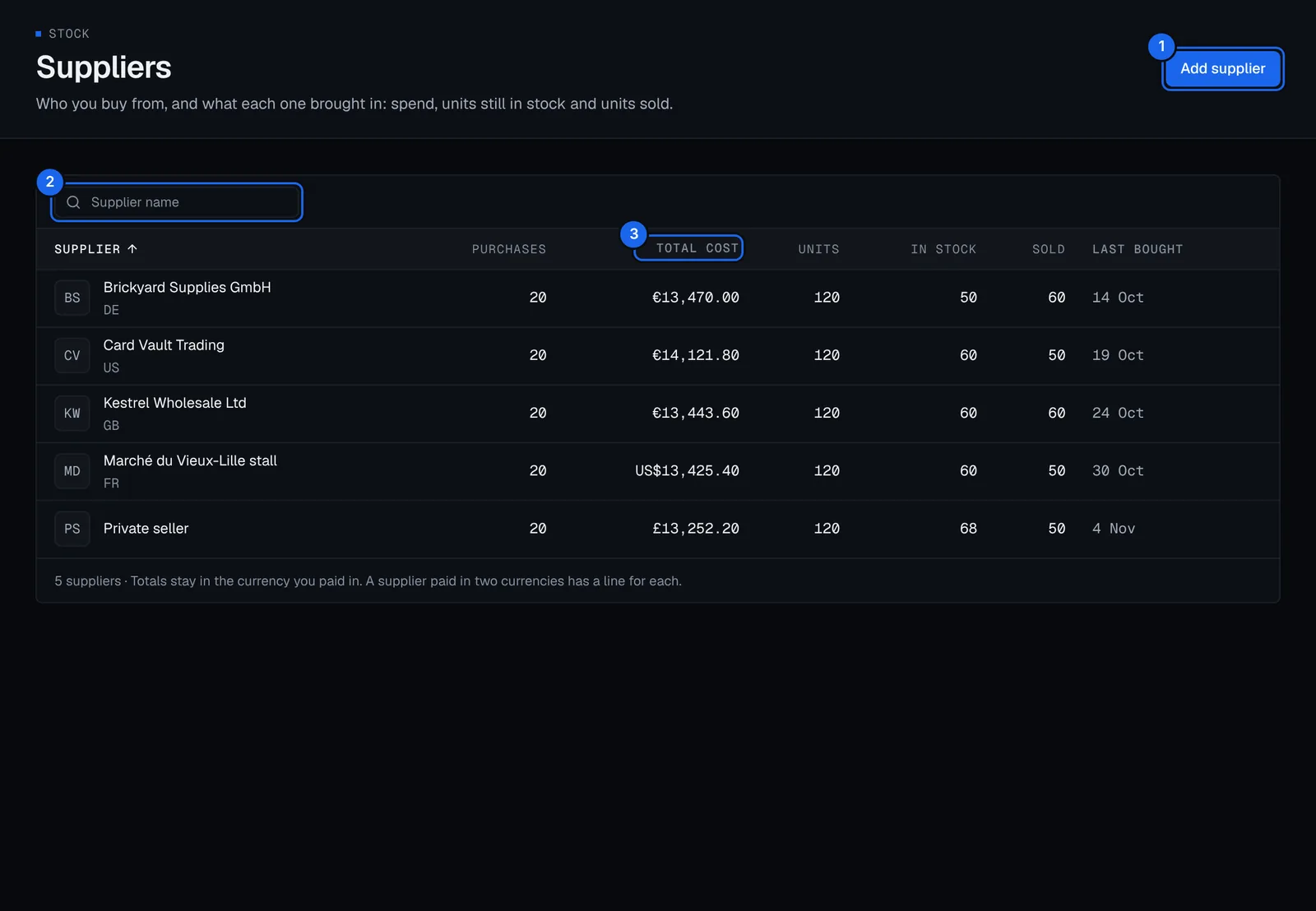
- Ouvrez Stock › Fournisseurs et appuyez sur Ajouter un fournisseur.
- Tapez le nom de la boutique, du site ou de la personne, comme vous l’appelez.
- Si vous voulez, ajoutez un e-mail, un téléphone, un site web (utilisé pour son logo) et une note, comme les horaires d’ouverture ou comment il préfère être payé.
- Appuyez sur Enregistrer.
Pour trouver un fournisseur, tapez dans Nom du fournisseur (2 sur l’image). Appuyez sur un titre de colonne, comme Coût total (3), pour trier.
Voir ce qu’un fournisseur vous a apporté
Ouvrez Stock › Fournisseurs et cliquez sur un fournisseur. Vous voyez ce que vous avez dépensé chez lui, les unités encore en stock et les unités vendues. Les totaux restent dans la devise payée : un fournisseur payé dans deux devises a une ligne pour chacune. Ouvrez la page du fournisseur pour tous ses achats.
Ajouter des articles
Ajoutez du stock à la main, en série de tailles ou en lot, depuis le catalogue, en scannant un code-barres, depuis une photo de la boîte ou du reçu, ou depuis un tableur.
Dépôt-vente
Vendez des articles pour d’autres : fixez votre commission, prenez des articles en dépôt, voyez ce que vous devez à chaque déposant, notez vos versements et donnez-leur un lien privé.