Encore sur Retailed classique ? Guides classique (en anglais)
Import et export
Importez du stock ou des ventes passées depuis un fichier CSV ou Excel, vérifiez chaque ligne avant l’enregistrement, et téléchargez toutes vos données en fichiers CSV.
Importer un fichier
Importez votre stock ou vos ventes passées depuis un tableur. Retailed lit n’importe quelle mise en page, avec des en-têtes en français ou en anglais, et vous vérifiez tout avant l’enregistrement.
Appuyez sur Importer dans Stock › Articles, sur Importer des ventes dans Argent › Ventes, ou appuyez sur ⌘K et choisissez Importer un fichier CSV. Pendant la configuration, choisissez Importer un tableur.
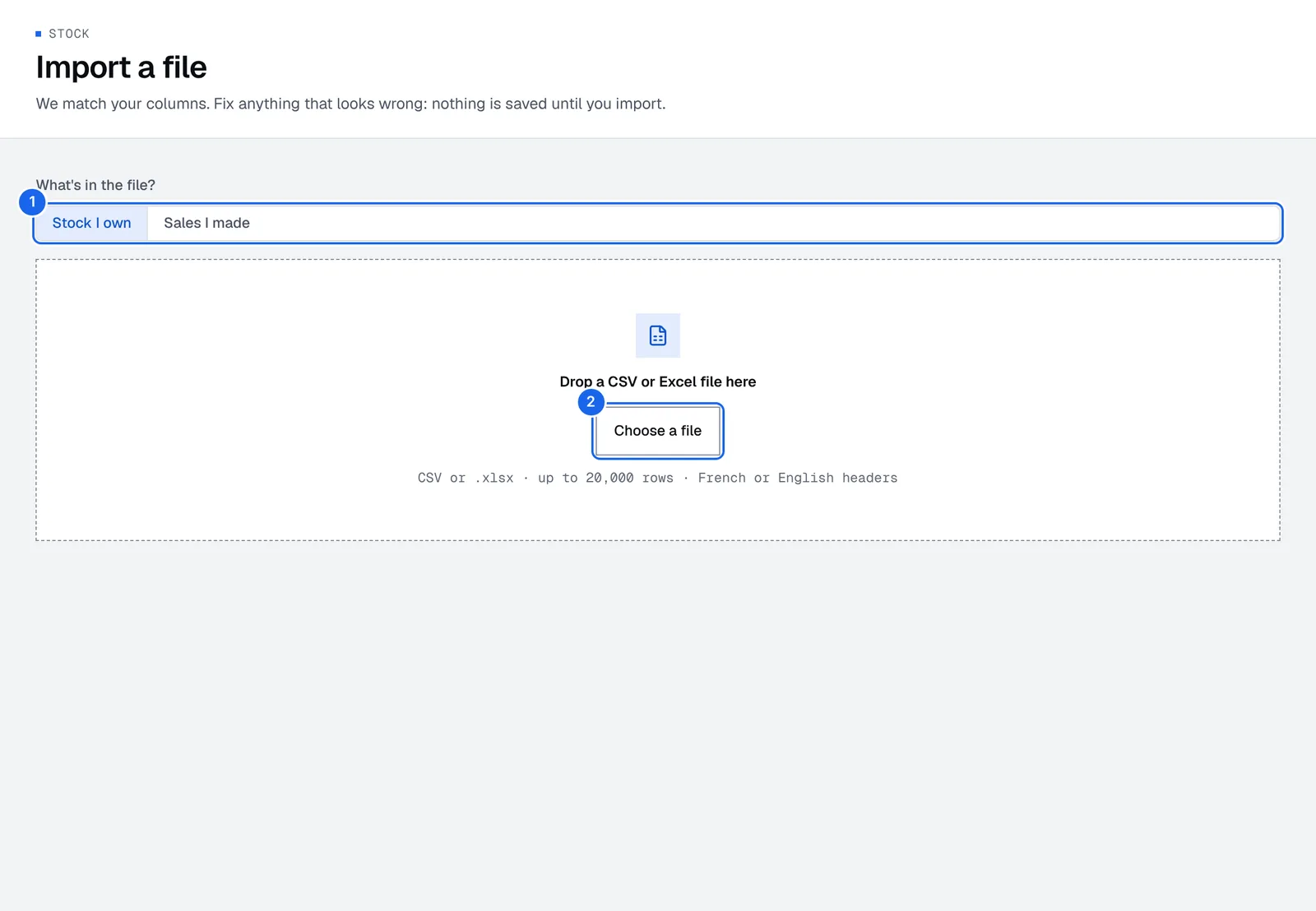
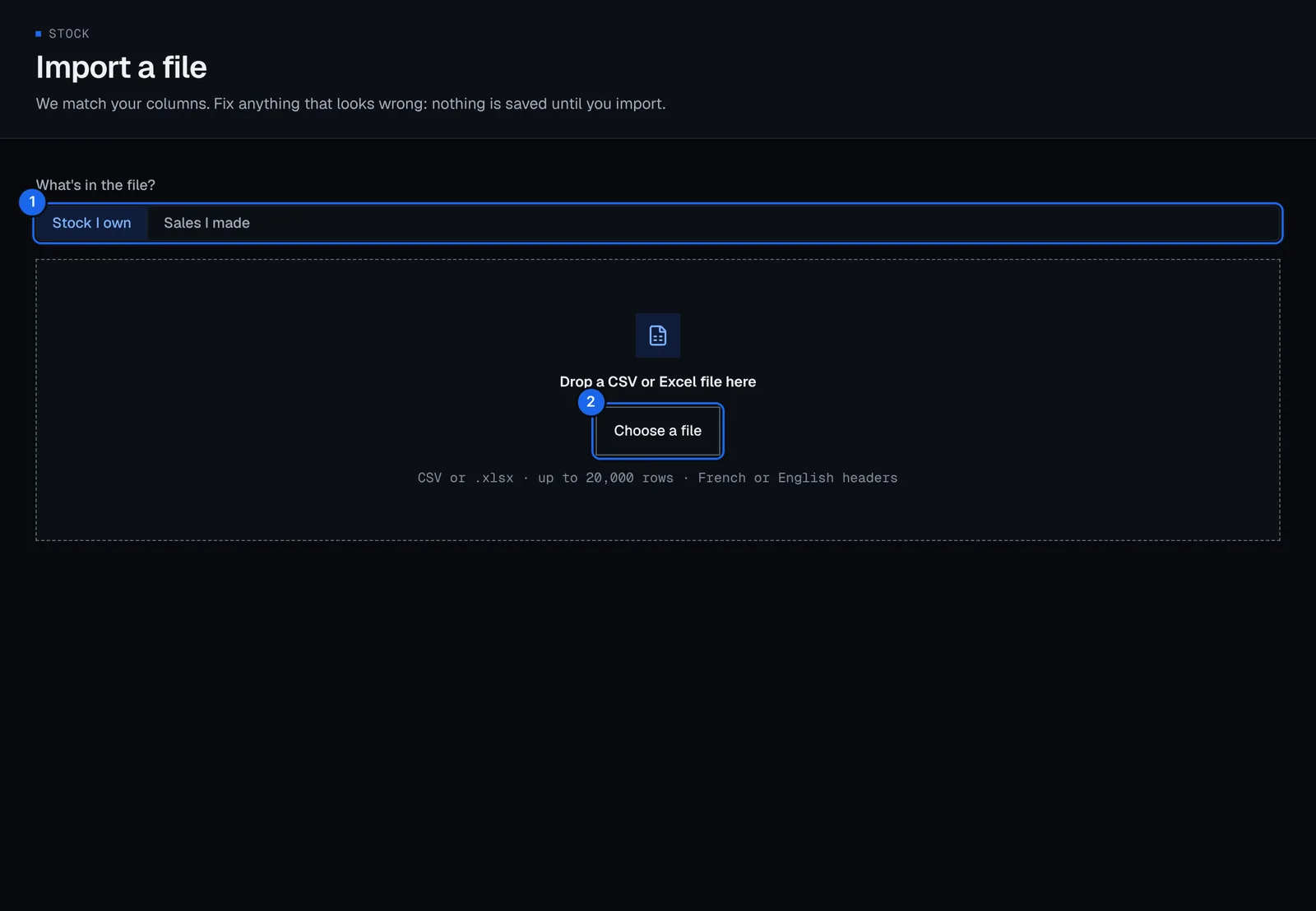
- Sous Que contient le fichier ?, choisissez Mon stock ou Mes ventes.
- Déposez un fichier CSV ou Excel (.xlsx), jusqu’à 20 000 lignes, ou appuyez sur Choisir un fichier. Pour un classeur à plusieurs onglets, choisissez l’onglet à importer.
- Vérifiez les Colonnes : chaque colonne de votre fichier et où elle va, comme Nom du produit, Taille, Coût unitaire ou Prix de vente. Réglez n’importe quelle colonne sur Ne pas importer.
- Indiquez comment les dates sont écrites (Année en premier, Jour en premier ou Mois en premier), la devise des lignes qui n’en ont pas, et le système de tailles.
- Vérifiez le Total : les unités, le coût du stock, les ventes et les frais que l’import ajoutera.
- Appuyez sur Importer des articles (le bouton indique combien) ou Importer des ventes.
Depuis Google Sheets, choisissez d’abord Fichier › Télécharger › Microsoft Excel (.xlsx) ou Valeurs séparées par des virgules (.csv). Depuis Excel ou Numbers, enregistrez ou exportez en .xlsx ou .csv.
L’import place les lignes prêtes dans votre boîte de réception en une seule modification. Rien n’est en stock, ni enregistré, tant que vous ne l’y appliquez pas.
Les exports de StockX, eBay et Whatnot sont reconnus et associés pour vous. Une mise en page déjà utilisée est retenue.
Corriger les problèmes du fichier
Sous Problèmes, Retailed liste chaque ligne qu’il n’a pas pu lire et pourquoi, par exemple un montant qui n’en est pas un, une date qui n’est pas au format choisi, ou un nom de produit manquant.
- Corrigez-les dans le fichier, puis choisissez-le de nouveau. Appuyez sur Télécharger les lignes ignorées pour la liste complète.
- Les lignes répétées sont ignorées. Si des lignes identiques sont des unités distinctes, comme deux paires achetées le même jour, cochez qu’elles sont distinctes.
- Les lignes déjà dans Retailed sont ignorées.
- Les emplacements ou canaux pas encore dans Retailed sont listés : ajoutez-les, ou réglez cette colonne sur Ne pas importer.
Comment le fichier a été lu montre les étapes de nettoyage faites d’abord sur le fichier, comme trouver la ligne d’en-tête, laisser de côté les titres et totaux, ou transformer les colonnes de tailles en une ligne par taille. Désactivez-en une pour voir le fichier sans elle.
Demander des suggestions à l’IA
- Sous Suggestions, appuyez sur Demander des suggestions.
- L’IA associe les colonnes restées libres et propose des valeurs pour les cellules que les règles n’ont pas pu lire.
- Acceptez ou Modifiez chacune, ou appuyez sur Tout accepter. Rien ne change tant que vous n’acceptez pas.
Seuls des fournisseurs d’IA sans conservation des données sont utilisés. Les colonnes qui ressemblent à des noms, adresses, téléphones ou e-mails ne sont jamais envoyées.
Vous venez de Retailed classique ?
Pas besoin de fichier : copiez votre compte classique en une étape. Voir Passer de Retailed classique.
Exporter vos données
- Ouvrez Réglages › Entreprise.
- Appuyez sur Télécharger mes données. Vous obtenez tout le compte en fichiers CSV dans un seul zip : produits, tailles, unités, mouvements de stock, ventes, frais, dépenses, emplacements et plus.
- Pour un gros compte, appuyez sur Exporter en arrière-plan. Vous pouvez quitter la page : le fichier y apparaît quand il est prêt, avec sa taille et la date jusqu’à laquelle il est gardé.
Seuls les propriétaires et les administrateurs peuvent télécharger les données du compte. Un fichier qui contient des coûts ne peut pas être téléchargé par un rôle qui ne voit pas les coûts.
Rapports
Voyez le bénéfice de n’importe quelle période, par canal ou par étiquette, comment il se calcule des ventes au bénéfice, votre TVA, les contrôles de fin de mois, et clôturez un mois pour figer ses chiffres.
Utiliser Retailed dans Claude et ChatGPT
Connectez Claude ou ChatGPT à votre compte Retailed pas à pas, sur le web, l’app de bureau ou votre téléphone, posez vos questions sur votre stock, vos ventes et votre bénéfice, et confirmez toute modification dans Retailed.