Encore sur Retailed classique ? Guides classique (en anglais)
Emplacements et types de produit
Ajoutez les endroits où vous rangez votre stock, archivez ceux que vous n’utilisez plus, et créez des types de produit avec les champs personnalisés dont votre stock a besoin.
Ajouter un emplacement
Un emplacement est l’endroit où vous rangez du stock : chez vous, un entrepôt, une boutique, un coffre, un dépôt-vente, un service de gradation ou d’authentification, ou des colis en route. Ajouter un article et les filtres du stock proposent ces endroits.
Ouvrez Réglages › Emplacements.
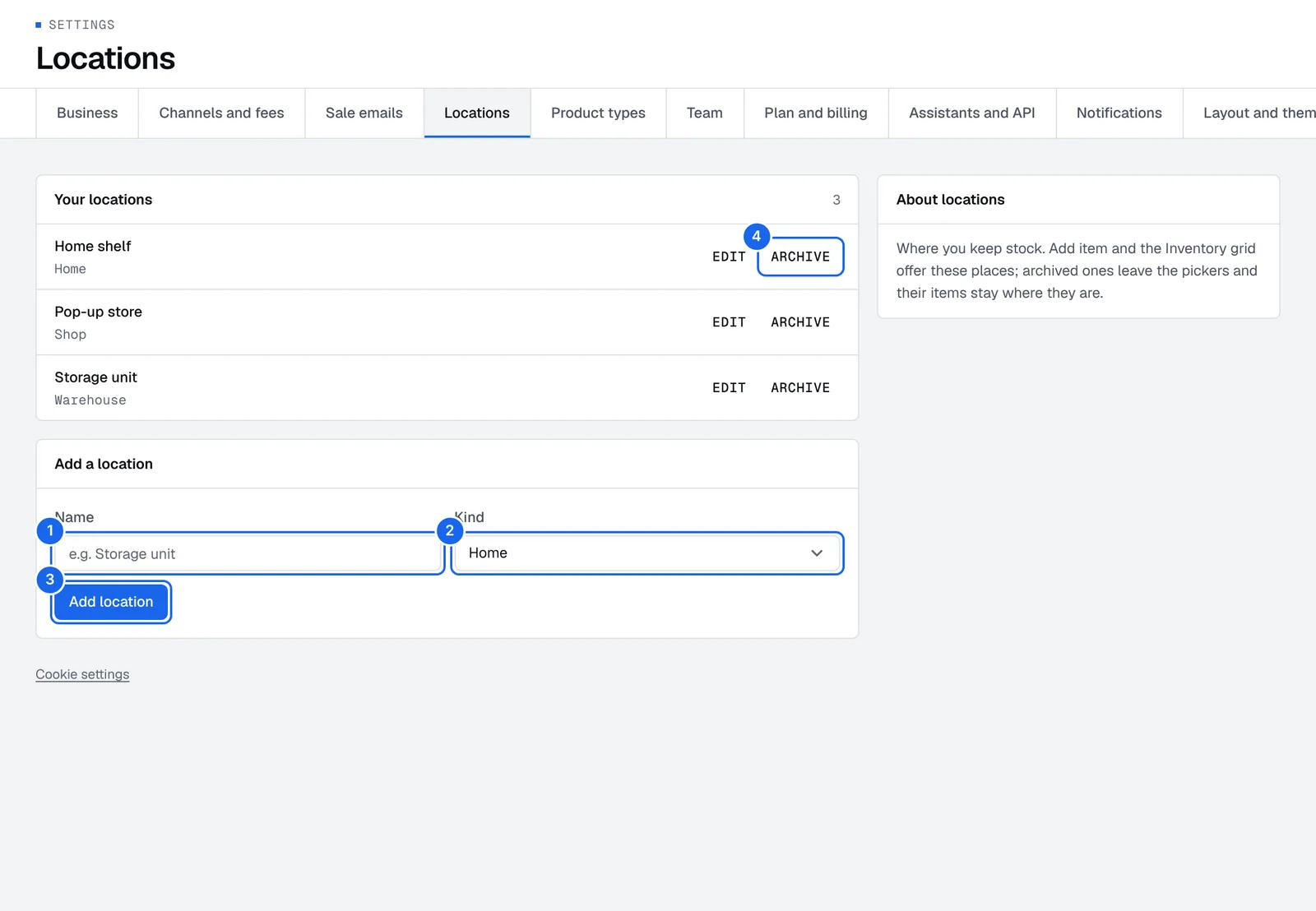
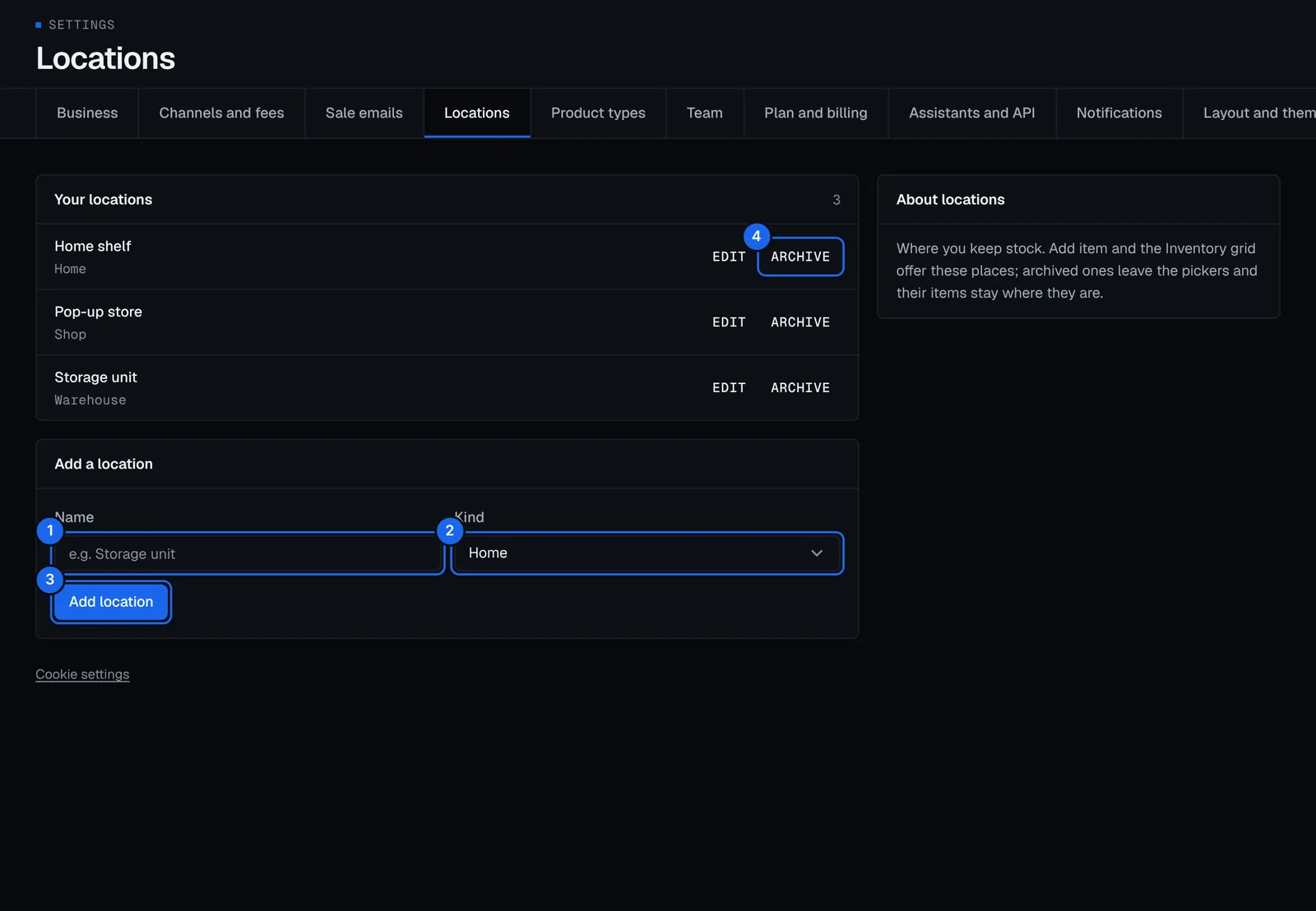
- Sous Ajouter un emplacement, tapez son Nom, par exemple « Box de stockage ».
- Choisissez son Type : Domicile, Entrepôt, Boutique, Dépôt-vente, Coffre, Gradation ou authentification, ou colis en route.
- Appuyez sur Ajouter l'emplacement.
- Pour en renommer un, appuyez sur Modifier. Pour ne plus en utiliser un, appuyez sur Archiver (voir plus bas).
Pour déplacer du stock entre emplacements, cochez les unités dans Stock › Articles et appuyez sur Déplacer. Voir Stock.
Archiver un emplacement
Appuyez sur Archiver sur un emplacement que vous n’utilisez plus. Il disparaît d’Ajouter un article et des filtres, et les articles rangés là y restent jusqu’à ce que vous les déplaciez. Appuyez sur Restaurer pour le faire revenir.
Créer un type de produit
Un type de produit indique ce que chaque genre de stock suit en plus de l’essentiel. Ajouter un article demande ses champs, et le tableau du stock peut les afficher en colonnes.
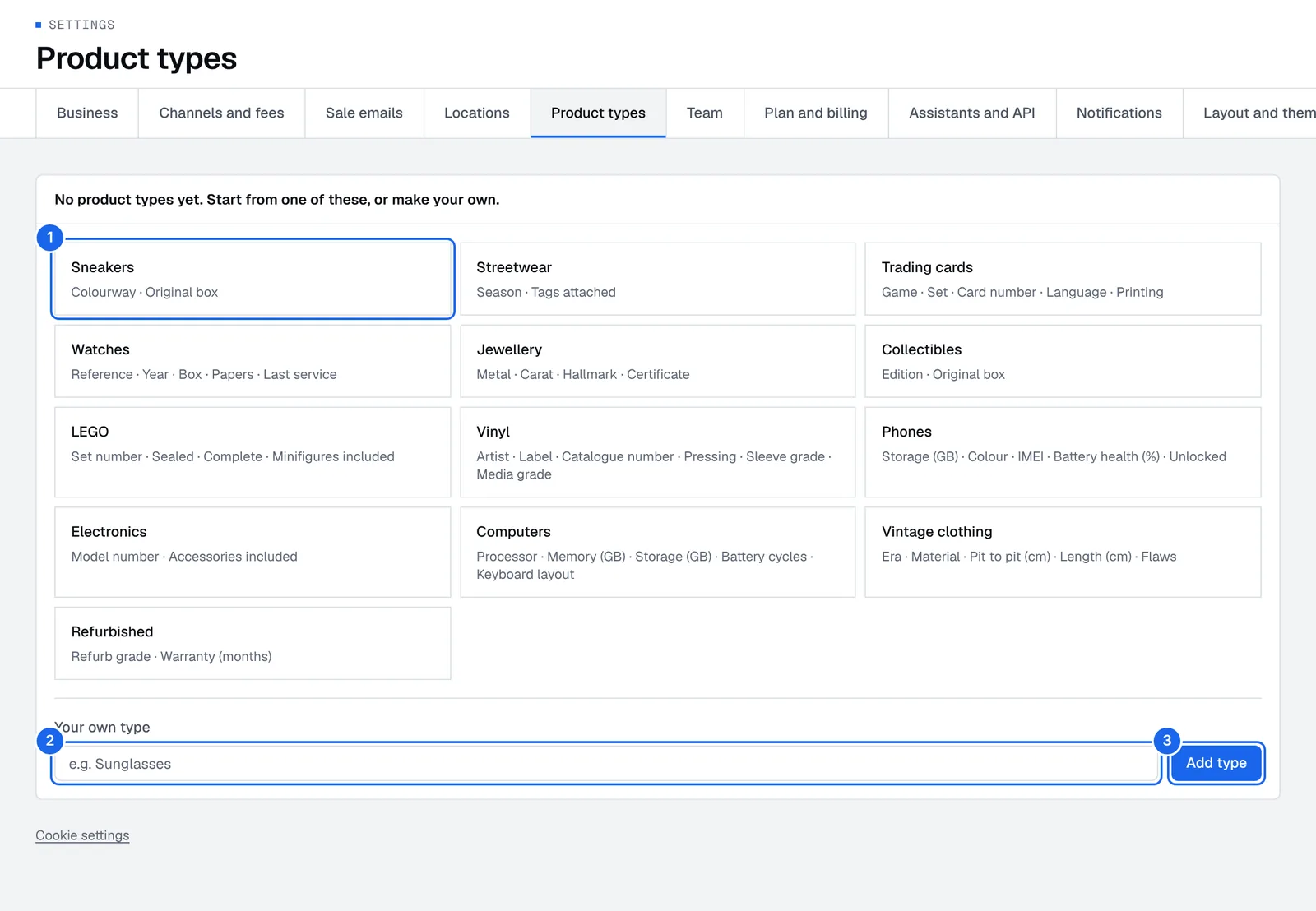
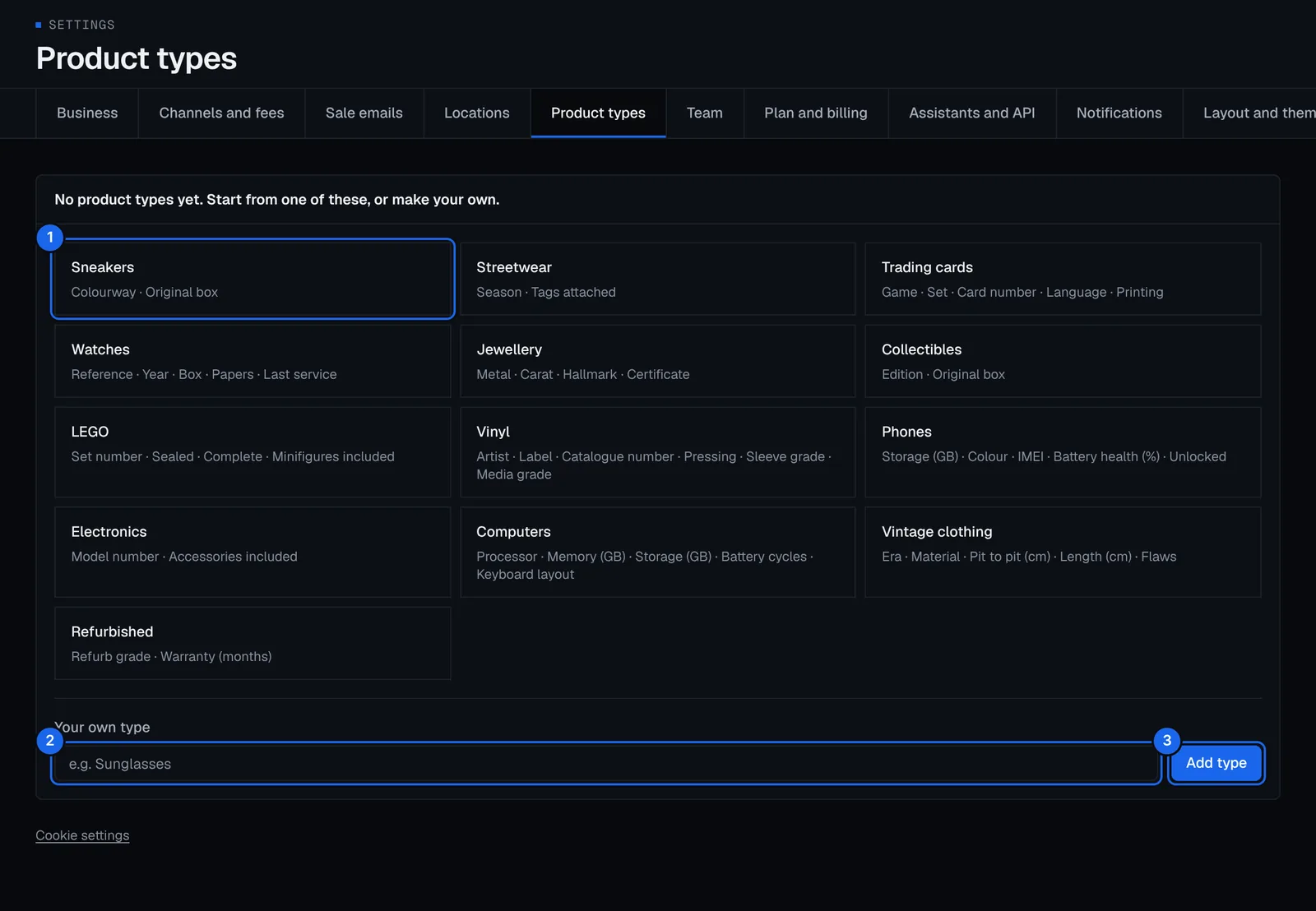
- Ouvrez Réglages › Types de produit et choisissez un modèle. Chacun liste les champs qu’il ajoute.
- Ou créez le vôtre : tapez son nom sous Votre propre type, par exemple « Lunettes de soleil ».
- Appuyez sur Ajouter le type.
Les modèles sont Sneakers, Streetwear, Cartes à collectionner, Montres, Bijoux, Objets de collection, LEGO, Vinyles, Téléphones, Électronique, Ordinateurs, Vêtements vintage et Reconditionné. Ouvrez ensuite le type pour choisir son système de tailles : EU, US, UK, Lettres (S, M, L) ou Sans taille.
Ajouter un champ personnalisé
- Ouvrez le type de produit dans Réglages › Types de produit et appuyez sur Ajouter un champ.
- Nommez-le, par exemple « Numéro de série », et choisissez son type.
- Choisissez quand il est demandé : Chaque produit (une fois par produit), Chaque taille ou version, ou Chaque unité (pour chaque unité ajoutée).
- Appuyez sur Ajouter le champ.
Appuyez sur Retirer pour enlever un champ. Un champ retiré ne prend plus de nouvelles valeurs, et ce qui est déjà enregistré reste. Archivez un type de produit pour le masquer d’Ajouter un article : les produits qui l’utilisent le gardent.
Prix du marché
Voyez à combien un article se vend sur StockX, GOAT et d’autres sources, par taille, avec une tendance quotidienne et vos propres ventes à côté.
Ventes
Enregistrez une vente avec ses frais et son port, voyez ce que vous avez gagné après frais, coûts et TVA, et gérez retours, annulations, remboursements et changements de frais.