Encore sur Retailed classique ? Guides classique (en anglais)
Réglages de l’entreprise et TVA
Changez le nom de votre activité, votre pays, votre devise, votre statut, votre régime de TVA, votre année fiscale et votre limite de stock ancien, et recalculez les ventes passées après un changement de TVA.
Réglages › Entreprise regroupe ce que vous avez indiqué à Retailed à la configuration. Cela décide de votre devise, de la façon dont la TVA compte dans le bénéfice de chaque vente, et du début de votre année fiscale. Seuls les propriétaires et les administrateurs peuvent le modifier.
Modifier les informations de votre activité
- Ouvrez Réglages › Entreprise.
- Sous Entreprise, changez votre nom commercial ou l’endroit d’où vous vendez.
- Appuyez sur Enregistrer.
Votre devise ne change plus une fois une vente enregistrée, pour que vos totaux restent dans une seule devise. Les ventes et achats dans d’autres devises sont convertis au taux du jour.
Régler votre statut et la TVA
Statut et TVA règle la façon dont la TVA compte dans le bénéfice de chaque vente.
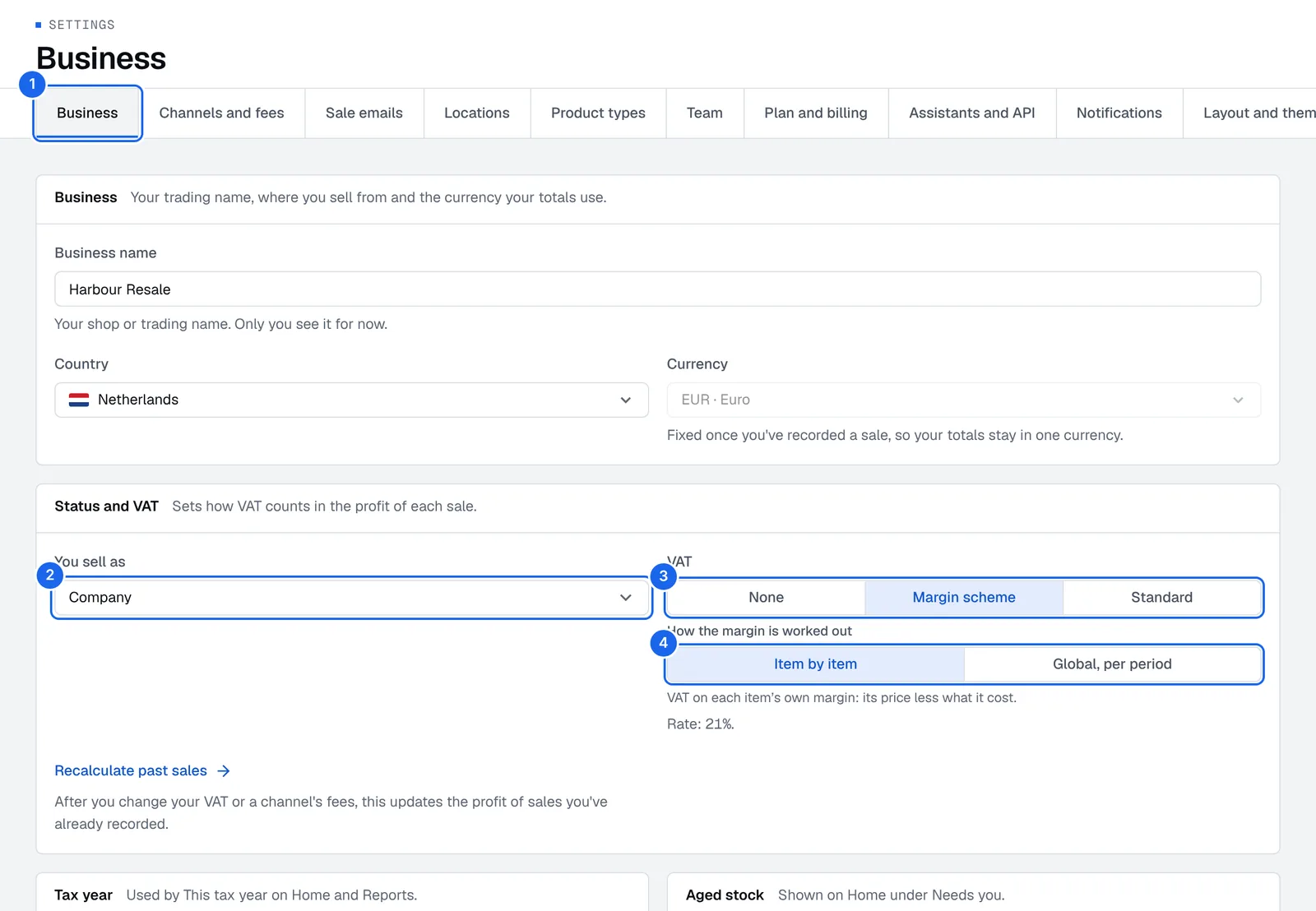
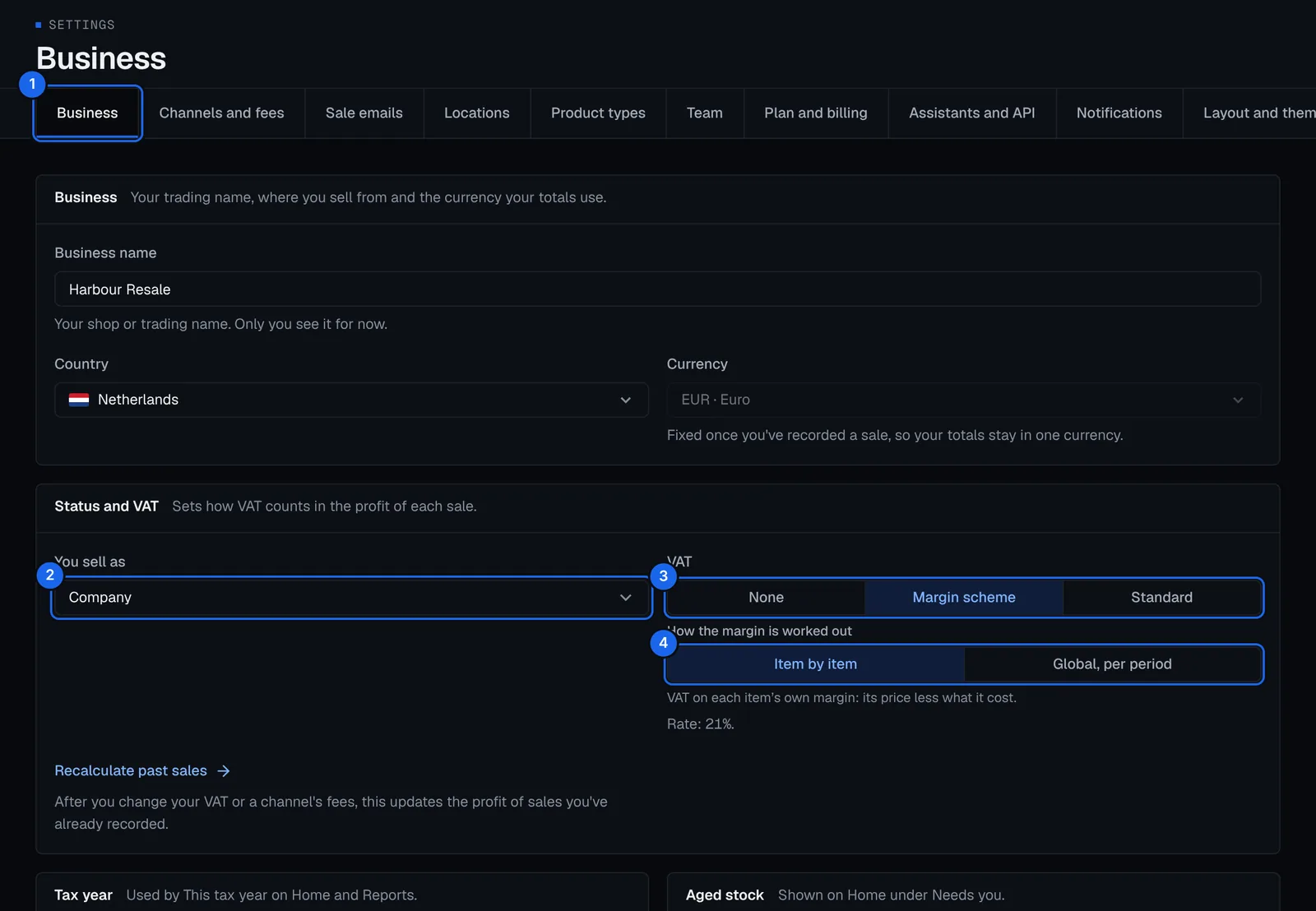
- Ouvrez Réglages › Entreprise et allez à Statut et TVA.
- Choisissez comment vous vendez : Particulier, Micro-entrepreneur ou Société.
- Choisissez votre régime de TVA :
- Aucune : vos ventes ne portent pas de TVA.
- Régime de la marge : TVA sur votre marge seulement.
- Normale : TVA sur tout le prix de vente, au taux normal de votre pays.
- Collectée par la plateforme : la plateforme fait payer la taxe à l’acheteur et la reverse pour vous.
- Avec le régime de la marge, choisissez le Calcul de la marge : Article par article (TVA sur le prix de chaque article moins son coût) ou Globale, par période (TVA une fois par période, sur les ventes de la période moins ses achats). Le taux s’affiche en dessous.
- Appuyez sur Enregistrer.
Au Canada, choisissez votre province : les taux de TPS, TVH ou TVP en découlent.
Recalculer les ventes passées après un changement de TVA
Un nouveau réglage de TVA s’applique aux nouvelles ventes. Pour l’appliquer aux ventes déjà enregistrées :
- Dans Réglages › Entreprise (ou Canaux et frais, après un changement de frais), appuyez sur Recalculer les ventes passées.
- Choisissez la période et appuyez sur Lancer l’aperçu.
- Vérifiez les totaux mois par mois. Rien ne change tant que vous ne les appliquez pas. Si vous n’avez pas besoin d’aperçu, cochez Appliquer tout de suite, sans aperçu.
- Appliquez. Chaque lot est une modification dans votre boîte de réception, que vous pouvez annuler.
Les mois clôturés ne sont jamais réécrits : leur écart est compté comme correction de TVA dans le mois ouvert. Voir Rapports.
Régler votre année fiscale
Année fiscale règle quand commence Cette année fiscale sur l’accueil et dans les rapports. Elle prend le début habituel de votre pays. Changez Commence le si votre année fiscale commence un autre jour, ou appuyez sur Reprendre le début habituel pour revenir en arrière.
Régler quand le stock devient ancien
Les unités détenues plus longtemps que la limite apparaissent sur l’accueil sous À traiter, avec le coût qu’elles immobilisent.
- Ouvrez Réglages › Entreprise et allez à Stock ancien.
- Réglez Compter le stock comme ancien après sur le nombre de jours voulu.
- Appuyez sur Enregistrer.
Télécharger toutes vos données
Dans Réglages › Entreprise, appuyez sur Télécharger mes données pour obtenir tout le compte en fichiers CSV dans un seul zip. Pour un gros compte, appuyez sur Exporter en arrière-plan : vous pouvez quitter la page, et le fichier y apparaît quand il est prêt. Voir Import et export.
Passer de Retailed classique
Copiez le stock, les ventes et les dépenses de Retailed classique dans le nouveau Retailed, vérifiez chaque total, et annulez la copie si besoin.
Équipe et rôles
Invitez des personnes dans votre entreprise, choisissez ce que chaque rôle peut faire, créez vos propres rôles et transmettez la propriété.