Encore sur Retailed classique ? Guides classique (en anglais)
Équipe et rôles
Invitez des personnes dans votre entreprise, choisissez ce que chaque rôle peut faire, créez vos propres rôles et transmettez la propriété.
Réglages › Équipe montre qui travaille dans votre entreprise et ce que chacun peut faire. Les accès d’équipe sont inclus à partir de l’offre Business : Business inclut 3 accès, et chaque accès en plus est facturé au mois, HT. Sur Seller et Pro, l’option Accès d’aide donne à quelqu’un qui vous aide un identifiant avec un rôle limité, sans coûts ni réglages. Voir Offres et facturation.
Inviter quelqu’un
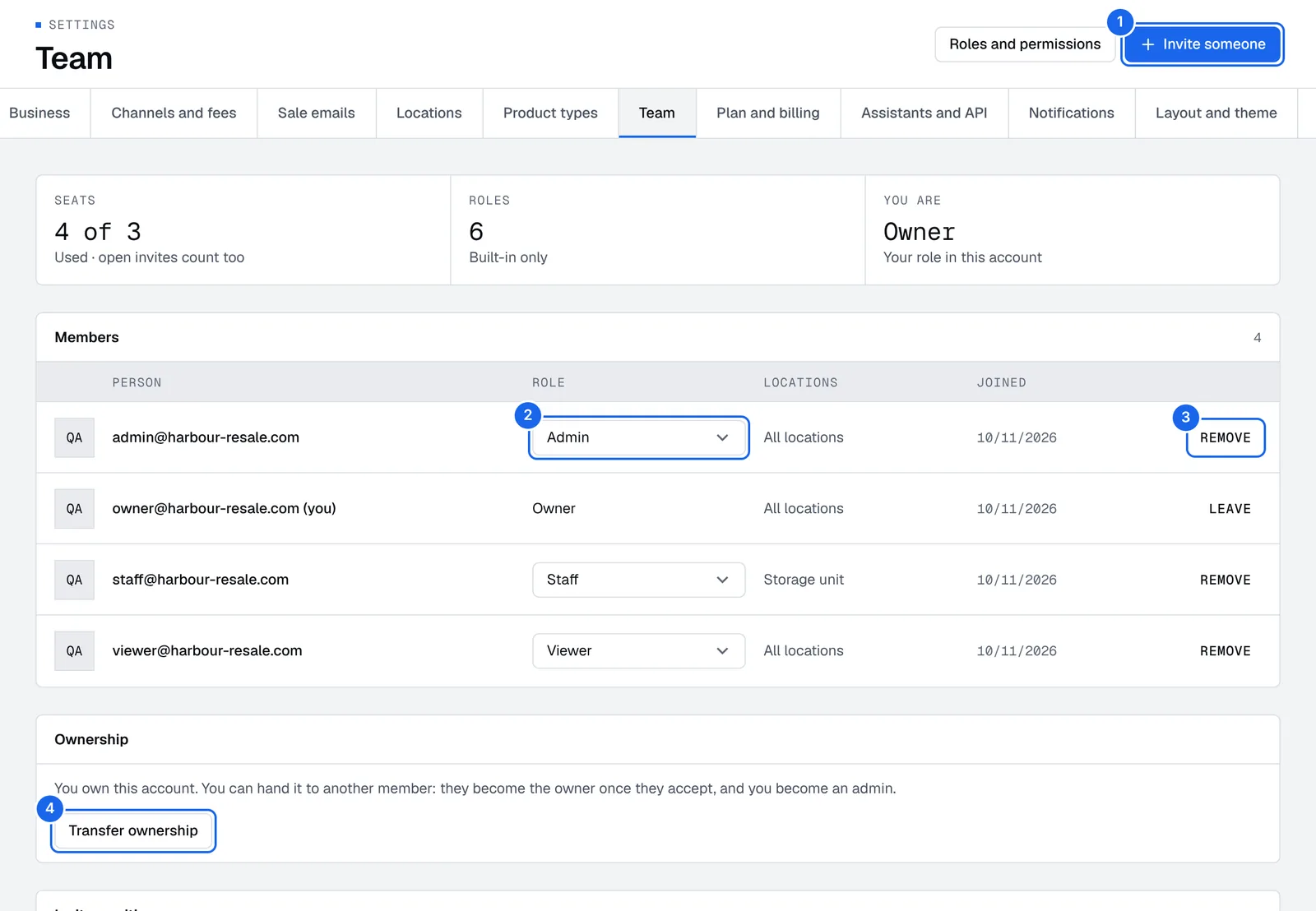
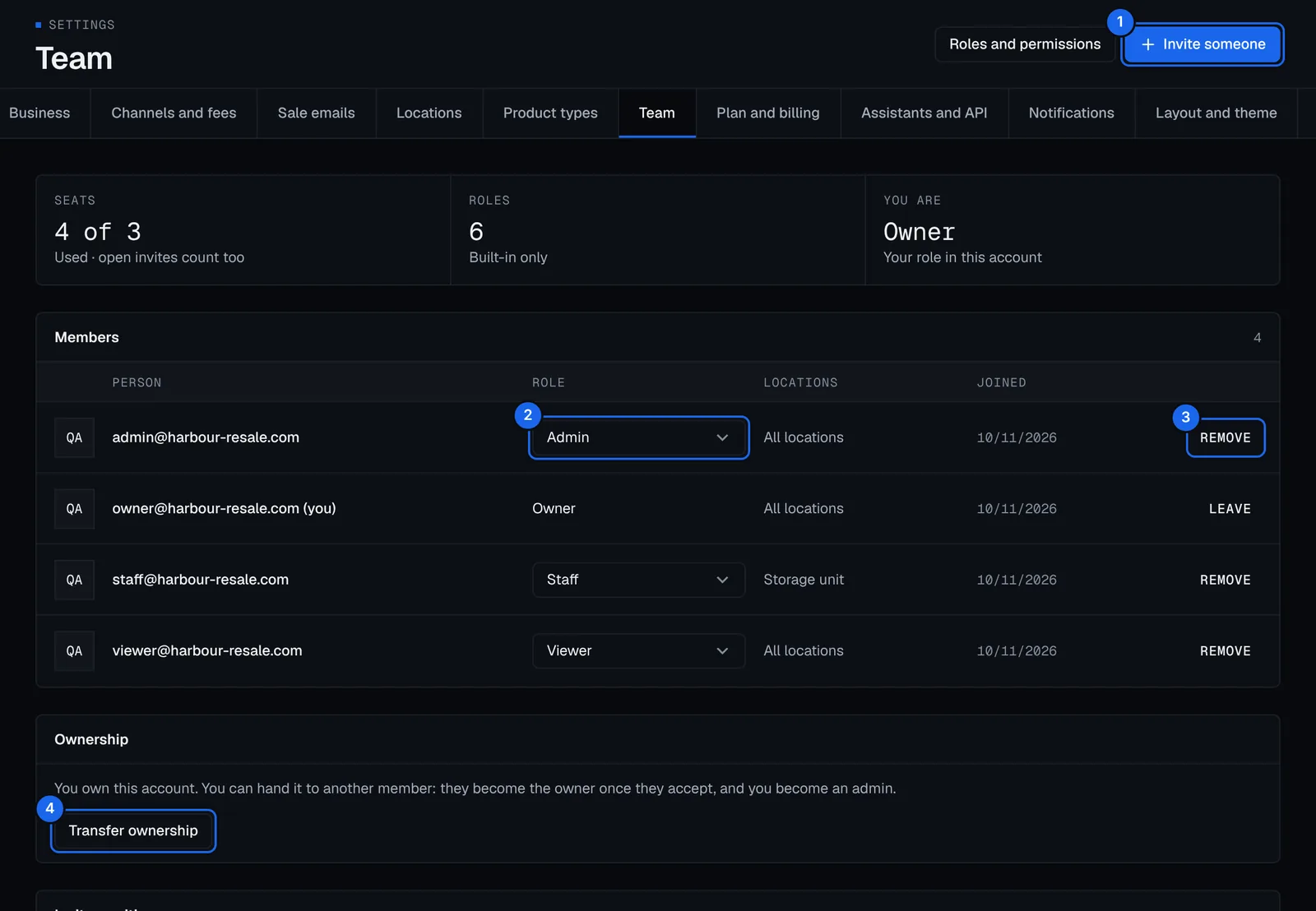
- Ouvrez Réglages › Équipe et appuyez sur Inviter quelqu’un.
- Saisissez son e-mail et choisissez un rôle. Vous ne pouvez donner que des rôles dont vous avez vous-même les droits.
- Appuyez sur Créer l’invitation. Retailed lui envoie l’invitation par e-mail et affiche le lien une seule fois, pour que vous puissiez aussi appuyer sur Copier le lien et l’envoyer vous-même. Le lien est valable 7 jours.
La personne ouvre le lien, se connecte avec cet e-mail et appuie sur Rejoindre. Les invitations ouvertes comptent comme accès utilisés, et vous pouvez en Annuler une sous Invitations en attente. Un lien expiré apparaît comme expiré : invitez-la de nouveau pour en avoir un nouveau.
Pour changer le rôle de quelqu’un, choisissez-en un autre dans son menu Rôle (repère 2). Retirer (repère 3) le sort de l’équipe ; Transférer la propriété (repère 4) est expliqué dans Transmettre la propriété.
Le bandeau du haut montre vos Accès (les invitations ouvertes comptent aussi), le nombre de Rôles et votre propre rôle.
La colonne Emplacements indique si quelqu’un travaille sur Tous les lieux ou est limité à certains.
Rôles intégrés
| Rôle | Ce qu’il peut faire |
|---|---|
| Propriétaire | Tout, plus la facturation et le transfert du compte |
| Admin | Tout sauf la facturation et la fermeture du compte |
| Responsable | Gère le stock, l’argent et les rapports |
| Équipier | Stock et ventes, sans les coûts |
| Comptable | Lit tout, coûts compris, et exporte |
| Lecteur | Lit le stock et les ventes, sans les coûts |
Un rôle sans Voir les coûts, la marge, le bénéfice et le stock au coût ne les voit jamais : ni dans l’app, ni dans les exports, ni dans l’API, ni dans les réponses de l’IA.
Créer votre propre rôle
Les rôles intégrés ne peuvent pas être modifiés, mais vous pouvez partir de l’un d’eux.
- Ouvrez Réglages › Équipe et appuyez sur Rôles et droits.
- Appuyez sur Dupliquer sur un rôle intégré, ou sur Nouveau rôle.
- Nommez-le et cochez ses droits, comme Modifier, rembourser ou supprimer des ventes, Gérer les emplacements, Gérer les canaux et les frais ou Créer et modifier les règles Autopilot.
- Appuyez sur Créer le rôle, puis donnez-le à quelqu’un depuis Réglages › Équipe.
Toutes les personnes qui ont un rôle reçoivent tout de suite ses changements.
Retirer quelqu’un ou partir
- Pour retirer quelqu’un, ouvrez Réglages › Équipe et appuyez sur Retirer sur sa ligne. Il perd l’accès tout de suite, et ce qu’il a enregistré reste dans le compte.
- Pour quitter une entreprise qui vous a invité, appuyez sur Quitter. Quelqu’un qui peut inviter peut vous ajouter de nouveau.
Transmettre la propriété
- En tant que propriétaire, ouvrez Réglages › Équipe et appuyez sur Transférer la propriété.
- Choisissez un membre et appuyez sur Envoyer l’offre. L’offre est valable 7 jours.
- Il appuie sur Accepter la propriété dans Réglages › Équipe. Il devient propriétaire, et vous devenez administrateur.
Les propriétaires peuvent fermer le compte, gérer la facturation et donner n’importe quel rôle : choisissez quelqu’un de confiance.
Gérer plusieurs activités
Un seul identifiant peut gérer plusieurs activités, chacune avec son stock, son argent, son équipe et son offre.
- Ouvrez le menu du compte (il affiche le nom de votre activité) et appuyez sur Nouvelle activité. Les questions de configuration recommencent pour elle.
- Pour changer, ouvrez le même menu et choisissez une autre activité.
Réglages de l’entreprise et TVA
Changez le nom de votre activité, votre pays, votre devise, votre statut, votre régime de TVA, votre année fiscale et votre limite de stock ancien, et recalculez les ventes passées après un changement de TVA.
Offres et facturation
Comment les offres Retailed suivent vos ventes, ce que chaque offre ajoute, l’essai Pro et les options, et comment changer d’offre, de carte et retrouver vos factures.