Guía deCompras y proveedores →
¿Sigues en Retailed classic? Guías de classic (en inglés)
Compras y proveedores
Ve cada compra con su proveedor, unidades y coste, cambia su envío, comisiones e impuestos, márcala como recibida y sigue a cada proveedor.
Una compra es un pedido o un ticket. Sus unidades están en Stock › Artículos, cada una con su parte del coste. Una compra aparece en Stock › Compras cuando añades artículos con un proveedor o un número de pedido.
Ver tus compras
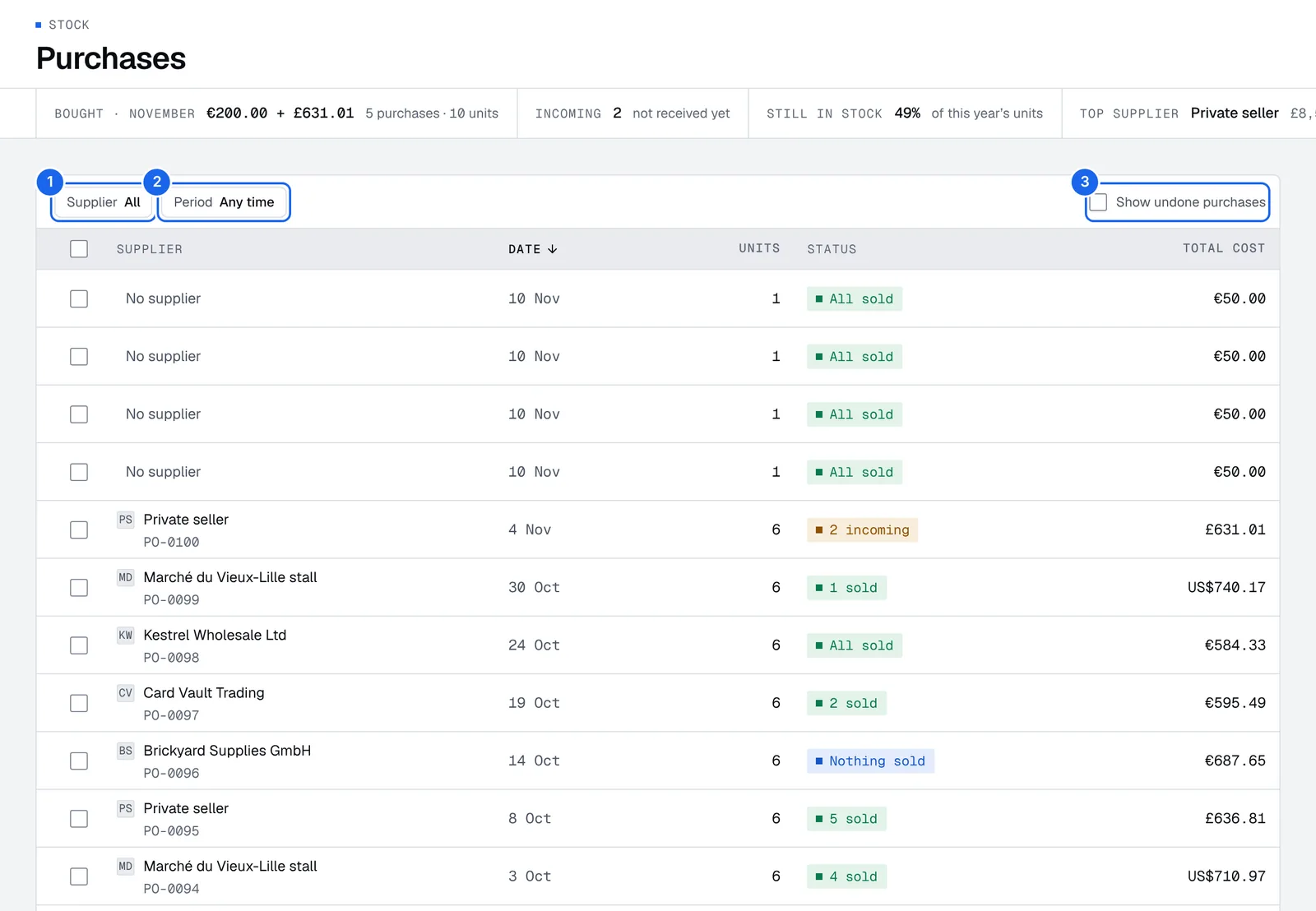
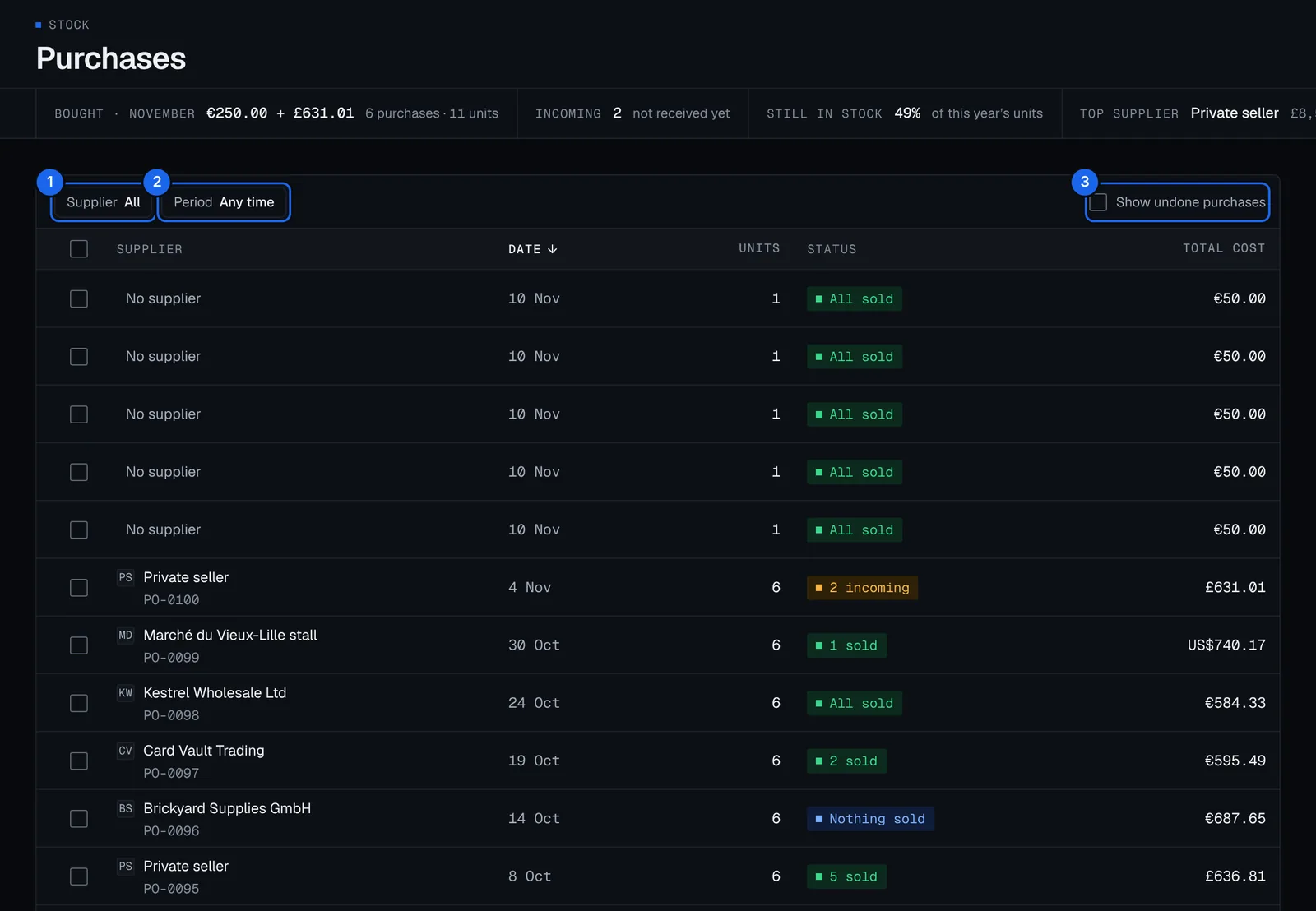
- Proveedor: muestra las compras de un proveedor.
- Periodo: un mes, un trimestre, un año o cualquier rango de fechas.
- Mostrar compras deshechas: incluye también las compras que deshiciste.
Abre Stock › Compras. La franja de arriba muestra lo que compraste este mes, lo que aún está por recibir, la parte de las unidades de este año que sigue en stock y tu proveedor principal. Cada fila muestra el proveedor, la fecha, las unidades, su estado (Todo vendido, 2 vendidas, Nada vendido o 2 por recibir) y el coste. Marca filas para actuar sobre varias a la vez. Abre una compra para ver cada unidad y los extras añadidos al coste de las unidades: envío, comisiones e impuestos.
Cambiar los costes de una compra
- Abre la compra y pulsa Cambiar.
- Cambia el proveedor, o añade una línea de coste: envío, comisiones o impuestos.
- Elige cómo se reparten los extras entre las unidades: Repartir a partes iguales, Repartir según el precio (un par más caro asume una parte mayor) o el coste de cada unidad Escrito a mano.
- Pulsa Guardar.
Si algunas unidades ya se vendieron, Retailed pregunta si quieres mantener su coste o repartir también el nuevo total entre ellas, ya que su beneficio cambiaría. El cambio se guarda al momento, y puedes deshacerlo desde Aplicados en la Bandeja de entrada.
El IVA de importación que deduces queda fuera del coste de las unidades. Con el REBU, una compra en subasta o una importación puede incluir la comisión del comprador o el IVA de importación en el precio de compra de cada unidad.
Registrar al vendedor para el libro de policía
En Francia, quien vende artículos de segunda mano lleva un libro de policía (registre de police) con lo que compra y a quién. Retailed lo redacta a partir de lo que rellenas en cada compra.
- Abre la compra y pulsa Cambiar.
- Ve a Vendedor, para el libro de policía.
- Elige el Tipo de vendedor: Particular, Tienda o Plataforma.
- Para un particular, rellena Nombre y apellidos, Dirección del vendedor, Documento comprobado, Número de documento, Documento expedido el y Documento expedido por.
- Elige Pagado con y pulsa Guardar.
El número de documento se guarda cifrado y solo se ven sus cuatro últimos caracteres. Consulta Llevar tu libro de policía.
Marcar una compra como recibida
Una compra registrada como aún no llegada se queda Por recibir, separada de tu stock.
- Abre la compra, o búscala en Stock › Paquetes.
- Pulsa Marcar como recibido. Sus unidades entran en stock y cuentan en su valor.
Para cambiar el número de seguimiento o el día en que la esperas, abre la compra y pulsa Añadir seguimiento (o Cambiar seguimiento), y después Guardar seguimiento. Consulta Paquetes.
Añadir un proveedor
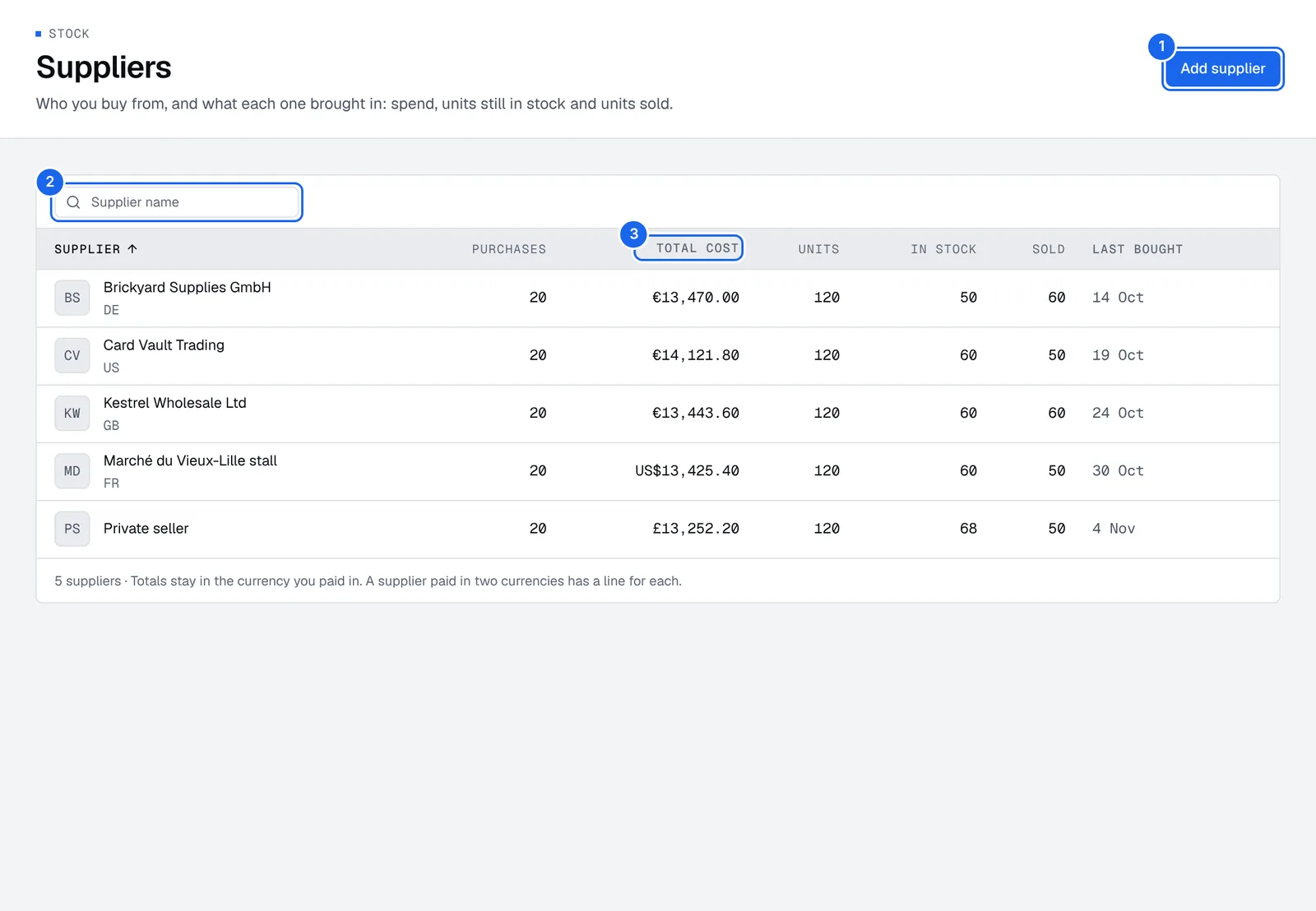
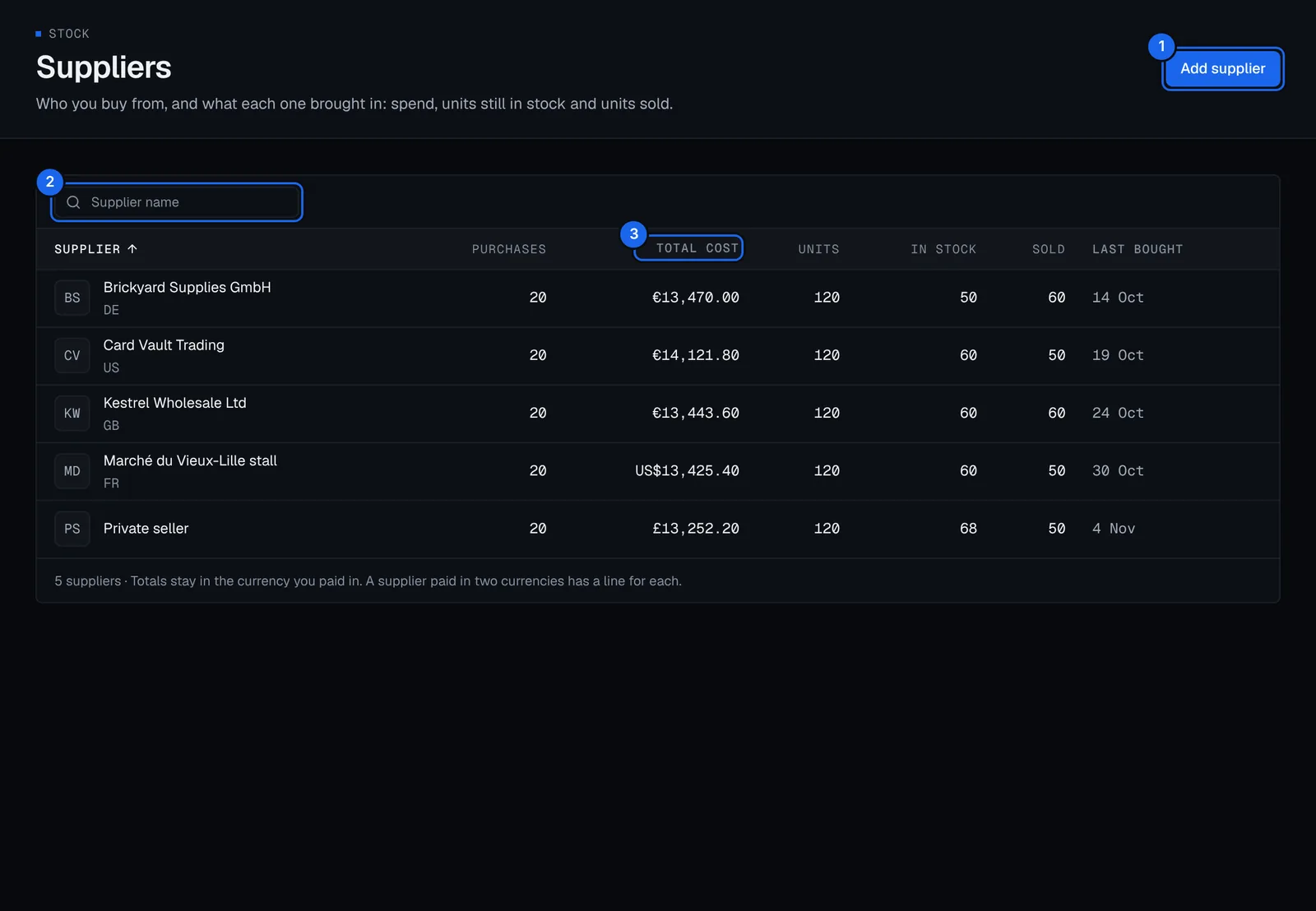
- Abre Stock › Proveedores y pulsa Añadir proveedor.
- Escribe el nombre de la tienda, la web o la persona, como tú lo llamarías.
- Si quieres, añade un correo, un teléfono, una web (se usa para su logotipo) y una nota, como el horario o cómo prefiere cobrar.
- Pulsa Guardar.
Para encontrar un proveedor, escribe en Nombre del proveedor (2 en la imagen). Pulsa el título de una columna, como Coste total (3), para ordenar por ella.
Ver lo que aportó un proveedor
Abre Stock › Proveedores y haz clic en un proveedor. Ves lo que has gastado con él, las unidades que siguen en stock y las vendidas. Los totales se quedan en la moneda en la que pagaste: un proveedor pagado en dos monedas tiene una línea para cada una. Abre la página del proveedor para ver todas sus compras.
Añadir artículos
Añade stock a mano, como curva de tallas o lote, desde el catálogo, con un código de barras, una foto de la caja o del ticket, o una hoja de cálculo.
Consignación
Vende artículos de otras personas: fija tu comisión, recibe artículos, ve lo que debes a cada depositante, registra liquidaciones y comparte un enlace.