Guida perAcquisti e fornitori →
Usi ancora Retailed classic? Guide classic (in inglese)
Acquisti e fornitori
Vedi ogni acquisto con fornitore, unità e costo, cambia spedizione, commissioni e tasse, segnalo come ricevuto e segui cosa ha portato ogni fornitore.
Un acquisto è un ordine o una ricevuta. Le sue unità sono in Magazzino › Articoli, ognuna con la sua parte del costo. Un acquisto compare in Magazzino › Acquisti quando aggiungi articoli con un fornitore o un numero d’ordine.
Vedere gli acquisti
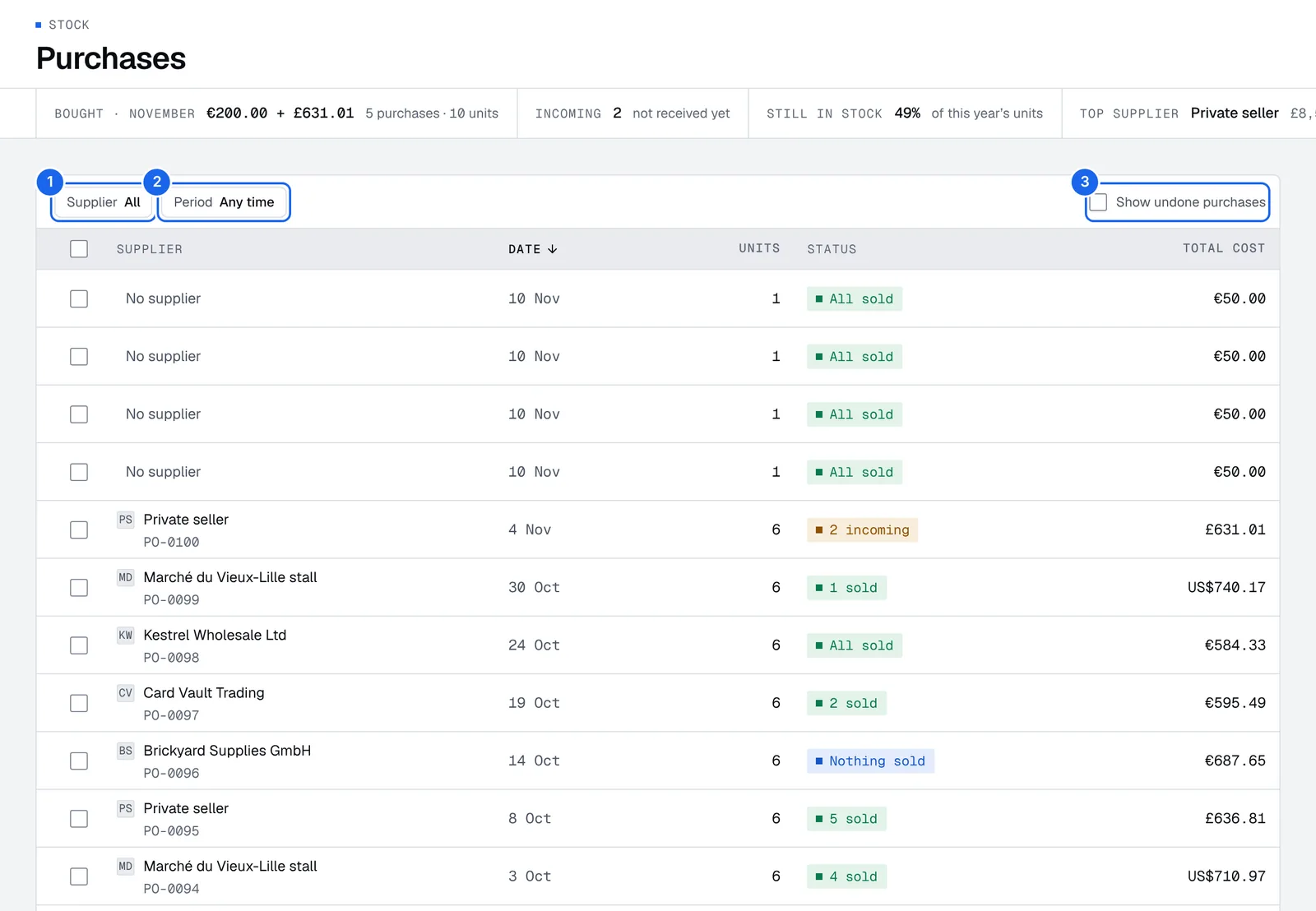
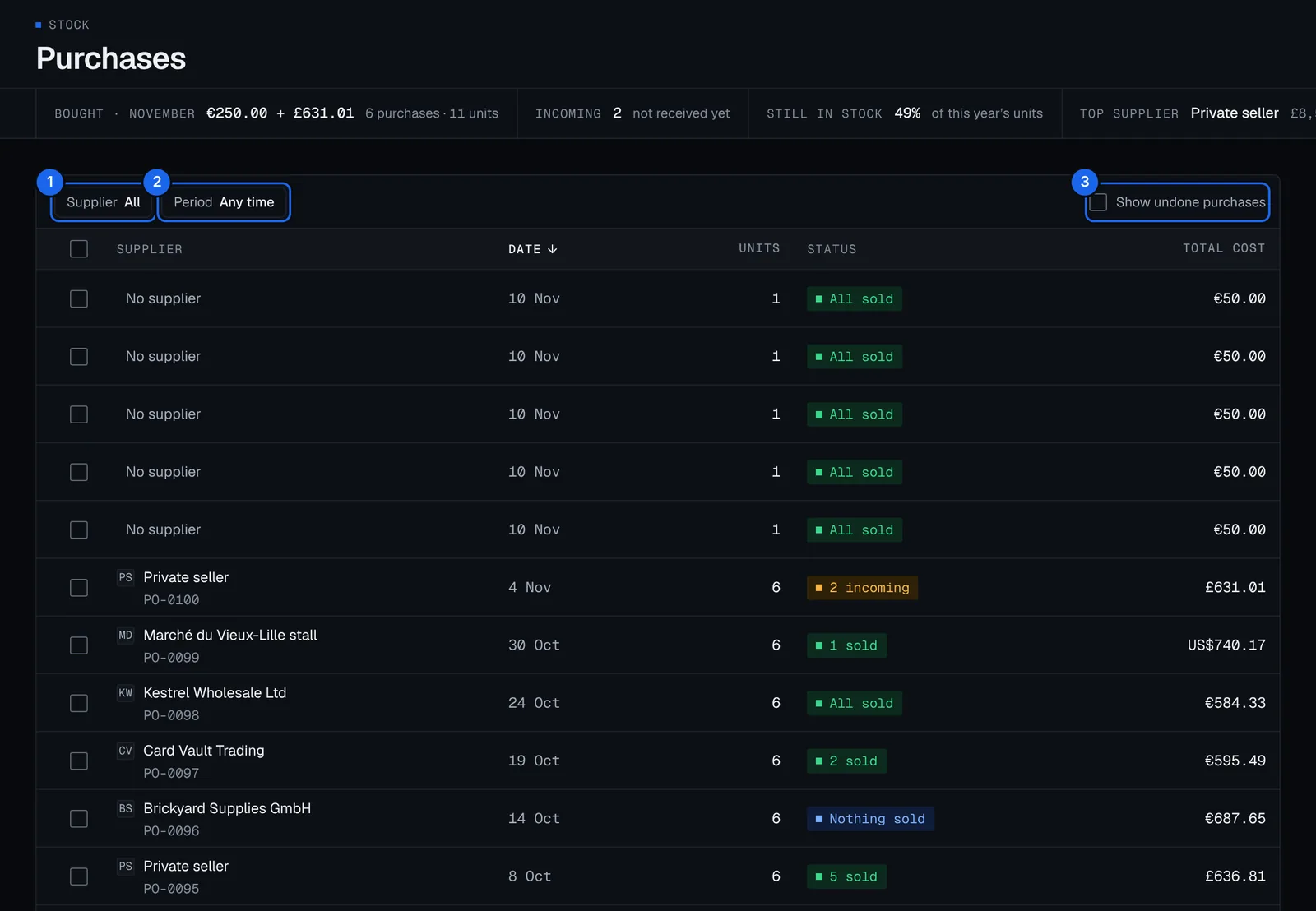
- Fornitore: mostra gli acquisti da un fornitore.
- Periodo: un mese, un trimestre, un anno o date a scelta.
- Mostra acquisti annullati: elenca anche gli acquisti che hai annullato.
Apri Magazzino › Acquisti. La barra in alto mostra quanto hai comprato questo mese, cosa è ancora in arrivo, la quota delle unità di quest’anno ancora in magazzino e il tuo fornitore principale. Ogni riga mostra fornitore, data, unità, stato (Tutto venduto, 2 vendute, Niente venduto o 2 in arrivo) e costo. Seleziona più righe per agire insieme. Apri un acquisto per vedere ogni unità e i costi extra aggiunti al costo delle unità: spedizione, commissioni e tasse.
Cambiare i costi di un acquisto
- Apri l’acquisto e premi Cambia.
- Cambia il fornitore, o aggiungi una riga di costo: spedizione, commissioni o tasse.
- Scegli come ripartire gli extra sulle unità: In parti uguali, In base al prezzo (un paio più caro prende una quota maggiore) o il costo di ogni unità Inserito a mano.
- Premi Salva.
Se alcune unità sono già vendute, Retailed chiede se mantenere il loro costo o ripartire anche su di esse il nuovo totale, perché il loro guadagno cambierebbe. La modifica viene salvata subito, e puoi annullarla da Applicate nell’Inbox.
L’IVA all’importazione che detrai resta fuori dal costo delle unità. Con il regime del margine, un acquisto all’asta o un’importazione può includere nel prezzo d’acquisto di ogni unità i diritti d’asta o l’IVA all’importazione.
Registrare il venditore per il registro di polizia
In Francia, chi vende beni usati tiene un registro di polizia (registre de police) di ciò che compra e da chi. Retailed lo compila da ciò che inserisci in ogni acquisto.
- Apri l’acquisto e premi Cambia.
- Vai a Venditore, per il registro di polizia.
- Scegli il Tipo di venditore: Privato, Negozio o Piattaforma.
- Per un privato, compila Cognome e nomi, Indirizzo del venditore, Documento verificato, Numero del documento, Documento rilasciato il e Documento rilasciato da.
- Scegli Pagato con, poi premi Salva.
Il numero del documento è conservato cifrato e se ne vedono solo gli ultimi quattro caratteri. Vedi Tenere il registro di polizia.
Segnare un acquisto come ricevuto
Un acquisto registrato come non ancora arrivato resta In arrivo, separato dal tuo magazzino.
- Apri l’acquisto, o trovalo in Magazzino › Pacchi.
- Premi Segna come ricevuto. Le sue unità entrano in magazzino e contano nel suo valore.
Per cambiare il numero di tracking o il giorno previsto, apri l’acquisto e premi Aggiungi tracking (o Cambia tracking), poi Salva tracking. Vedi Pacchi.
Aggiungere un fornitore
- Apri Magazzino › Fornitori e premi Aggiungi fornitore.
- Inserisci il nome del negozio, del sito o della persona, come lo chiami tu.
- Se vuoi, aggiungi un’email, un telefono, un sito (usato per il logo) e una nota, come gli orari di apertura o come preferisce essere pagato.
- Premi Salva.
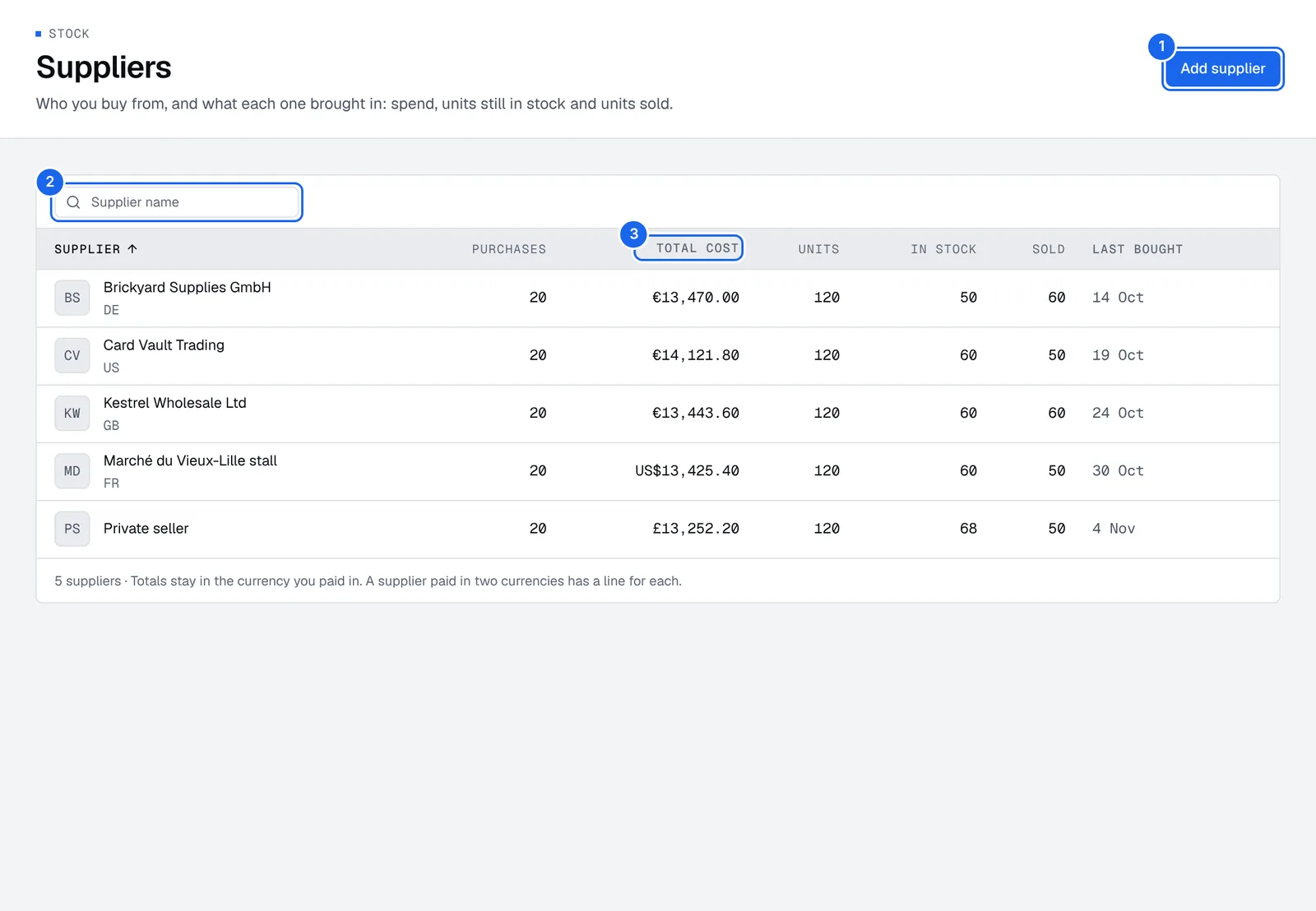
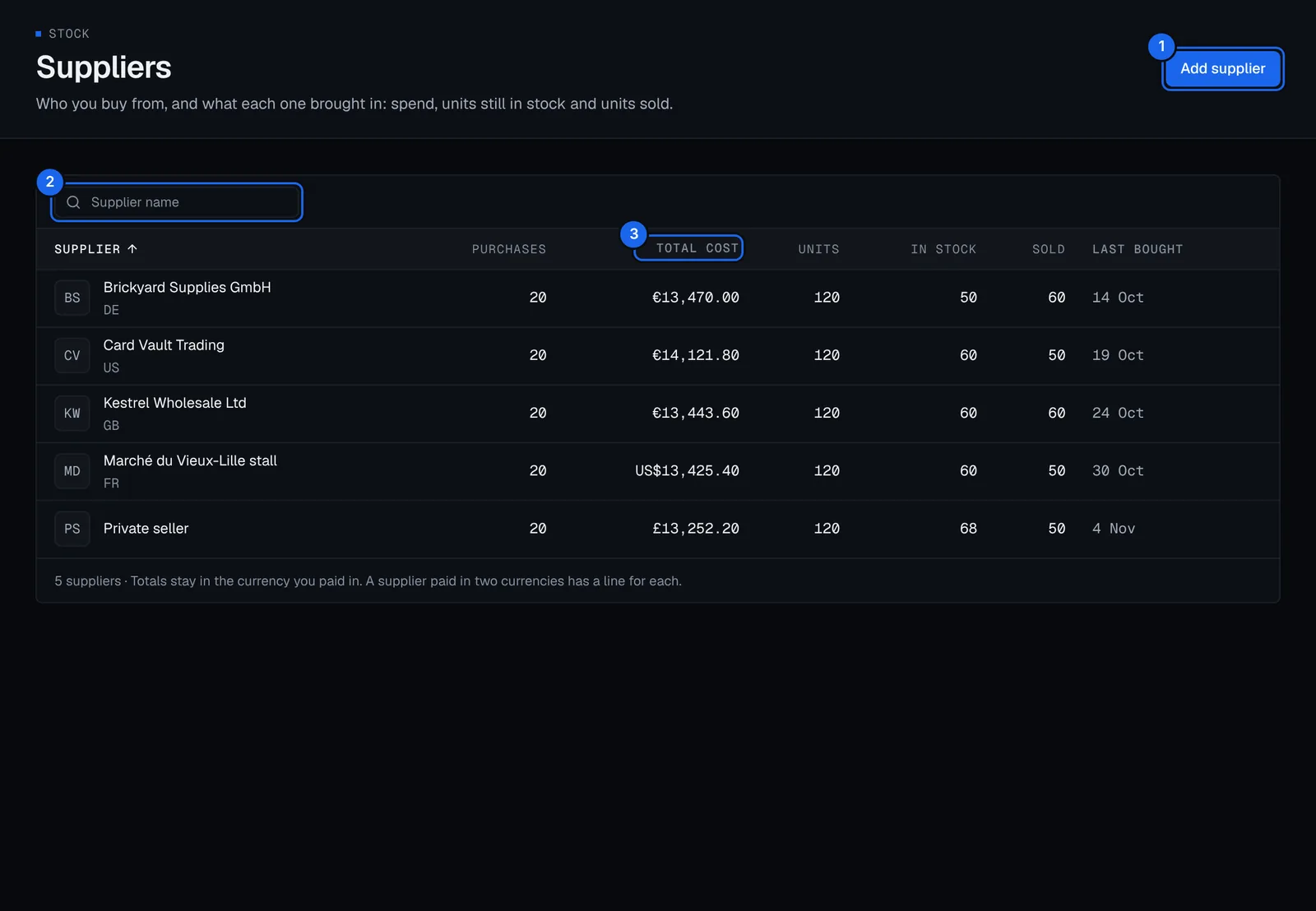
Per trovare un fornitore, scrivi in Nome fornitore (2 nell’immagine). Premi il titolo di una colonna, come Costo totale (3), per ordinare.
Vedere cosa ha portato un fornitore
Apri Magazzino › Fornitori e fai clic su un fornitore. Vedi quanto hai speso con lui, le unità ancora in magazzino e quelle vendute. I totali restano nella valuta in cui hai pagato: un fornitore pagato in due valute ha una riga per ciascuna. Apri la pagina del fornitore per tutti i suoi acquisti.
Aggiungere articoli
Aggiungi merce a mano, come scala taglie o lotto, dal catalogo, con un codice a barre, da una foto della scatola o della ricevuta, o da un file.
Conto vendita
Vendi articoli per altri: imposta la provvigione, ritira articoli, vedi quanto devi a ogni mandante, registra le liquidazioni e condividi un link privato.