Usi ancora Retailed classic? Guide classic (in inglese)
Team e ruoli
Invita persone nella tua attività, scegli cosa può fare ogni ruolo, crea ruoli personalizzati e cedi la proprietà.
Impostazioni › Team mostra chi lavora nella tua attività e cosa può fare ogni persona. Gli utenti del team sono inclusi dal piano Business in su: Business include 3 utenti, e ogni utente in più si paga al mese, IVA esclusa. Su Seller e Pro, l’add-on Accesso aiutante dà a chi ti dà una mano un accesso con un ruolo limitato, senza costi né impostazioni. Vedi Piani e fatturazione.
Invitare qualcuno
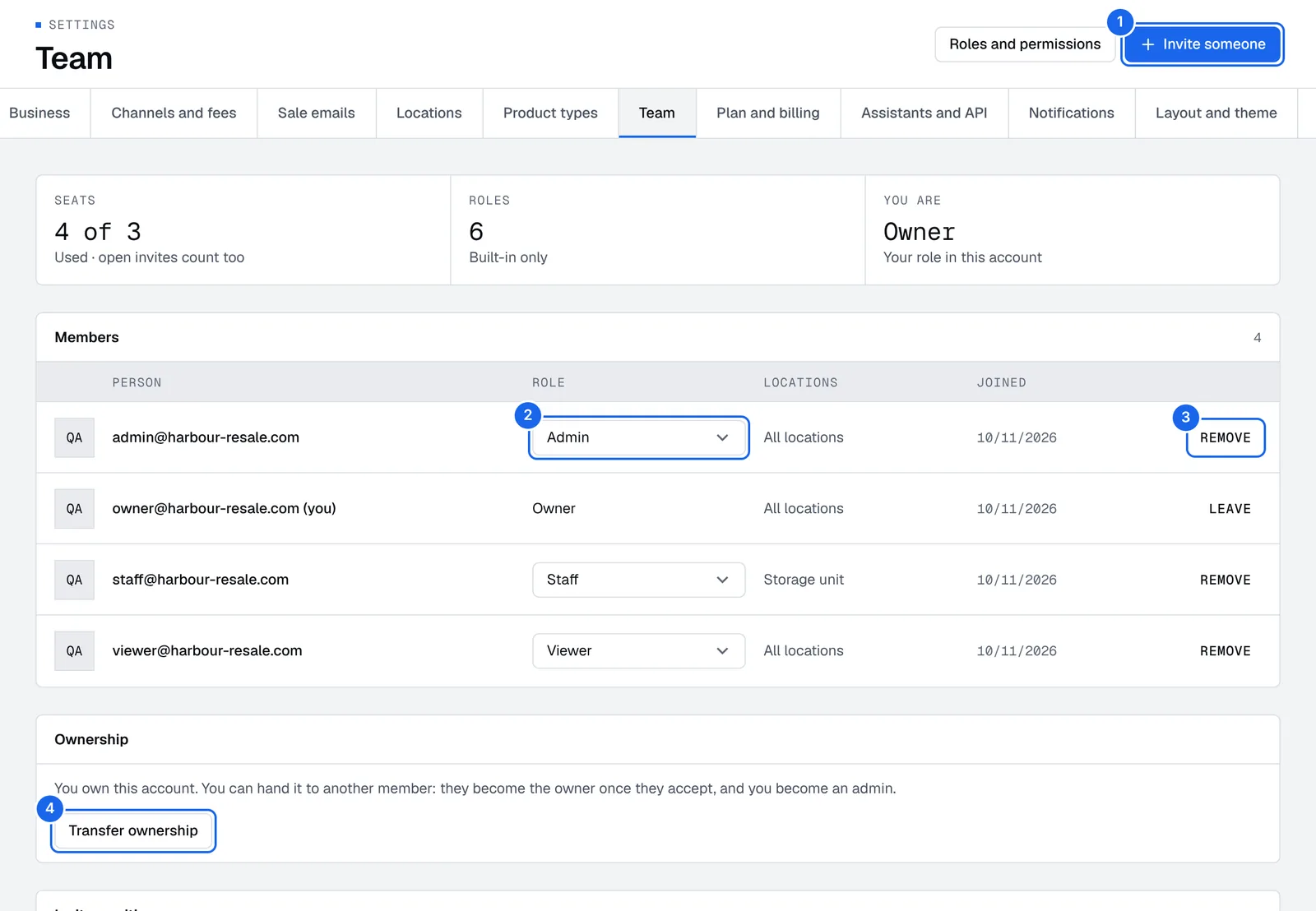
- Apri Impostazioni › Team e premi Invita qualcuno.
- Inserisci la sua email e scegli un ruolo. Puoi assegnare solo ruoli i cui permessi hai anche tu.
- Premi Crea invito. Retailed gli invia l’invito per email e mostra il link una volta, quindi puoi anche premere Copia link e mandarlo tu. Il link vale 7 giorni.
La persona apre il link, accede con quell’email e preme il pulsante Unisciti, che riporta il nome della tua attività. Gli inviti aperti contano come utenti occupati, e puoi Annullare un invito sotto Inviti in attesa. Un link scaduto risulta scaduto: invitala di nuovo per averne uno nuovo.
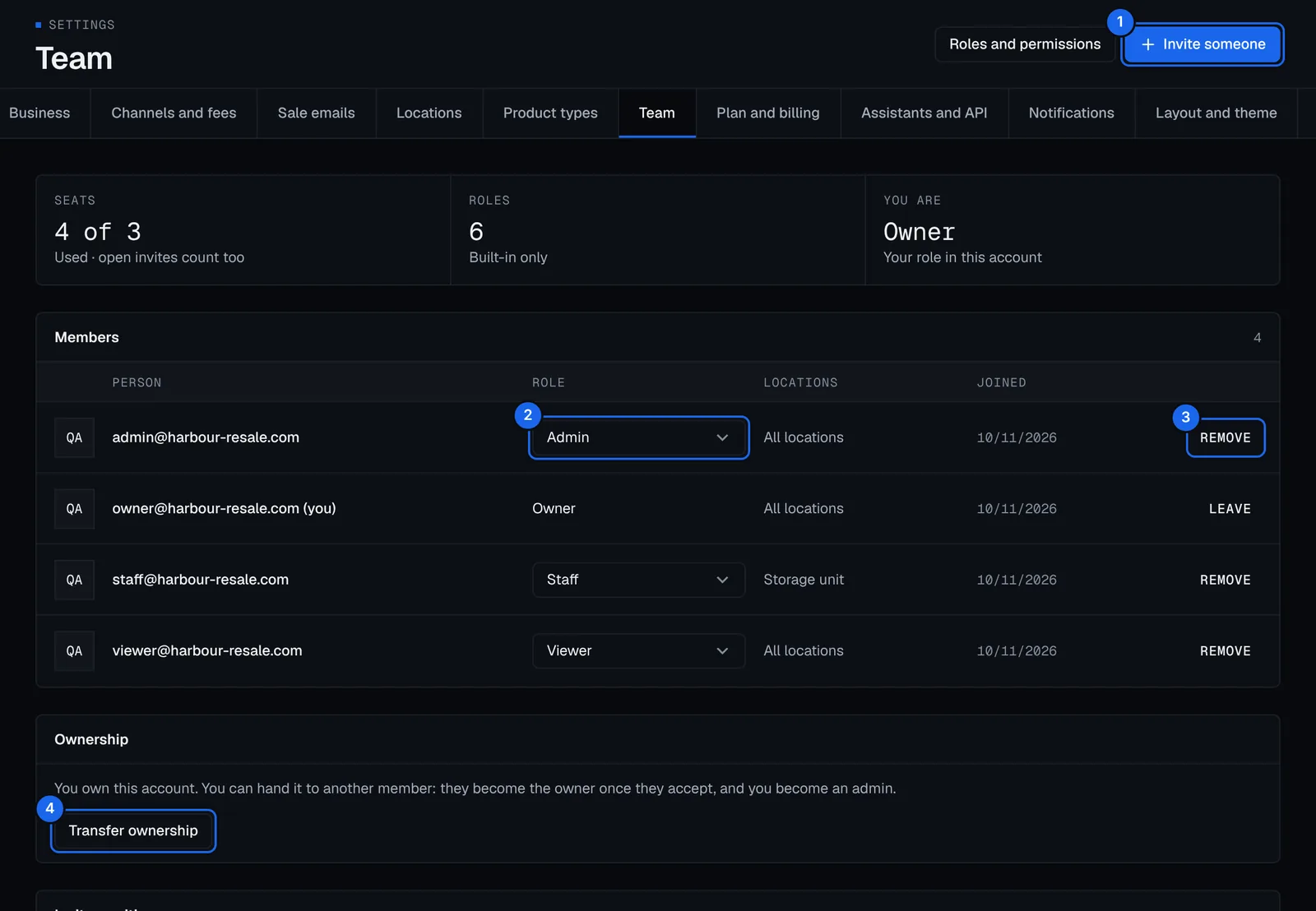
Per cambiare il ruolo di qualcuno, scegline uno nuovo nel suo menu Ruolo (richiamo 2). Rimuovi (richiamo 3) lo toglie dal team; Trasferisci la proprietà (richiamo 4) è spiegato in Cedere la proprietà.
La barra in alto mostra i tuoi Utenti (contano anche gli inviti aperti), quanti Ruoli ci sono e il tuo ruolo.
La colonna Ubicazioni mostra se qualcuno lavora in Tutte le ubicazioni o è limitato ad alcune.
Ruoli predefiniti
| Ruolo | Cosa può fare |
|---|---|
| Proprietario | Tutto, più fatturazione e trasferimento dell’account |
| Admin | Tutto tranne fatturazione e chiusura dell’account |
| Manager | Gestisce magazzino, soldi e report |
| Collaboratore | Magazzino e vendite, senza costi |
| Commercialista | Legge tutto, costi compresi, ed esporta |
| Solo lettura | Legge magazzino e vendite, senza costi |
Un ruolo senza Vedere costi, margine, guadagno e valore magazzino (costo) non li vede mai: né nell’app, né nelle esportazioni, né nell’API, né nelle risposte dell’IA.
Creare un ruolo personalizzato
I ruoli predefiniti non si possono modificare, ma puoi partire da uno di essi.
- Apri Impostazioni › Team e premi Ruoli e permessi.
- Premi Duplica su un ruolo predefinito, oppure Nuovo ruolo.
- Dagli un nome e seleziona i permessi, come Modificare, rimborsare o eliminare vendite, Gestire le ubicazioni, Gestire canali e commissioni o Creare e modificare le regole di Autopilot.
- Premi Crea ruolo, poi assegnalo a qualcuno da Impostazioni › Team.
Chi ha un ruolo riceve subito ogni sua modifica.
Rimuovere qualcuno o uscire
- Per rimuovere qualcuno, apri Impostazioni › Team e premi Rimuovi sulla sua riga. Perde subito l’accesso, e ciò che ha registrato resta nell’account.
- Per lasciare un’attività in cui sei stato invitato, premi Esci. Chi può invitare persone può aggiungerti di nuovo.
Cedere la proprietà
- Da proprietario, apri Impostazioni › Team e premi Trasferisci la proprietà.
- Scegli un membro e premi Invia proposta. La proposta vale 7 giorni.
- La persona preme Accetta la proprietà in Impostazioni › Team. Diventa proprietario, e tu diventi admin.
I proprietari possono chiudere l’account, gestire la fatturazione e assegnare qualsiasi ruolo, quindi scegli qualcuno di cui ti fidi.
Gestire più attività
Con un solo accesso puoi gestire più attività, ognuna con merce, soldi, team e piano propri.
- Apri il menu account (mostra il nome della tua attività) e premi Nuova attività. Le domande di configurazione ripartono per questa attività.
- Per passare da una all’altra, apri lo stesso menu e scegli un’altra attività.
Attività e impostazioni fiscali
Cambia nome, paese, valuta, profilo di vendita, regime IVA e anno fiscale della tua attività e ricalcola le vendite passate dopo un cambio IVA.
Piani e fatturazione
Come i piani Retailed seguono le tue vendite, cosa include ogni piano, la prova gratuita della beta, il prezzo fondatore, gli add-on e la fatturazione.