Guida perClaude e ChatGPT →
Usi ancora Retailed classic? Guide classic (in inglese)
Chiavi API
Crea una chiave API personale, usala per chiamare l’API di Retailed da uno script, un foglio di calcolo o Zapier, e rinominala o revocala.
Collega i tuoi strumenti a Retailed con una chiave API personale: una sincronizzazione con Google Sheets, uno scenario Zapier o Make, o un tuo script. Una chiave agisce come te in questa attività, con i diritti del tuo ruolo. Le chiavi API sono incluse dal piano Business in su. Per creare chiavi serve il diritto di gestirle: chiedi al proprietario se te ne serve una.
Per collegare Claude o ChatGPT non serve nessuna chiave. Vedi Usare Retailed in Claude e ChatGPT.
Creare una chiave
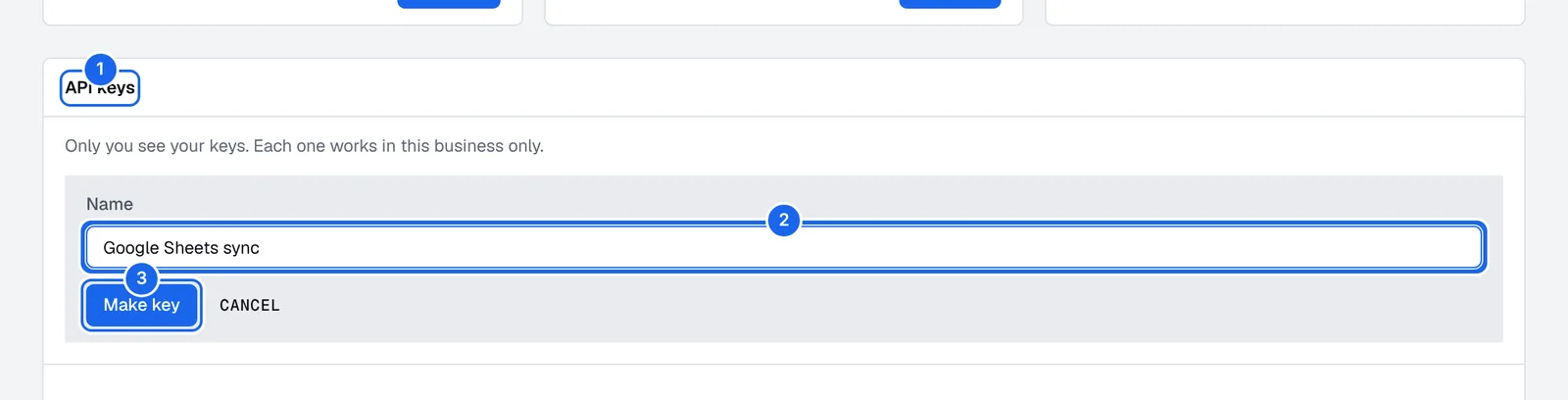
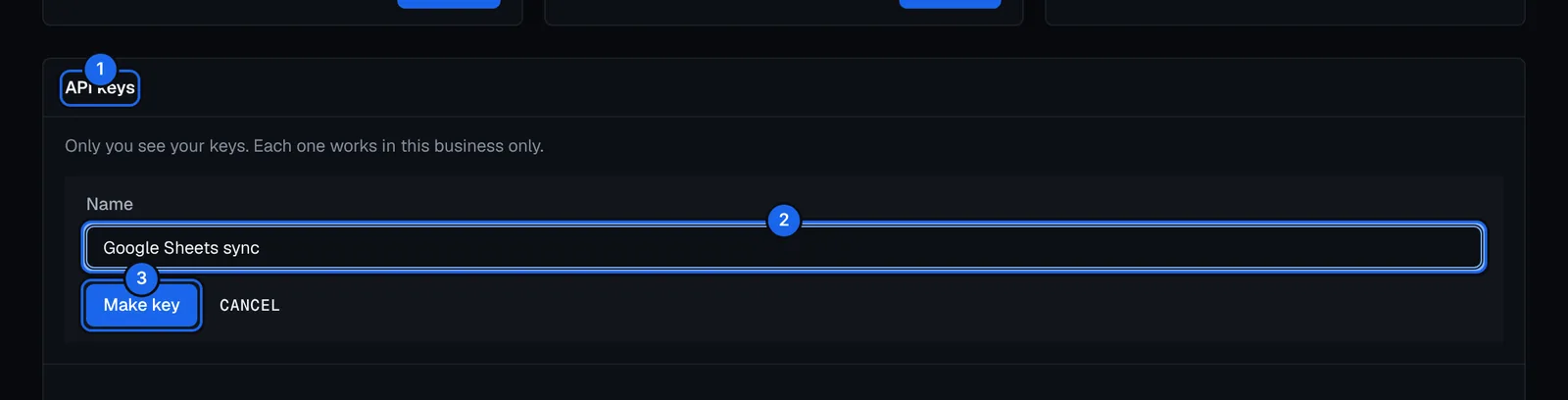
-
Apri Impostazioni › IA e assistenti e vai su Chiavi API. Se il tuo ruolo non vede le attività IA, la scheda si chiama Assistenti e API. Premi Nuova chiave.
-
Dalle un nome che dica dove la usi, per esempio «Sincronizzazione Google Sheets».
-
Premi Crea chiave.
-
Retailed mostra la nuova chiave una sola volta. Premi Copia chiave. Le chiavi iniziano con
rtd_. -
Incollala dove te la chiede il tuo strumento, o in un gestore di password, poi premi L’ho copiata. Non la vedrai più.
Solo tu vedi le tue chiavi, e ognuna funziona solo in questa attività. Puoi avere fino a 25 chiavi per attività.
Chiamare l’API con la tua chiave
Invia la chiave nell’intestazione Authorization come bearer token. L’API si trova all’indirizzo da cui apri Retailed, seguito da /api/v1. Durante la beta su invito è https://beta.retailed.io/api/v1; dopo il lancio pubblico (entro il 21 dicembre 2026), https://dashboard.retailed.io/api/v1. Gli esempi qui sotto usano l’indirizzo del lancio: durante la beta, metti beta.retailed.io al suo posto.
Elencare i tuoi articoli:
curl https://dashboard.retailed.io/api/v1/items \
  -H "Authorization: Bearer rtd_your_key"
Il tuo guadagno di quest’anno:
curl "https://dashboard.retailed.io/api/v1/reports/profit?from=2026-01-01&to=2026-12-31" \
  -H "Authorization: Bearer rtd_your_key"
Le risposte sono in JSON. Gli importi sono numeri interi nella più piccola unità della valuta, quindi 18900 con EUR vale 189,00 €.
A cosa arriva una chiave:
- Lettura: articoli, prodotti, valore del magazzino, vendite, accrediti dovuti, spese, acquisti, fornitori, pacchi, ubicazioni, tipi di prodotto e report (guadagno, IVA, valore del magazzino, chiusura del mese).
- Scrittura: aggiungere prodotti e merce, registrare vendite, resi e rimborsi, registrare spese e acquisti, spostare merce tra ubicazioni. Le scritture vengono salvate subito, come nell’app, con gli stessi controlli.
- Importazioni: invia un CSV come una modifica che aspetta nella tua Inbox, come un’importazione dall’app.
- Mai: il tuo team, la tua fatturazione, le tue impostazioni o altre chiavi API.
Una chiave non vede i costi che il tuo ruolo non può vedere. Se una chiamata risponde 403, il tuo ruolo o il tuo piano non la consente.
Usare una chiave in Zapier, Make o Google Sheets
Qualsiasi strumento che sa inviare una richiesta web (un passaggio «webhook» o «richiesta HTTP») può usare Retailed:
- Aggiungi un passaggio di richiesta HTTP, metodo GET (per leggere) o POST (per aggiungere).
- Inserisci l’indirizzo dell’API e il percorso, per esempio
https://dashboard.retailed.io/api/v1/orders. - Aggiungi un’intestazione chiamata
Authorizationcon il valoreBearerseguito dalla tua chiave. - Esegui il passaggio una volta e scegli i campi che ti servono dalla risposta.
In Google Sheets, un Apps Script con UrlFetchApp.fetch(url, { headers: { Authorization: 'Bearer ' + key } }) fa lo stesso. Tieni la chiave nelle proprietà dello script, non in una cella.
Rinominare o revocare una chiave
L’elenco mostra quando è stata creata ogni chiave e Ultimo uso, così trovi le chiavi che nulla usa più.
- Premi Rinomina, scrivi il nuovo nome e premi Salva.
- Premi Revoca, poi Revoca chiave per disattivare una chiave. Tutto ciò che la usa smette subito di funzionare, e non si può annullare.
Hai perso una chiave o pensi che qualcun altro ce l’abbia? Revocala e creane una nuova.
Se qualcosa non funziona
- «Le chiavi API non fanno parte del tuo ruolo»: per creare chiavi serve il diritto di gestirle. Chiedi al proprietario.
401: la chiave è sbagliata, revocata, o mancaBearerprima di essa.403: il tuo ruolo o il tuo piano non consente questa chiamata.429o «Troppe chiavi create in poco tempo»: aspetta un minuto e riprova.
API dei dati di mercato
Cerchi l’API di Retailed per i dati su sneaker e prodotti? La sua documentazione è su retailed.io/datasources/docs (in inglese).
Usare Retailed in Claude e ChatGPT
Collega Claude o ChatGPT al tuo account Retailed, sul web, su desktop o sul telefono, chiedi di merce, vendite e guadagno e conferma ogni modifica.
Notifiche, layout e tema
Scegli dove ti arriva ogni avviso, imposta le ore di silenzio, scegli quali email ricevere e cambia layout e tema dell’app.