Guía deClaude y ChatGPT →
¿Sigues en Retailed classic? Guías de classic (en inglés)
Claves de API
Crea una clave de API personal, llama a la API de Retailed desde un script, una hoja de cálculo o Zapier, y cambia el nombre de la clave o revócala.
Conecta tus propias herramientas a Retailed con una clave de API personal: una sincronización con Google Sheets, un escenario de Zapier o Make, o tu propio script. Una clave actúa como tú en este negocio, con los permisos de tu rol. Las claves de API vienen con el plan Business y superiores. Crear claves requiere permiso para gestionarlas: pide una a quien es propietario si la necesitas.
Para conectar Claude o ChatGPT no hace falta clave. Consulta Usar Retailed en Claude y ChatGPT.
Crear una clave
-
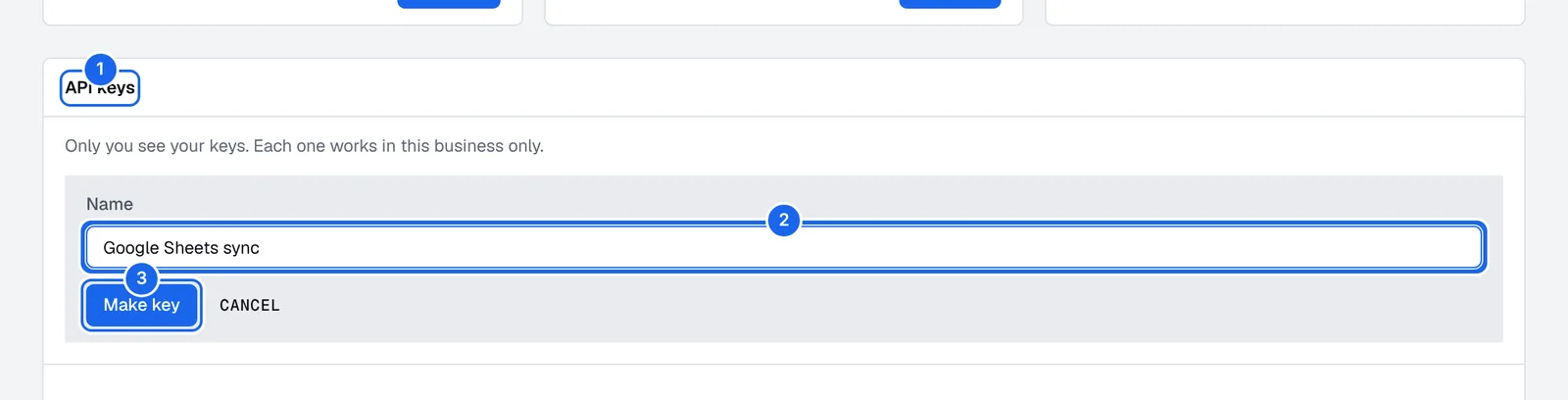
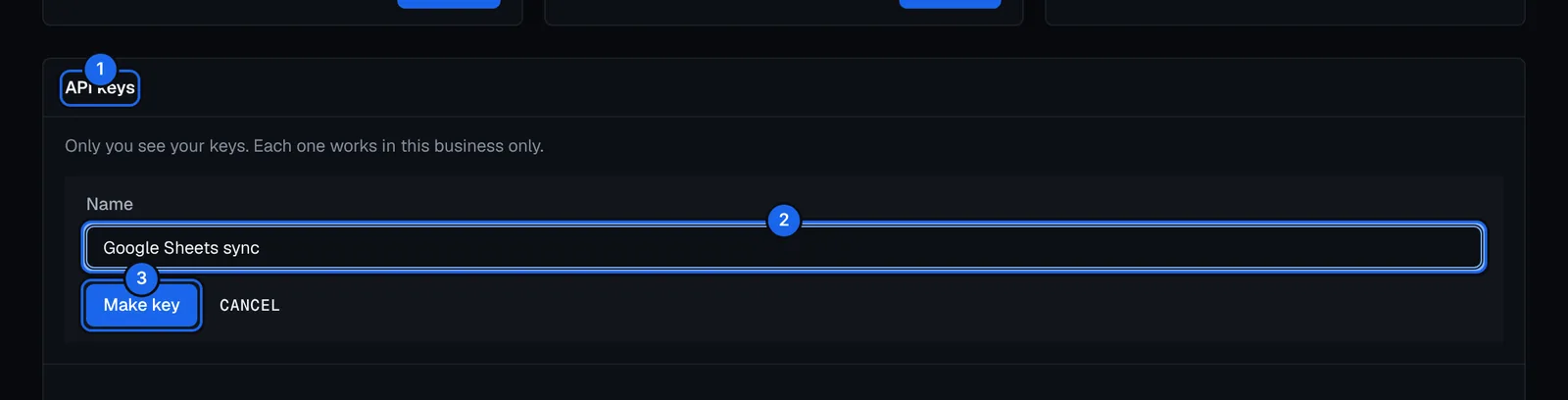
Abre Ajustes › IA y asistentes y ve a Claves de API. Si tu rol no puede ver las tareas de IA, la pestaña se llama Asistentes y API. Pulsa Nueva clave.
-
Ponle un nombre que diga dónde se usa, por ejemplo «Sincronización Google Sheets».
-
Pulsa Crear clave.
-
Retailed muestra tu nueva clave una sola vez. Pulsa Copiar clave. Las claves empiezan por
rtd_. -
Pégala donde tu herramienta la pida, o en un gestor de contraseñas, y pulsa Ya la he copiado. No volverás a verla.
Solo tú ves tus claves, y cada una funciona solo en este negocio. Puedes tener hasta 25 claves en un negocio.
Llamar a la API con tu clave
Envía la clave en la cabecera Authorization como bearer token. La API está en la dirección en la que abres Retailed, seguida de /api/v1. Durante la beta por invitación, es https://beta.retailed.io/api/v1; después del lanzamiento público (antes del 21 de diciembre de 2026), https://dashboard.retailed.io/api/v1. Los ejemplos de abajo usan la dirección del lanzamiento: durante la beta, pon beta.retailed.io en su lugar.
Enumerar tus artículos:
curl https://dashboard.retailed.io/api/v1/items \
  -H "Authorization: Bearer rtd_your_key"
Tu beneficio de este año:
curl "https://dashboard.retailed.io/api/v1/reports/profit?from=2026-01-01&to=2026-12-31" \
  -H "Authorization: Bearer rtd_your_key"
Las respuestas son JSON. Los importes son números enteros en la unidad más pequeña de la moneda, así que 18900 con EUR son 189,00 €.
Lo que puede alcanzar una clave:
- Lectura: artículos, productos, valor del stock, ventas, cobros pendientes, gastos, compras, proveedores, paquetes, ubicaciones, tipos de producto e informes (beneficio, IVA, valor del stock, cierre de mes).
- Escritura: añadir productos y stock, registrar ventas, devoluciones y reembolsos, registrar gastos y compras, mover stock entre ubicaciones. Las escrituras se guardan al momento, como en la app, con las mismas comprobaciones.
- Importaciones: enviar un CSV como un solo cambio que espera en tu Bandeja de entrada, como una importación desde la app.
- Nunca: tu equipo, tu facturación, tus ajustes ni otras claves de API.
Una clave no puede ver costes que tu rol no puede ver. Si una llamada responde 403, tu rol o tu plan no lo permite.
Usar una clave en Zapier, Make o Google Sheets
Cualquier herramienta que pueda enviar una petición web (un paso «webhook» o «petición HTTP») puede usar Retailed:
- Añade un paso de petición HTTP, con el método GET (para leer) o POST (para añadir).
- Pon la dirección de la API y la ruta, por ejemplo
https://dashboard.retailed.io/api/v1/orders. - Añade una cabecera llamada
Authorizationcon el valorBearerseguido de tu clave. - Ejecuta el paso una vez y elige los campos que necesitas de la respuesta.
En Google Sheets, un Apps Script con UrlFetchApp.fetch(url, { headers: { Authorization: 'Bearer ' + key } }) hace lo mismo. Guarda la clave en las propiedades del script, no en una celda.
Cambiar el nombre de una clave o revocarla
La lista muestra cuándo se creó cada clave y su Último uso, para que detectes las claves que ya no usa nada.
- Pulsa Cambiar nombre, escribe el nuevo nombre y pulsa Guardar.
- Pulsa Revocar y después Revocar clave para anular una clave. Todo lo que la usa deja de funcionar al momento, y no se puede deshacer.
¿Has perdido una clave o crees que la tiene otra persona? Revócala y crea una nueva.
Si algo no funciona
- «Las claves de API no forman parte de tu rol»: crear claves requiere permiso para gestionarlas. Pregunta a quien es propietario.
401: la clave es incorrecta, está revocada o le faltaBearerdelante.403: tu rol o tu plan no permite esta llamada.429o «Demasiadas claves creadas en poco tiempo»: espera un minuto y vuelve a intentarlo.
API de datos de mercado
¿Buscas la API de datos de sneakers y productos de Retailed? Su documentación está en retailed.io/datasources/docs.
Usar Retailed en Claude y ChatGPT
Conecta Claude o ChatGPT a tu cuenta de Retailed en la web, el escritorio o el móvil, pregunta por tu stock, ventas y beneficio y confirma cada cambio.
Notificaciones, diseño y tema
Elige dónde te llega cada aviso, configura horas de silencio, elige qué correos recibes y cambia el diseño y el tema de la app.