Guía deStock y ventas →
¿Sigues en Retailed classic? Guías de classic (en inglés)
Inventario
Encuentra cualquier unidad en stock, filtra y guarda vistas, abre y edita un artículo, y mueve, vende o da de baja unidades en bloque.
Stock › Artículos enumera cada unidad que tienes, una fila por unidad, con su coste y cuánto tiempo la llevas teniendo. Cada par, carta o prenda es su propia unidad, así que su beneficio es exacto cuando se vende.
Encontrar un artículo
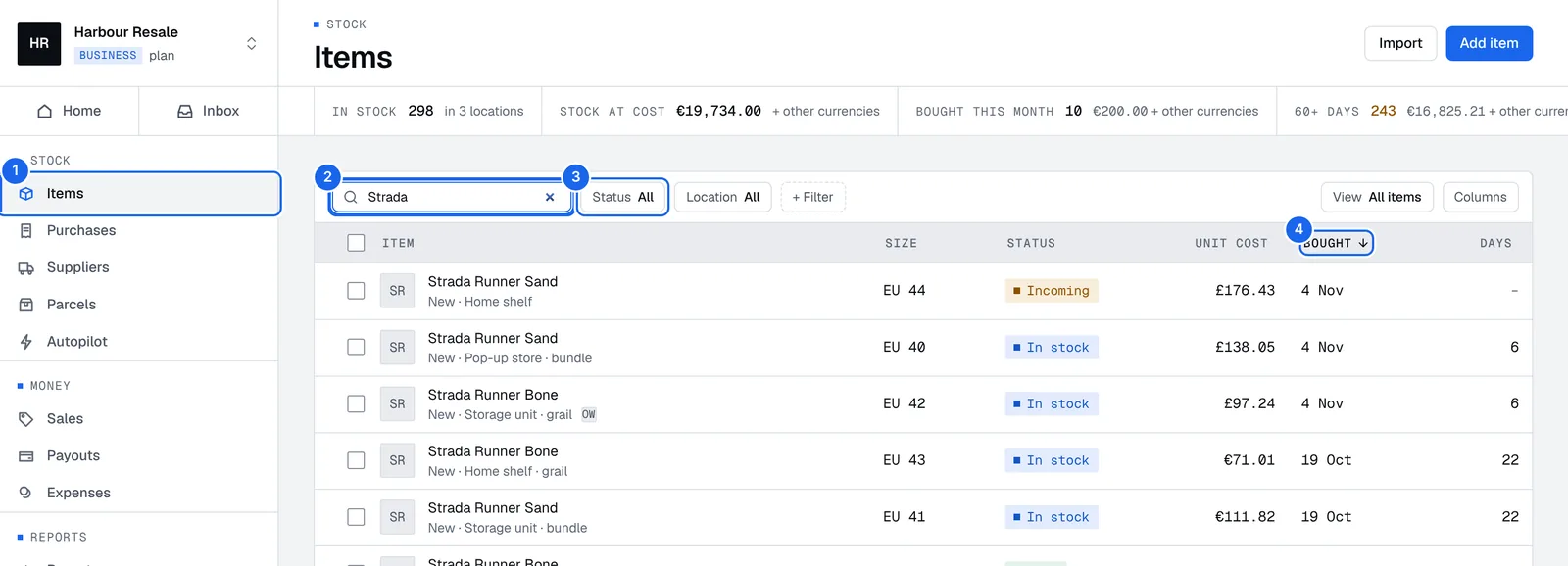
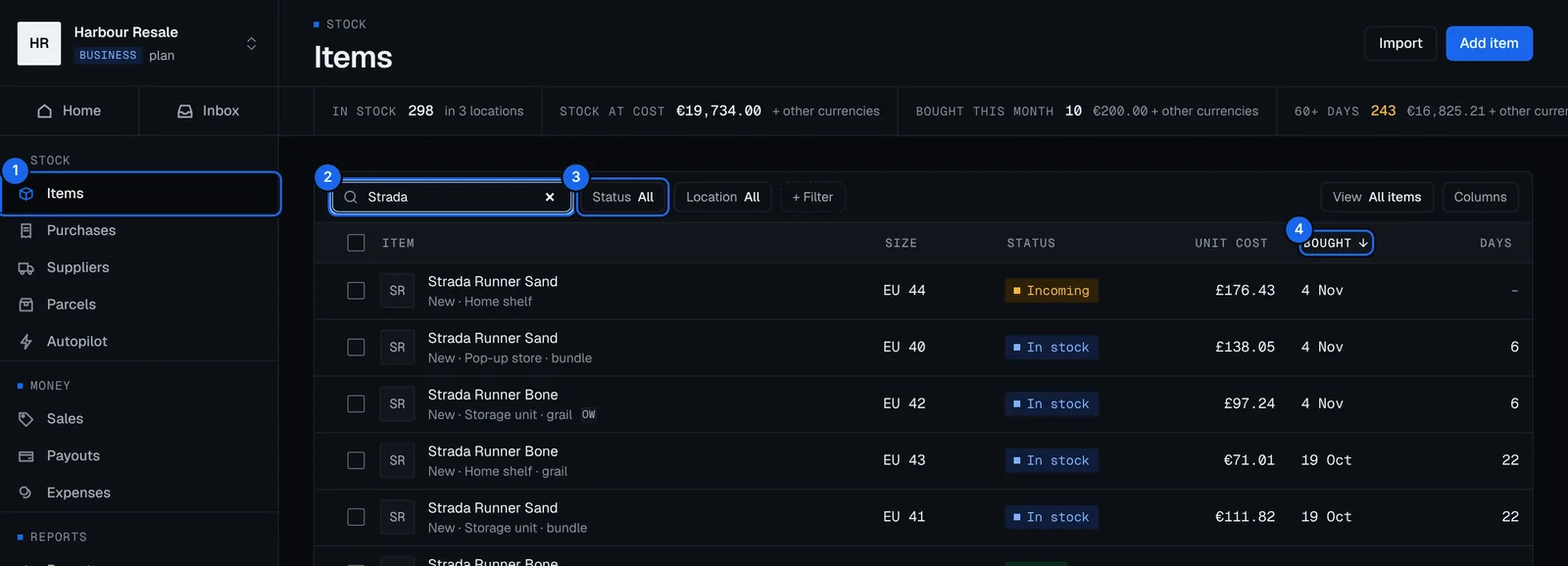
- Abre Stock › Artículos.
- Escribe un modelo, una talla, un SKU o una etiqueta en el cuadro de búsqueda.
- Pulsa Estado o Ubicación para filtrar, o + Filtro para filtrar por talla, etiqueta o Publicado en. Cada filtro aparece como un chip: pulsa su × para quitarlo, o Borrar filtros para quitarlos todos.
- Pulsa el título de una columna, como Comprado o Coste unitario, para ordenar por ella. Ordenaciones: más reciente, más antiguo, nombre, talla y coste de mayor a menor o de menor a mayor.
La franja sobre la lista muestra lo que tienes: unidades En stock y en cuántas ubicaciones, Valor del stock (coste), lo que has Comprado este mes y las unidades que tienes desde hace 60+ días.
Cada unidad tiene un estado: En stock, Por recibir (comprada, aún no ha llegado), Reservado, Vendido, Devuelto o Dado de baja.
Pulsa ⌘K (Ctrl+K en Windows) en cualquier sitio para buscar tus artículos, ir a una pantalla o ejecutar una acción. Consulta Pregunta a Retailed.
Elegir columnas
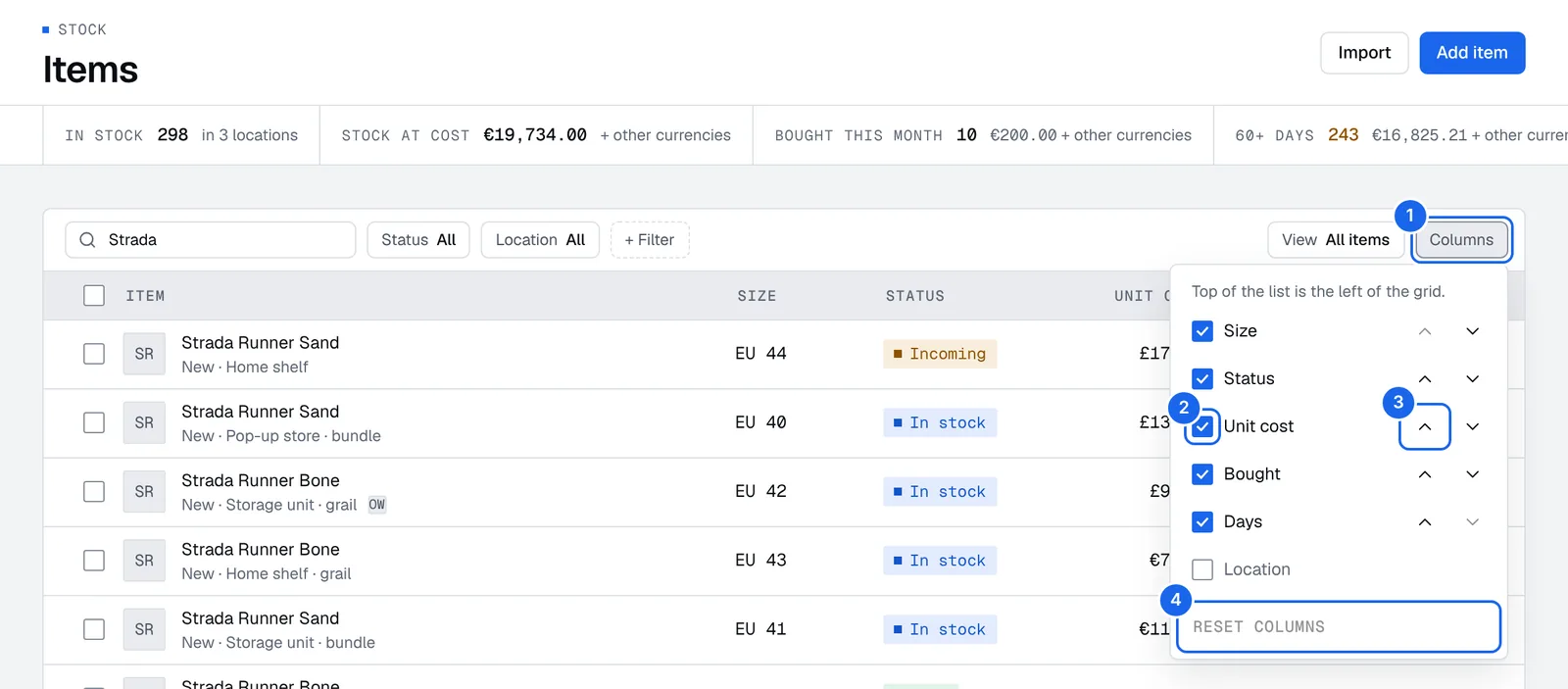
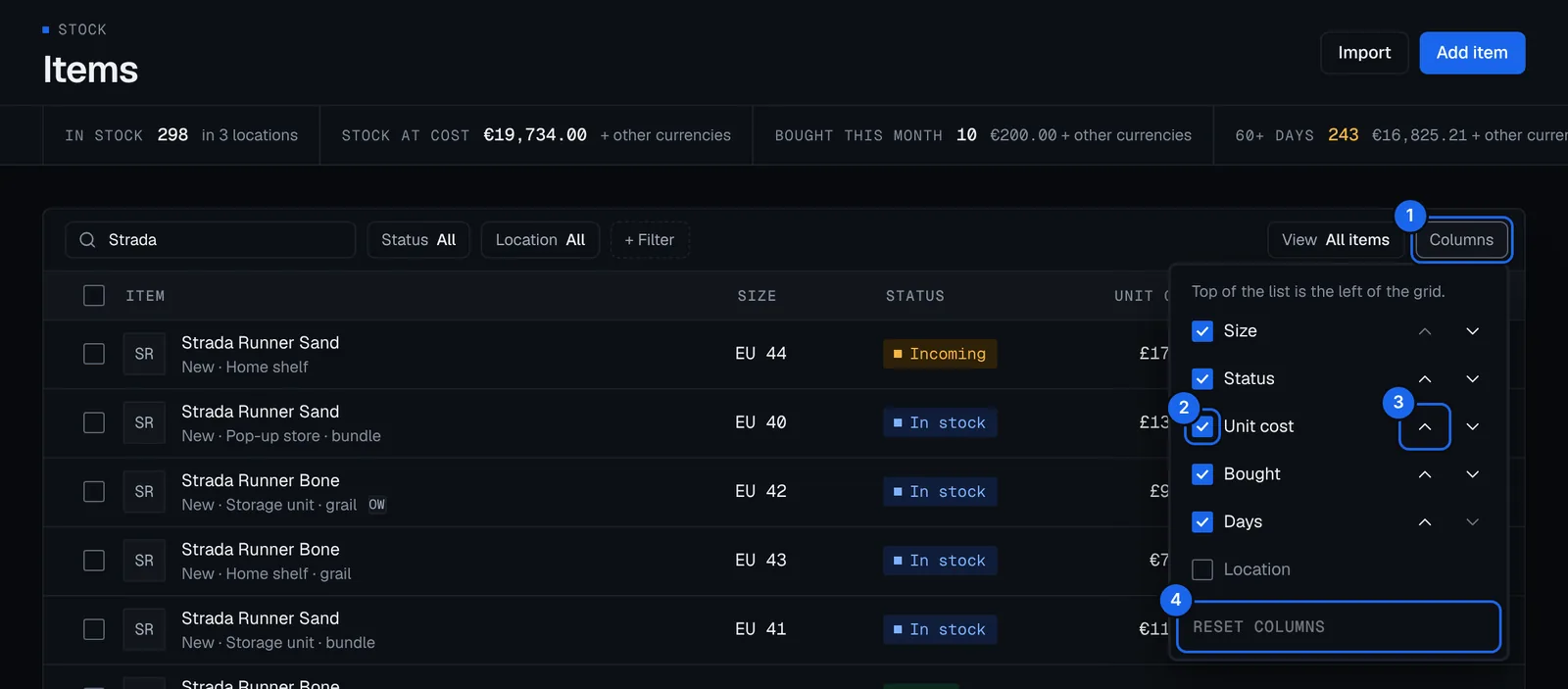
- Pulsa Columnas encima de la lista.
- Marca las columnas que quieres y desmarca las demás: Talla, Estado, Coste unitario, Comprado, Días y Ubicación.
- Usa las flechas arriba y abajo para cambiar su orden. La parte de arriba de la lista es la izquierda de la tabla.
También puedes abrir el menú del título de una columna y elegir Mover a la izquierda, Mover a la derecha u Ocultar columna. Restablecer columnas vuelve a las columnas por defecto.
Guardar una vista
Una vista guarda los filtros, la ordenación y las columnas que ves ahora.
- Configura los filtros, la ordenación y las columnas que quieras.
- Pulsa Vista, después Guardar vista, y dale un nombre, por ejemplo «En mano, más antiguos primero».
- Marca Compartir con todos en la cuenta para compartirla. Los demás pueden usarla; solo tú puedes cambiarla o eliminarla.
- Pulsa Guardar vista.
Para cambiar de vista, pulsa Vista y elige una. Todos los artículos muestra todo.
Para modificar una vista, ábrela, cambia los filtros o las columnas (aparece modificada), abre sus opciones y elige Guardar cambios en esta vista. Las mismas opciones permiten Cambiar nombre, Dejar de compartir o Eliminar vista.
Abrir un artículo
- Haz clic en una fila para abrir su vista previa a la derecha.
- Haz doble clic en una fila, o pulsa Abrir la página del artículo, para abrir la página completa del artículo.
Haz clic derecho en una fila (o mantenla pulsada en el móvil) para abrir su menú:
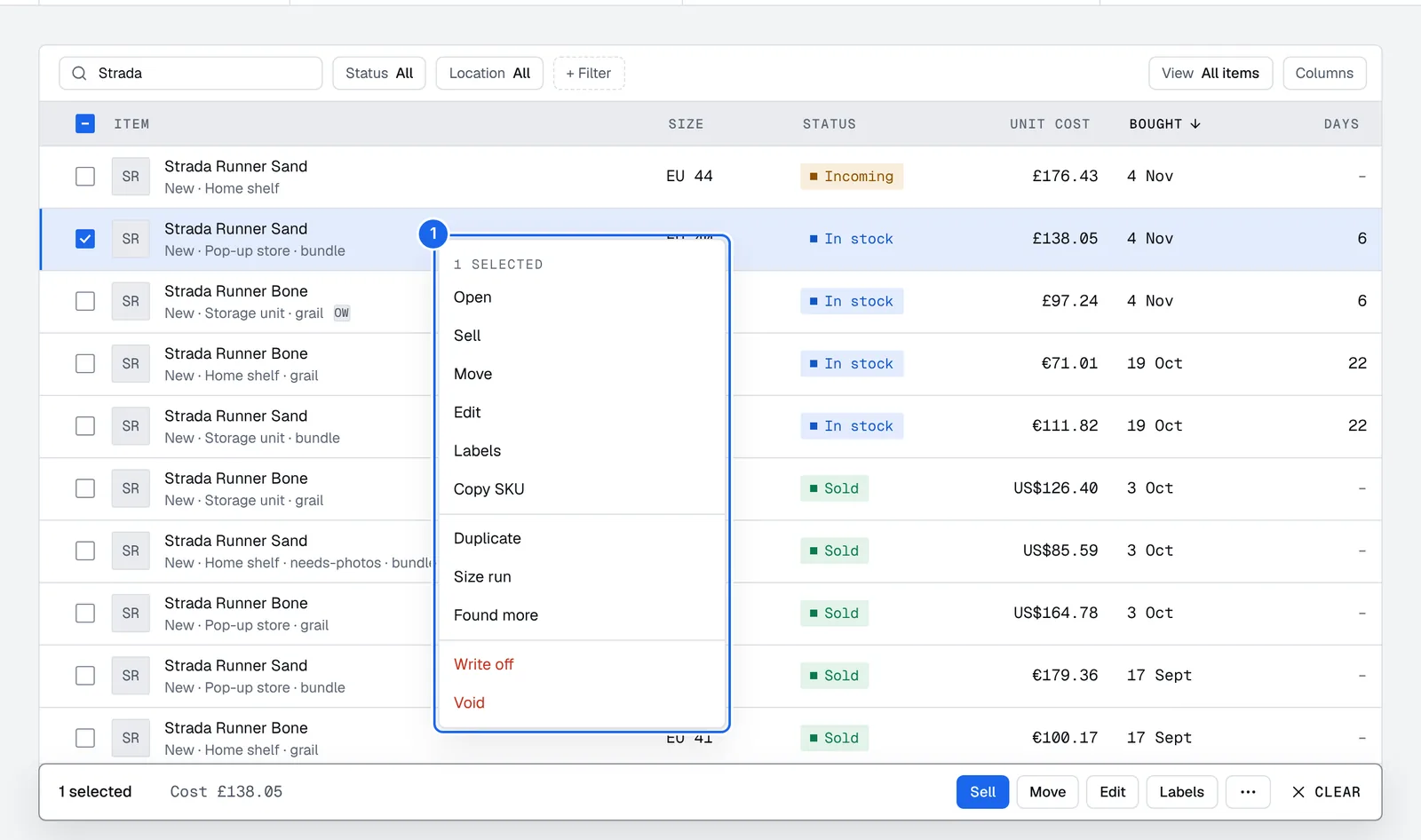
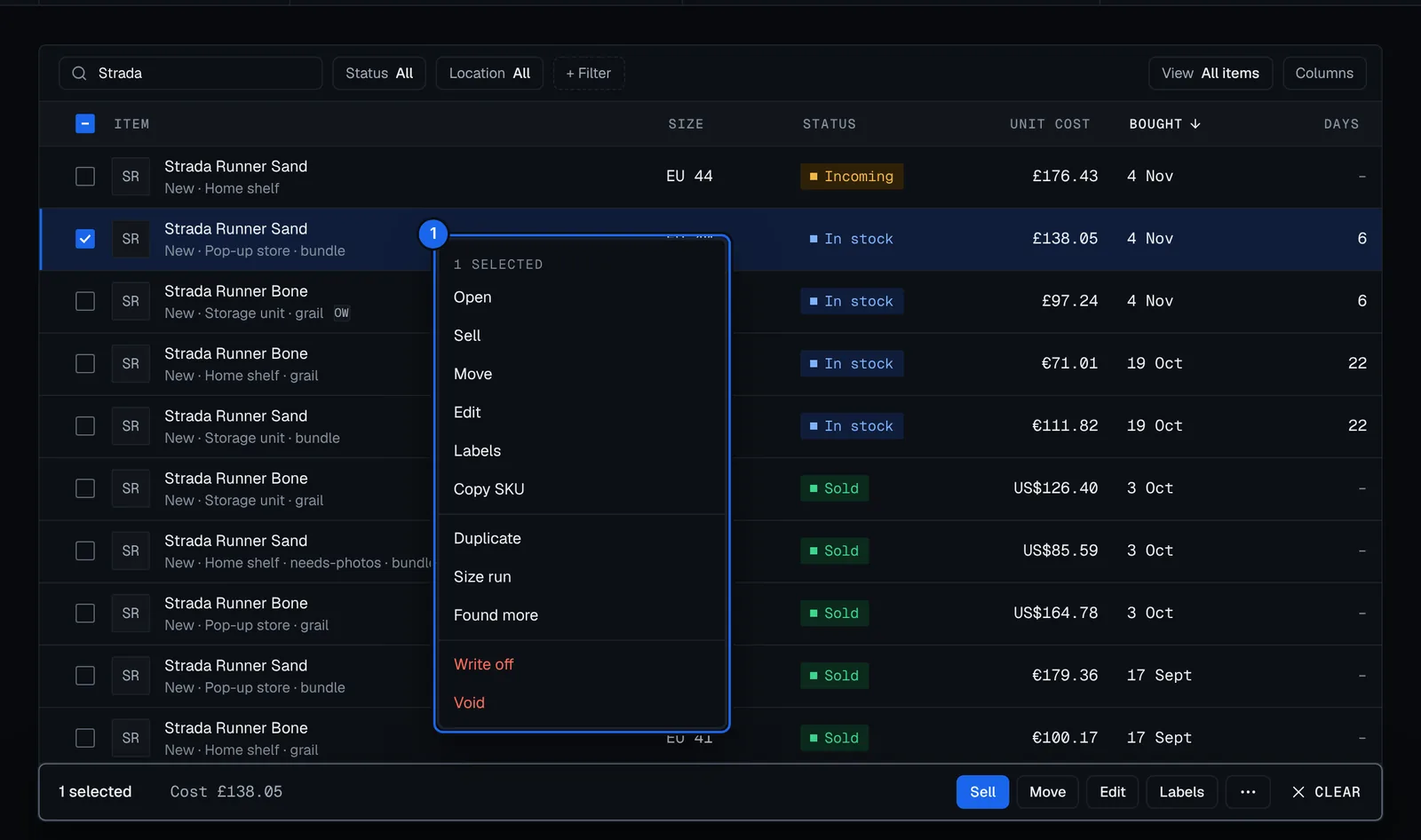
- Abrir la página del artículo.
- Vender, Mover, Editar, Etiquetas, Dar de baja o Anular esta unidad, como en la barra de abajo.
- Copiar SKU: copia el código de modelo. Con varias unidades marcadas, copia todos los SKU a la vez.
- Duplicar: añade otro del mismo artículo, con el formulario rellenado.
- Curva de tallas: las unidades en mano por talla.
- Encontrados más: añade unidades que aparecieron en un recuento de stock.
La página del artículo
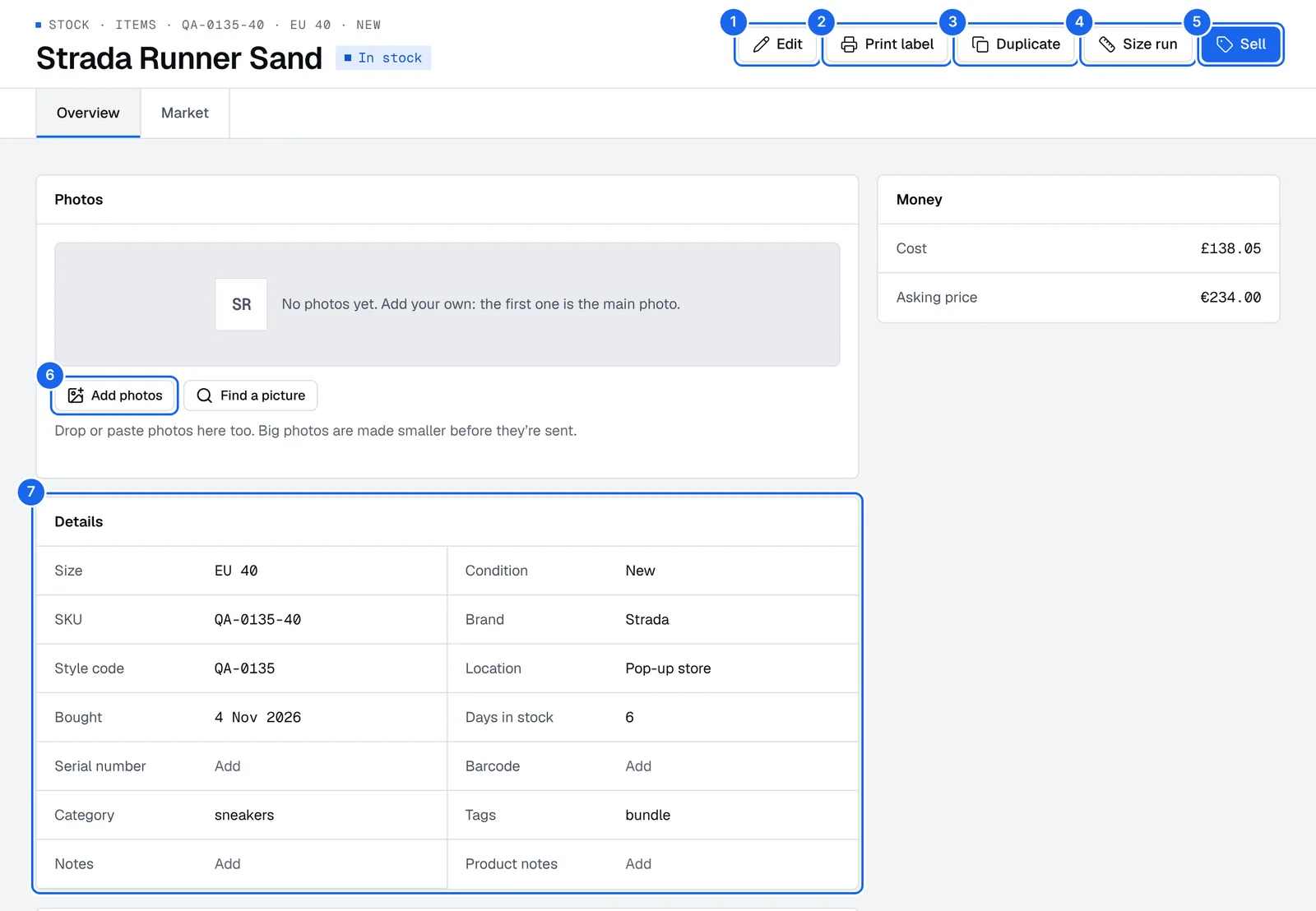
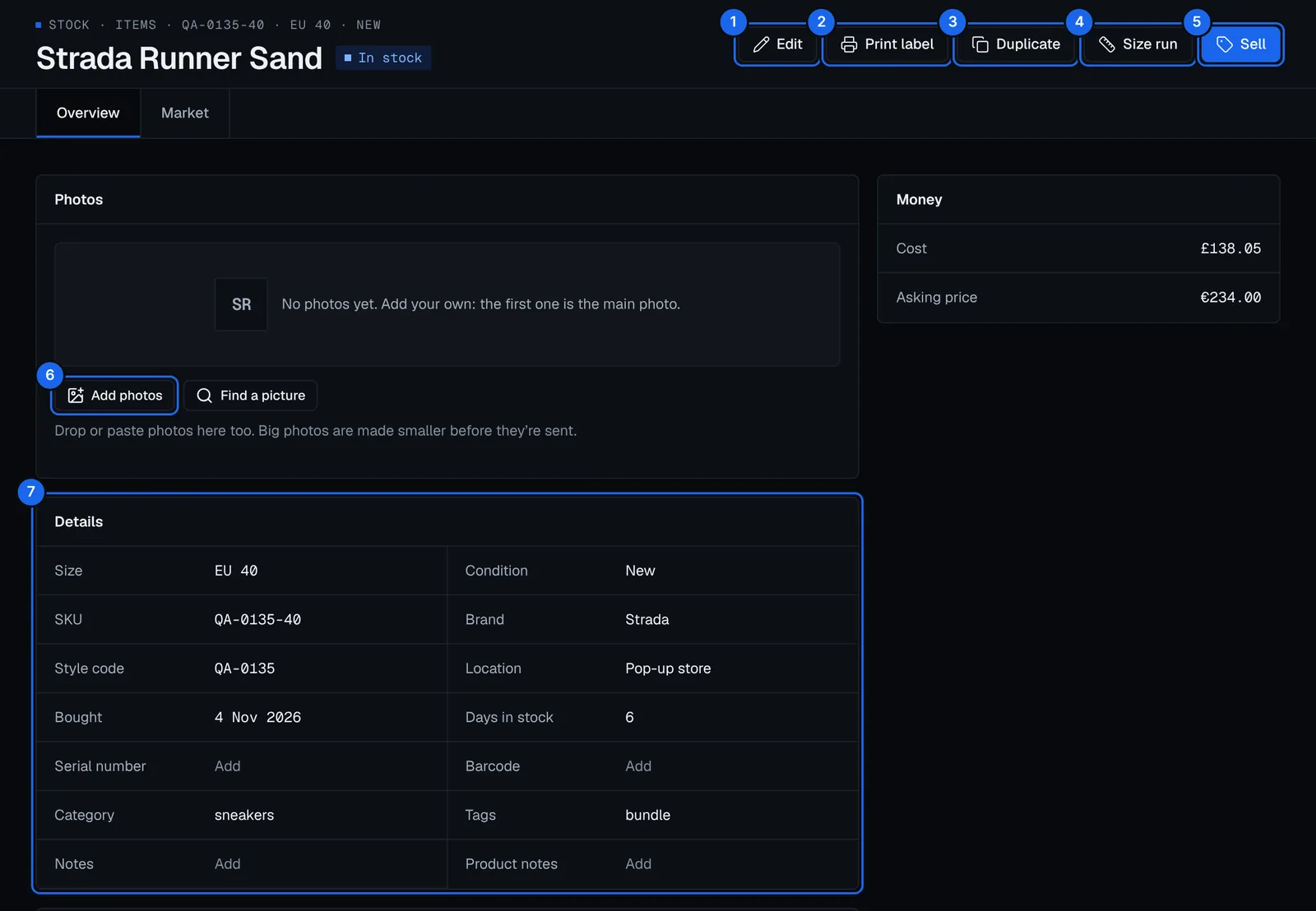
- Editar: cambia varios detalles a la vez.
- Imprimir etiqueta: una etiqueta con un código QR que abre el artículo en Retailed.
- Duplicar: añade otro del mismo artículo, con el formulario rellenado.
- Curva de tallas: las unidades en mano por talla.
- Vender: registra una venta de esta unidad.
- Añadir fotos: hasta 20; la primera es la portada.
- Detalles: haz clic en cualquier detalle para cambiarlo en el sitio.
La página tiene dos pestañas bajo el título. Resumen muestra las fotos, los detalles y el historial de la unidad, dónde está publicada y su dinero. Mercado muestra sus precios de mercado. Consulta Precios de mercado.
Editar un artículo
- En la página del artículo, pasa el ratón por un detalle y haz clic para editarlo en el sitio, o pulsa Editar para cambiar varios a la vez.
- Cambia lo que necesites: nombre, estado, coste, precio de venta, ubicación, código de modelo, código de barras o campos personalizados.
- Pulsa Guardar cambios.
Los detalles del producto, como el nombre y el código de modelo, son comunes a todas las unidades de ese producto. Cada cambio se guarda al momento, y puedes deshacerlo desde Aplicados en la Bandeja de entrada.
Actuar sobre muchas unidades a la vez
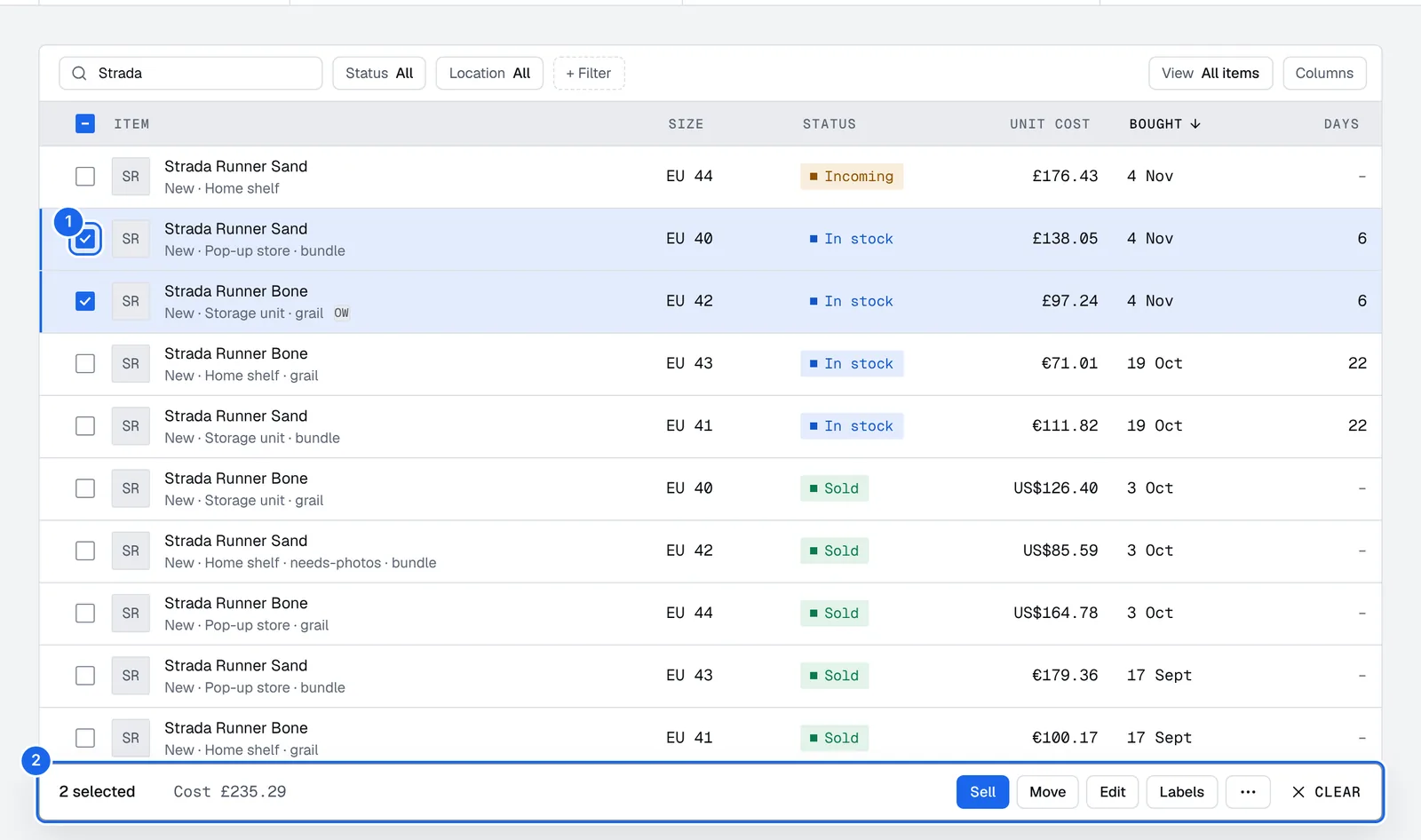
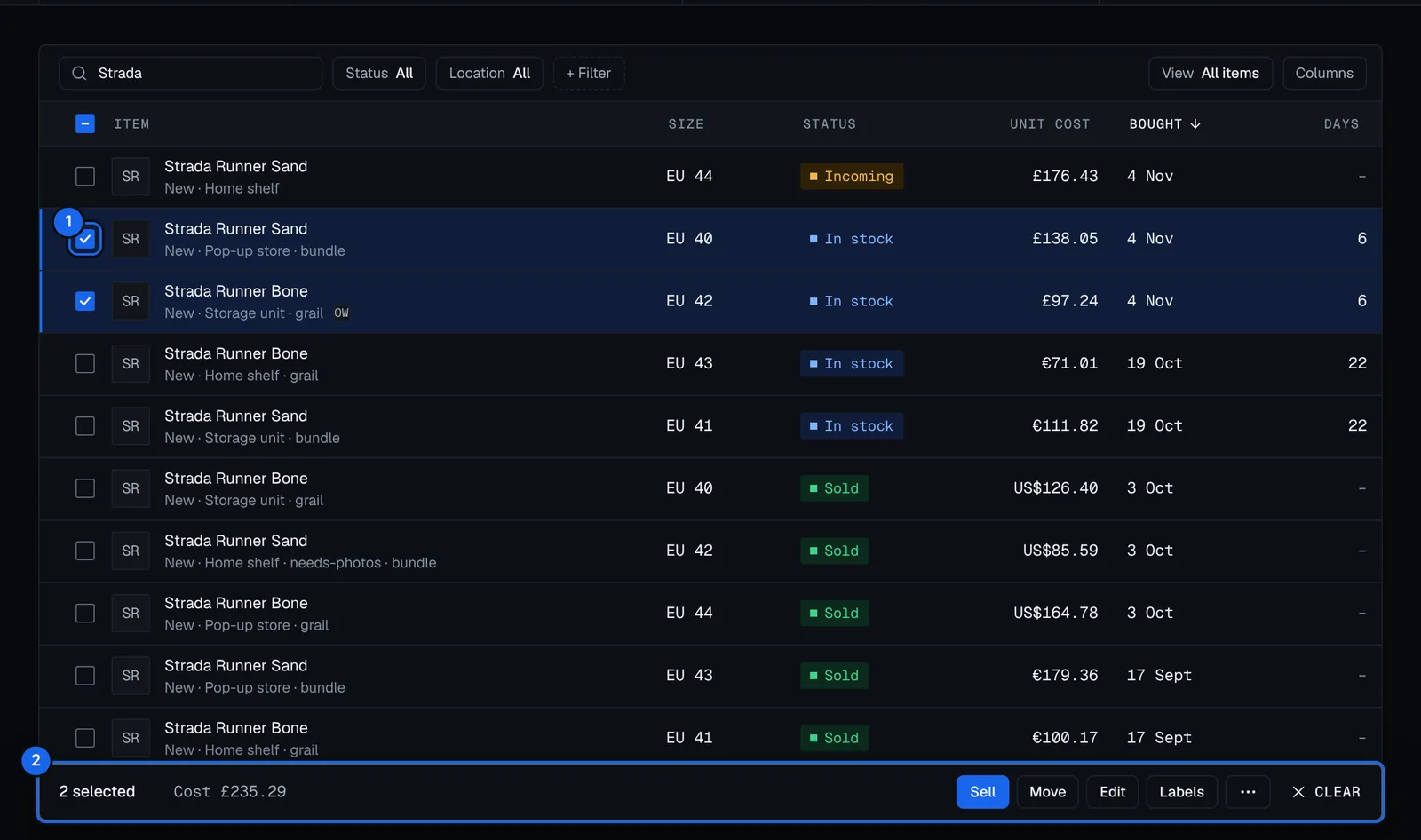
- Marca las unidades que quieras. Marca la casilla de arriba para elegir todas las unidades cargadas.
- Elige una acción en la barra de abajo (el botón ⋯ tiene el resto):
- Mover a otra ubicación.
- Vender en una sola venta.
- Editar su estado, el coste de cada una o el precio de venta de cada una.
- Dar de baja unidades perdidas, robadas o dañadas, con un motivo.
- Recuperar unidades dadas de baja que han vuelto a aparecer.
- Anular unidades añadidas por error: salen del stock como si nunca hubieran entrado.
- Marcar como recibido para unidades por recibir que ya han llegado.
- Etiquetas para imprimir una etiqueta por unidad.
- Publicar en… para ponerlas a la venta en un canal conectado. Consulta Publicar en eBay.
- Los movimientos, las bajas y las ediciones esperan en la Bandeja de entrada hasta que los apliques.
Ver una curva de tallas
Abre la curva de tallas de un artículo para ver las unidades en mano por talla, con lo que costaron de media, agrupadas por código de modelo.
Imprimir etiquetas
- Marca las unidades y pulsa Etiquetas.
- Elige el Papel: Rollo de etiquetas (62 × 29 mm), Hoja A4 (24 por página) o Rollo pequeño (50 × 25 mm). Funcionan con impresoras Brother, Dymo y Zebra, o con cualquier hoja de etiquetas A4.
- En En cada etiqueta, elige qué imprimir: Nombre, Talla, Tu SKU o el ID del artículo y el Código QR.
- Pulsa Descargar PDF.
Cada unidad tiene una etiqueta con un código QR, así que 3 pares llevan 3 etiquetas. Al escanearla se abre la unidad en Retailed, solo para las personas de tu cuenta una vez que han iniciado sesión. En el móvil, toca +, después Escanear, y apunta la cámara a una etiqueta.
Añadir unidades encontradas en un recuento
Marca la unidad y pulsa Más › Encontrados más en la barra de abajo. Escribe cuántas han aparecido, dónde están y de dónde vienen. Entran como unidades nuevas en stock.
Pregunta a Retailed
Busca artículos, pantallas y acciones con ⌘K, pregunta a Retailed por tu stock, ventas y beneficio o cómo hacer algo, y deja que prepare cambios.
Añadir artículos
Añade stock a mano, como curva de tallas o lote, desde el catálogo, con un código de barras, una foto de la caja o del ticket, o una hoja de cálculo.