Guía deGastos y cobros →
¿Sigues en Retailed classic? Guías de classic (en inglés)
Gastos y otros ingresos
Añade costes que no son stock, como envíos, embalaje o alquiler, e ingresos que no son ventas, guarda justificantes y repite alquileres y suscripciones.
Dinero › Gastos guarda el dinero que sale sin ser stock y el dinero que entra sin ser una venta. Los dos cuentan en tu beneficio.
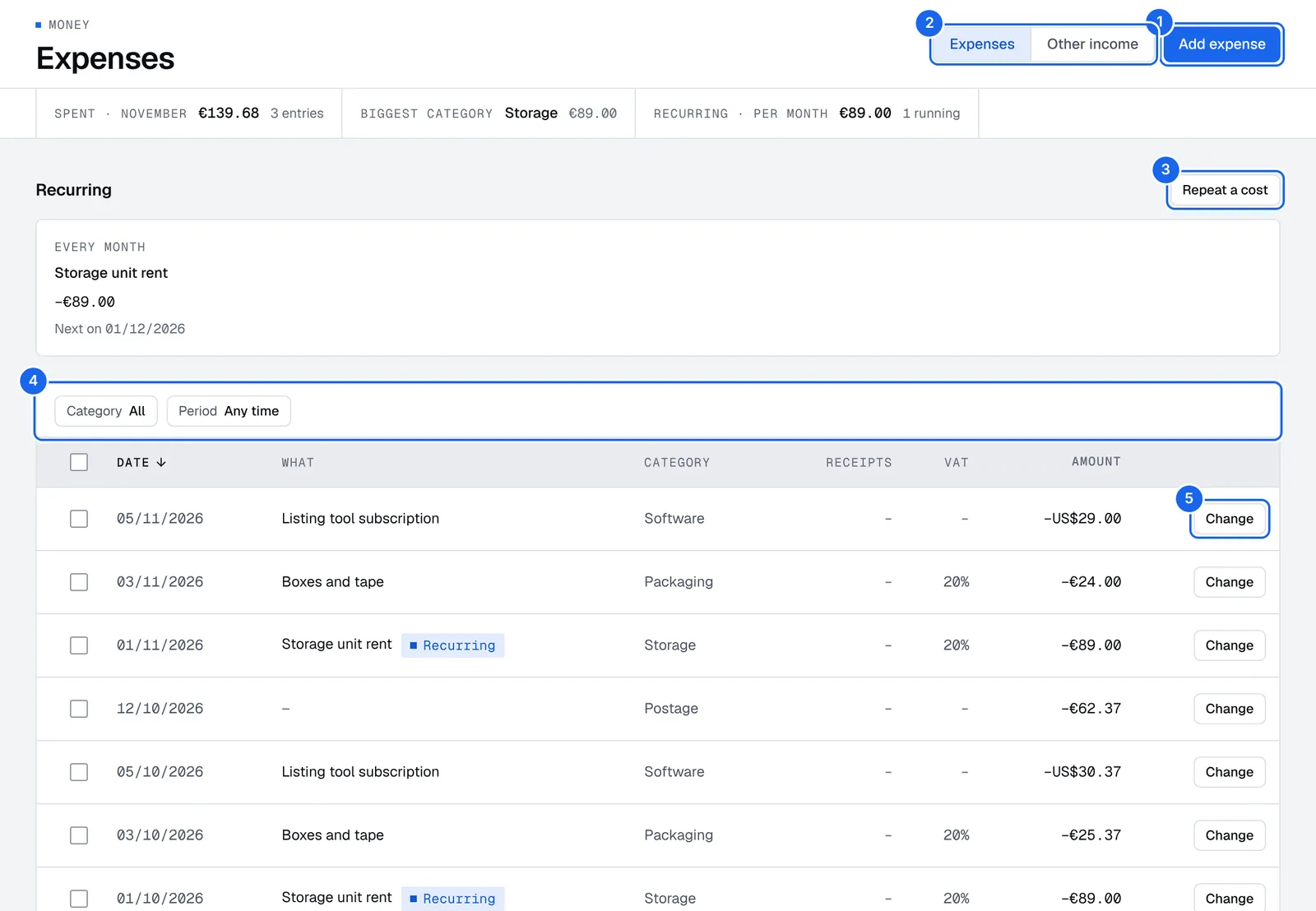
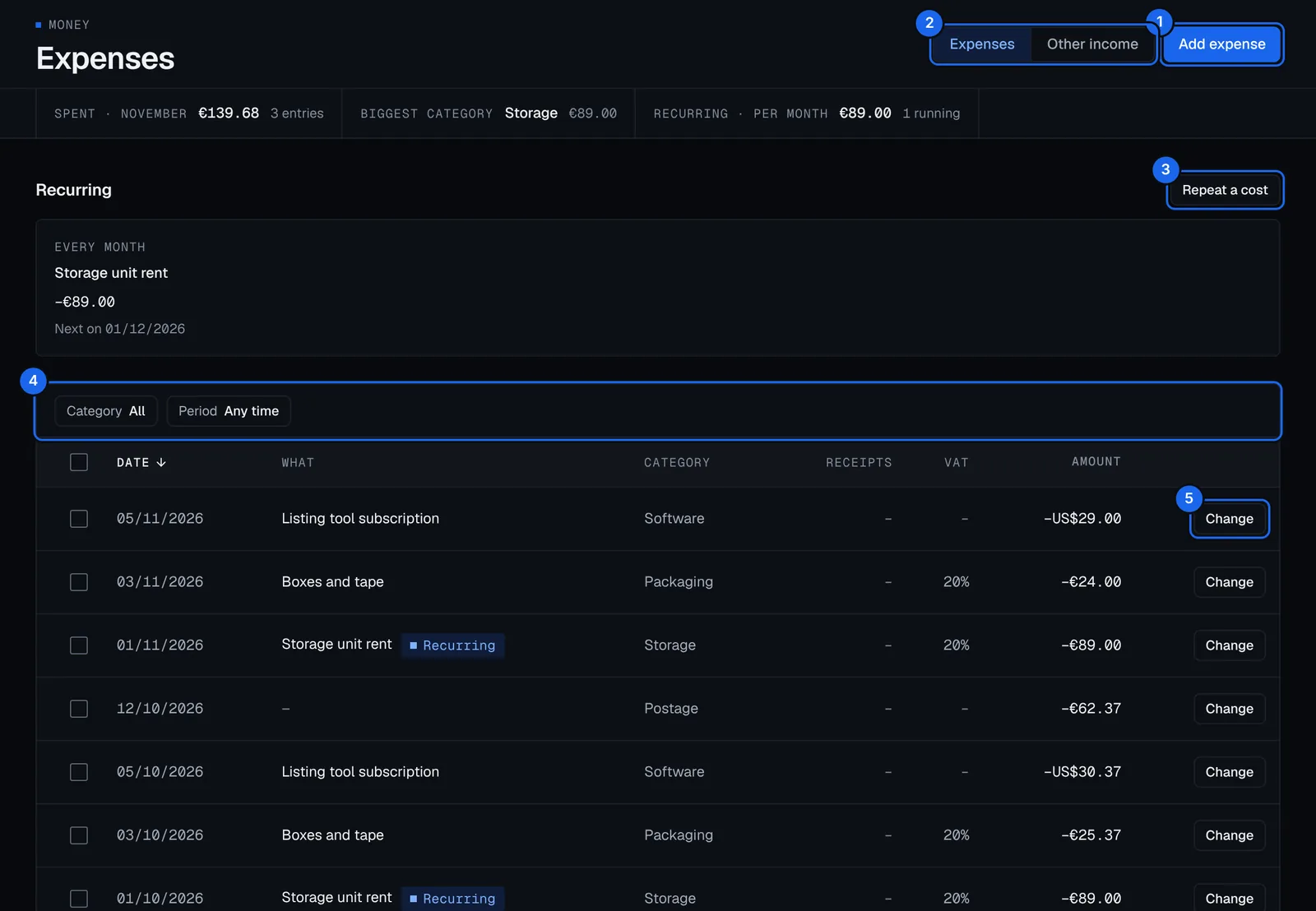
- Añadir gasto (o Añadir ingreso en Otros ingresos).
- Gastos y Otros ingresos: cambia entre el dinero que sale y el que entra.
- Repetir un coste: alquiler, suscripciones y otros costes que vuelven. Aparecen en Recurrentes.
- Categoría y Periodo: filtra la lista. Pulsa Fecha o Importe para ordenar.
- Una entrada: haz clic para abrirla. Cambiar la edita, Archivar la archiva, y sus justificantes están en Justificantes.
La franja de arriba muestra lo que has Gastado este mes, la Categoría principal y cuánto suman al mes tus costes Recurrentes.
Añadir un gasto
- Abre Dinero › Gastos y pulsa Añadir gasto. O pulsa Nuevo › Añadir un gasto.
- Elige una Categoría, como Envío, Embalaje o Alquiler. Elige una que ya hayas usado o escribe una nueva.
- Escribe el Importe y la Fecha. La fecha no puede ser futura.
- Si quieres, escribe el tipo de IVA, en %. Escribe 0 si no hubo IVA, o déjalo vacío si no lo sabes.
- Guárdalo. Ya cuenta en el beneficio.
¿Tienes un justificante? Hazle una foto: Retailed lee el importe, el IVA y la categoría, y guarda la foto como justificante. Consulta Añadir artículos.
Añadir otros ingresos
El cashback, las subvenciones y otro dinero que no es una venta van aquí, y el beneficio los cuenta.
- En Dinero › Gastos, pulsa Añadir ingreso.
- Elige una categoría, como Cashback o Subvención, y escribe el importe y la fecha.
- Guárdalo.
No añadas aquí el IVA que recuperas: tus gastos ya cuentan sin su IVA, y el IVA que recuperas está en tus cifras de IVA en Informes.
Guardar justificantes
- Abre el gasto y ve a Justificantes.
- Pulsa Añadir un justificante y elige un PDF o una foto (JPEG, PNG, WebP o HEIC), de hasta 10 MB.
Un gasto admite hasta 20 justificantes. Guarda primero un gasto nuevo y después añade sus justificantes.
Repetir alquileres y suscripciones
- En Dinero › Gastos, ve a Recurrentes y pulsa Repetir un coste. En Otros ingresos, repite un ingreso.
- Elige la categoría y el importe, y cada cuánto: cada semana, mes o año, o cada varios.
- Fija la Primera fecha y, si quieres, la Última fecha. Déjala vacía para que siga sin fin.
- Guárdalo.
Las fechas ya pasadas se registran ahora, y las siguientes, el día que toca. Pulsa Detener para pausarlo y Reanudar para volver a empezar: las fechas que caen mientras está detenido se saltan. Un cambio cuenta desde la siguiente fecha, y las entradas pasadas se quedan como están.
Archivar un gasto
Archiva un gasto para sacarlo del beneficio. Puedes deshacerlo desde la Bandeja de entrada.
Cobros
Sigue el dinero que te debe cada canal, ve los cobros con retraso, registra lo que ha llegado de verdad y detecta cobros que no cuadran con sus comisiones.
Informes
Ve el beneficio de cualquier periodo, por canal o etiqueta, tu IVA y los avisos de cierre, cierra meses, ajusta el stock y lleva tu libro de policía.