Guía deStock y ventas →
¿Sigues en Retailed classic? Guías de classic (en inglés)
Ventas
Registra una venta con comisiones y envío, mira lo que ganaste después de comisiones, costes e IVA, y gestiona devoluciones, cancelaciones y reembolsos.
Dinero › Ventas enumera cada venta que registras, con lo que ganaste en ella. Una venta está vinculada a las unidades que vendió, así que Retailed sabe lo que costaron y calcula tu beneficio después de comisiones, envío e IVA.
Registrar una venta
Pulsa Registrar una venta en Dinero › Ventas, o Nuevo › Registrar una venta desde cualquier sitio. También puedes marcar unidades en Stock › Artículos y pulsar Vender, o hacer clic derecho en una y elegir Vender.
La página Registrar una venta se abre con un formulario corto: elige el artículo en Qué se vendió, el canal en Dónde, escribe el Precio y pulsa Registrar venta. Deja las comisiones vacías y se añaden las comisiones del canal. Para vender varios artículos en una venta, o para ver todos los campos, pulsa Varios artículos o todos los campos: abre el formulario completo de abajo.
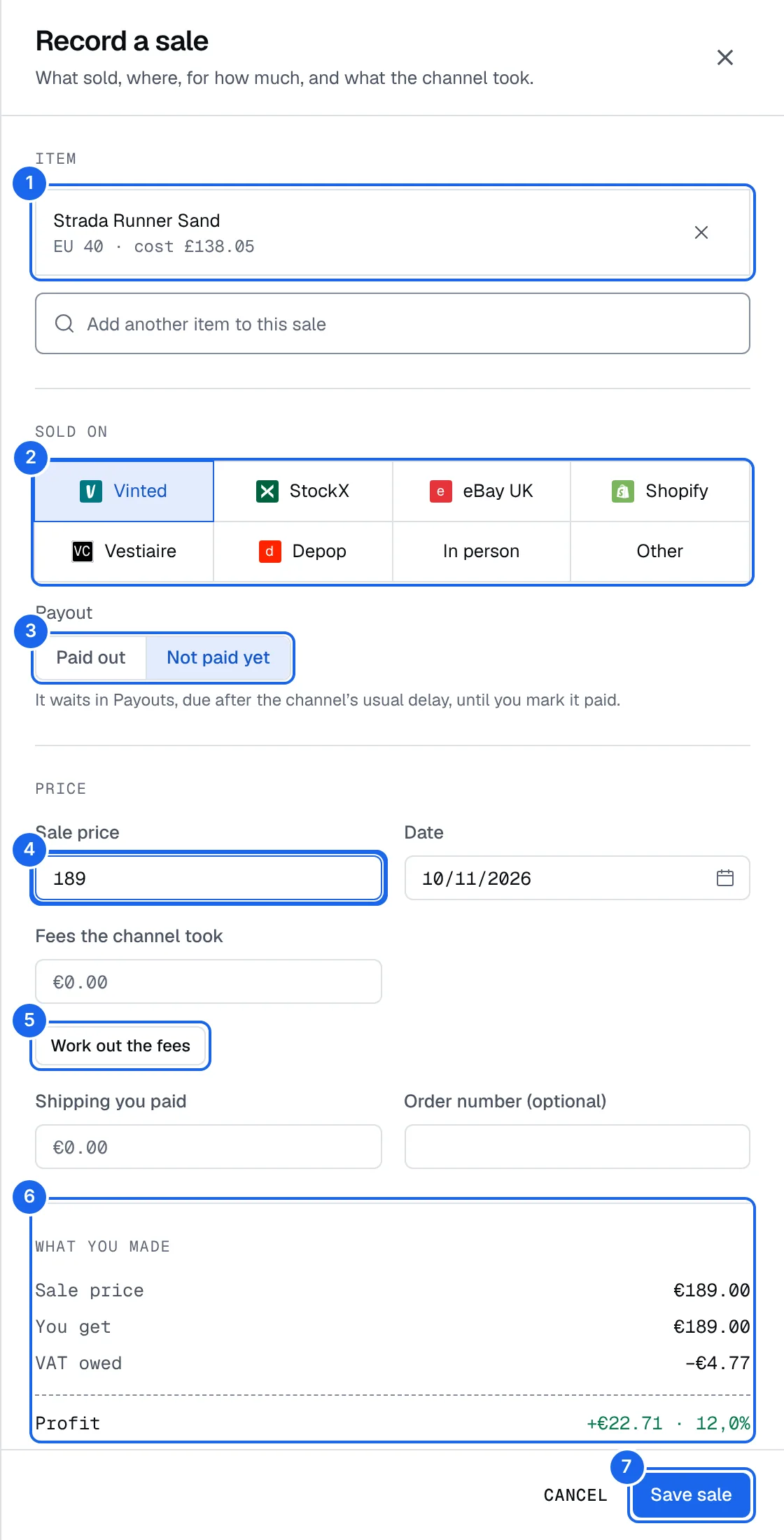
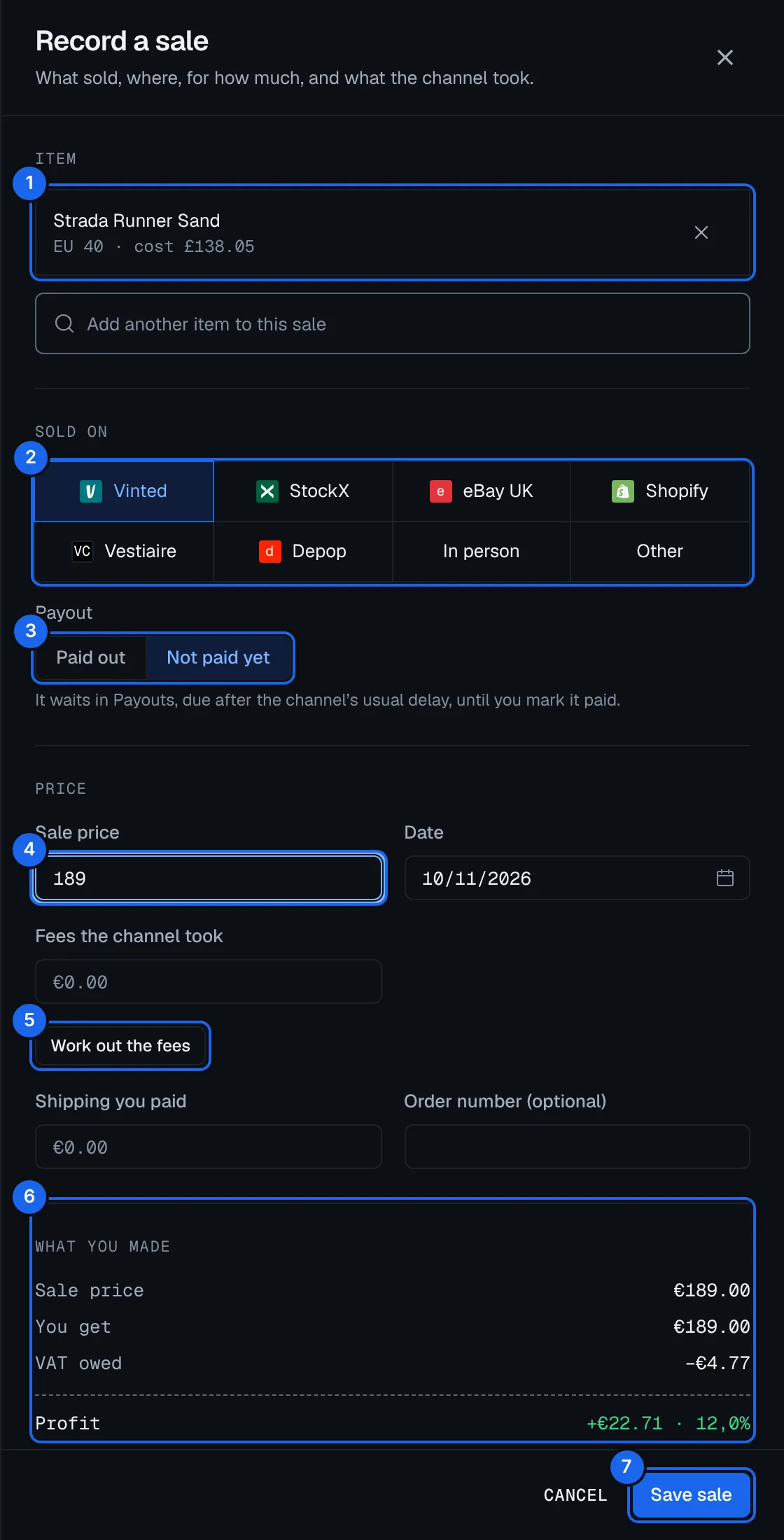
- En Artículo, escribe un modelo o una talla y elige la unidad que se vendió. Para vender varias en una venta, usa Añadir otro artículo a esta venta y elige Un precio cada uno o Un precio para todos.
- En Vendido en, elige el canal: Vinted, StockX, eBay, Shopify, Vestiaire, Depop, En persona u Otro (escribe su nombre).
- En Cobro, elige Cobrado si el dinero ya ha llegado, o Pendiente de cobro: entonces espera en Cobros, con vencimiento según el plazo habitual del canal, hasta que lo marques como cobrado.
- Escribe el Precio de venta y comprueba la Fecha.
- Deja Comisiones del canal vacío y Retailed calcula las comisiones según la configuración del canal: la estimación aparece bajo el campo. Escribe las comisiones reales para sustituirla. Añade el Envío que pagaste y, si quieres, el N.º de pedido.
- Revisa Lo que has ganado: el precio, lo que recibes, el IVA a pagar y tu beneficio, con su margen.
- Pulsa Guardar venta.
Las unidades salen de tu stock y pasan a Vendido.
¿Has vendido algo que no está en tu stock? Elige Vender un artículo que no está en stock. Entra en tu stock y sale en esta venta como un solo cambio, y deshacerlo quita las dos cosas. Su beneficio espera hasta que añadas su coste.
También puedes traer ventas desde tus correos de ventas, eBay, una foto del pedido o una hoja de cálculo.
Abrir una venta
- Abre Dinero › Ventas. La franja de arriba muestra las ventas, la facturación y el beneficio de este mes, y lo que está Pendiente de cobro.
- Pulsa Canal para ver solo las ventas de un canal. Pulsa Fecha, Precio o Beneficio para ordenar.
- Haz clic en una venta para abrir su vista previa a la derecha, o haz doble clic (o pulsa Abrir la página de la venta) para ver la página completa.
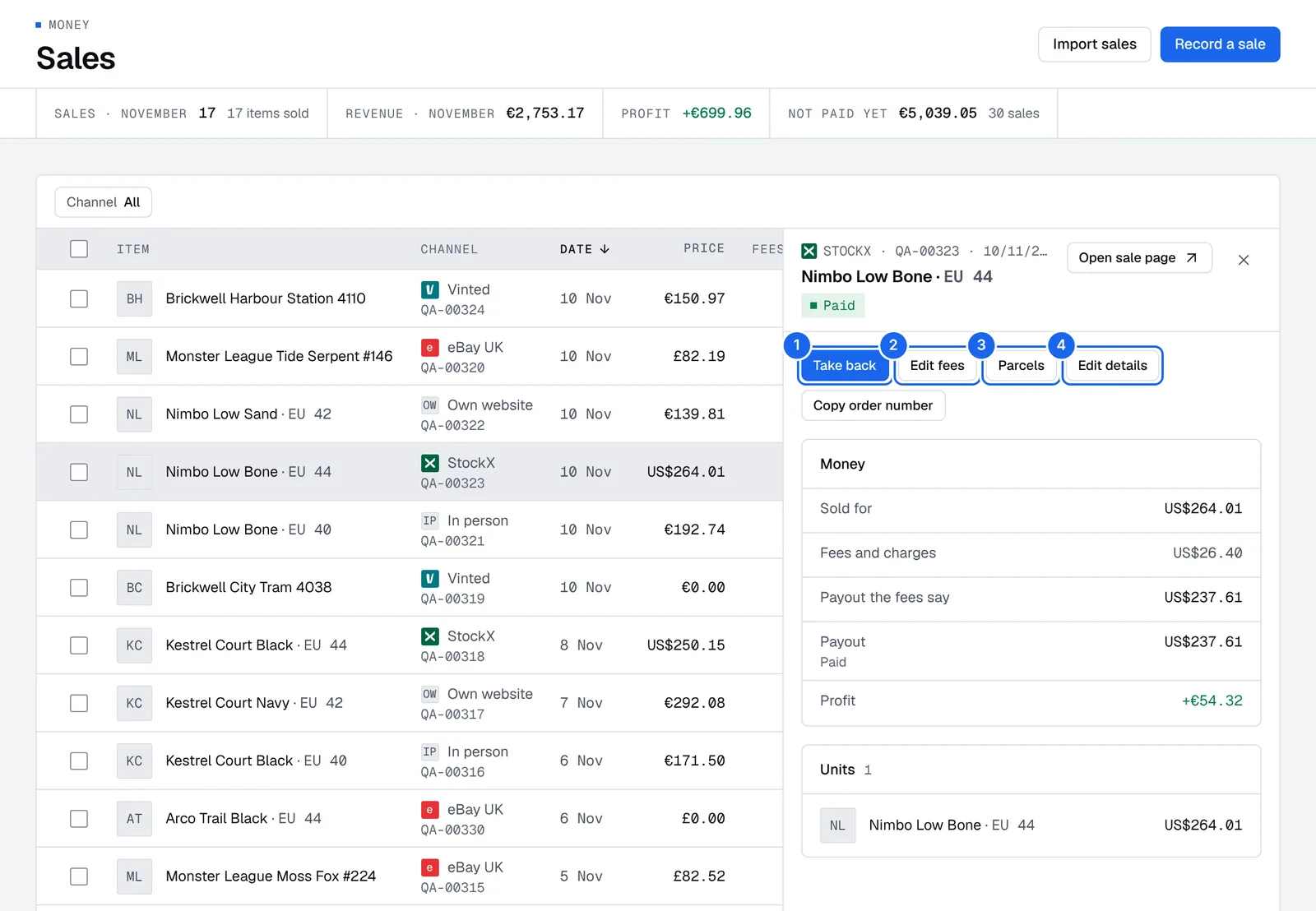
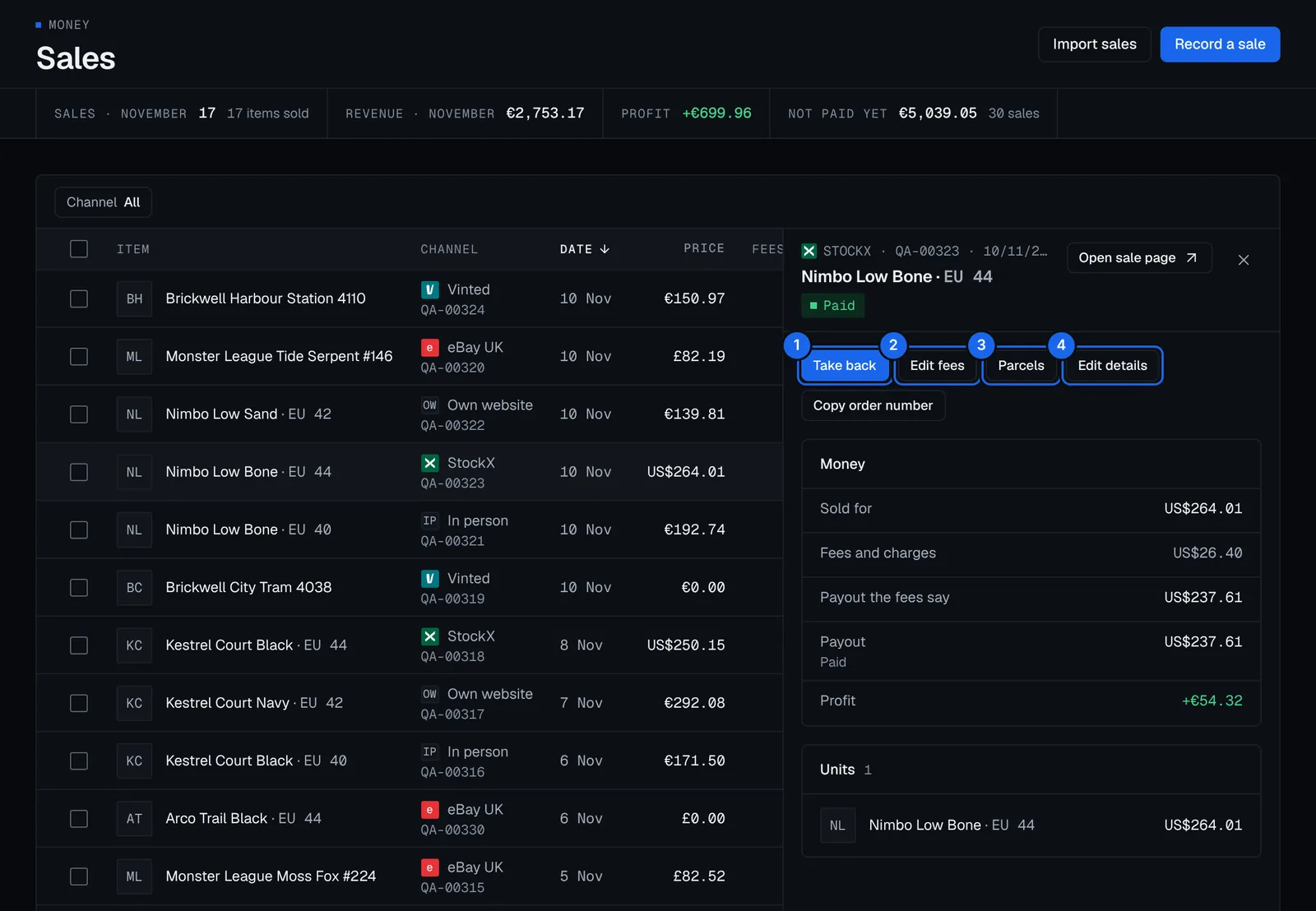
La vista previa muestra el dinero (vendido por, comisiones y cargos, el cobro que indican las comisiones, el cobro y el beneficio) y las unidades vendidas. Sus botones:
- Revertir: una devolución, una cancelación o un reembolso. Consulta Revertir una venta.
- Editar comisiones: lo que el canal se quedó de verdad.
- Paquetes: el seguimiento de lo que enviaste.
- Editar detalles: el canal, el comprador, el número de pedido o una nota.
Copiar n.º de pedido copia el número de pedido de la plataforma, para encontrar el pedido allí.
Hacer una factura o un recibo
Seller y superiores generan facturas y recibos en PDF de tus ventas. Rellena antes tus Datos legales en Ajustes › Negocio: se imprimen en todos los documentos.
- Abre la página completa de la venta y pulsa Factura.
- Para un comprador empresa, escribe su nombre o su NIF para encontrarlo. Para un particular que no necesita su nombre en el documento, pulsa Emitir un recibo.
- Comprueba la opción de IVA y la vista previa, y pulsa Emitir y descargar, o Emitir y enviar para mandarla por correo.
El documento enumera los artículos, sus precios, el IVA y el total pagado. Nunca muestra tus comisiones, tu cobro ni lo que te costaron los artículos. Un documento emitido no se puede cambiar: pulsa Anular con factura rectificativa en él y emite uno nuevo.
Encontrar y exportar tus facturas
Dinero › Facturas enumera cada factura, recibo y factura rectificativa que has emitido, en una serie numerada por año.
- Abre Dinero › Facturas.
- Filtra por Año, o por tipo: Facturas, Recibos o Facturas rectificativas.
- Pulsa Exportar CSV para obtener un archivo para tu gestor, o Descargar PDF para tener los PDF y el CSV en un solo ZIP. Elige el periodo que quieres exportar.
La Comprobación de numeración de arriba muestra los números del año y cualquier hueco en la serie. Si un ZIP tuviera demasiados documentos, descárgalos mes a mes.
Ver lo que ganaste
Cada venta muestra su precio, las comisiones, su coste y su beneficio. El beneficio es después de comisiones, otros cargos, lo que costaron los artículos y el IVA que debes. Si un artículo no tiene coste, o una venta en otra moneda aún no tiene tipo de cambio, el beneficio deja fuera esa parte y lo indica. Consulta Informes.
Revertir una venta
- Abre la venta y pulsa Revertir.
- Elige qué ha pasado:
- Han vuelto unidades: elige qué unidades. Vuelven como devueltas, al sitio desde el que se vendieron. La venta conserva el resto.
- Cancelar la venta: no se llegó a hacer. Todas las unidades vuelven al stock y la venta deja de contar.
- Reembolsar la venta: el comprador recuperó su dinero. Todas las unidades vuelven como devueltas y la venta deja de contar.
- Pulsa Enviar a la Bandeja y aplícalo en la Bandeja de entrada.
¿Registraste una devolución por error? Abre la venta y pulsa Deshacer devolución, o Reabrir para una venta cancelada o reembolsada.
Cambiar las comisiones de una venta
- Abre la venta y pulsa Editar comisiones.
- Escribe lo que el canal se quedó de verdad. El envío y los descuentos se quedan como están.
- Guárdalo. El beneficio y el cobro que deberías recibir siguen las nuevas comisiones.
Cambiar los detalles de una venta
Abre la venta y pulsa Editar detalles para cambiar dónde se vendió, quién la compró, el número de pedido o tu nota. El dinero se queda como está, y un canal nuevo no cambia las comisiones. Puedes deshacerlo desde la Bandeja de entrada.
Añadir un paquete
Abre la venta y elige Paquetes en su menú. Escribe el número de seguimiento de la etiqueta: el paquete aparece en Stock › Paquetes. Consulta Paquetes.
Ubicaciones, tipos de producto y estados
Añade los sitios donde guardas stock, archiva los que ya no usas, crea tipos de producto con los campos que necesitas y pon nombre a tus estados.
Canales y comisiones
Añade dónde vendes, elige comisiones, plazo de cobro e impuestos de cada plataforma, conecta eBay para traer ventas y vincula anuncios a tus artículos.