Guía deBeneficio e informes →
¿Sigues en Retailed classic? Guías de classic (en inglés)
Informes
Ve el beneficio de cualquier periodo, por canal o etiqueta, tu IVA y los avisos de cierre, cierra meses, ajusta el stock y lleva tu libro de policía.
Informes muestra lo que ganaste en un periodo y cómo se llega a esa cifra.
Ver tu beneficio
Abre Informes.
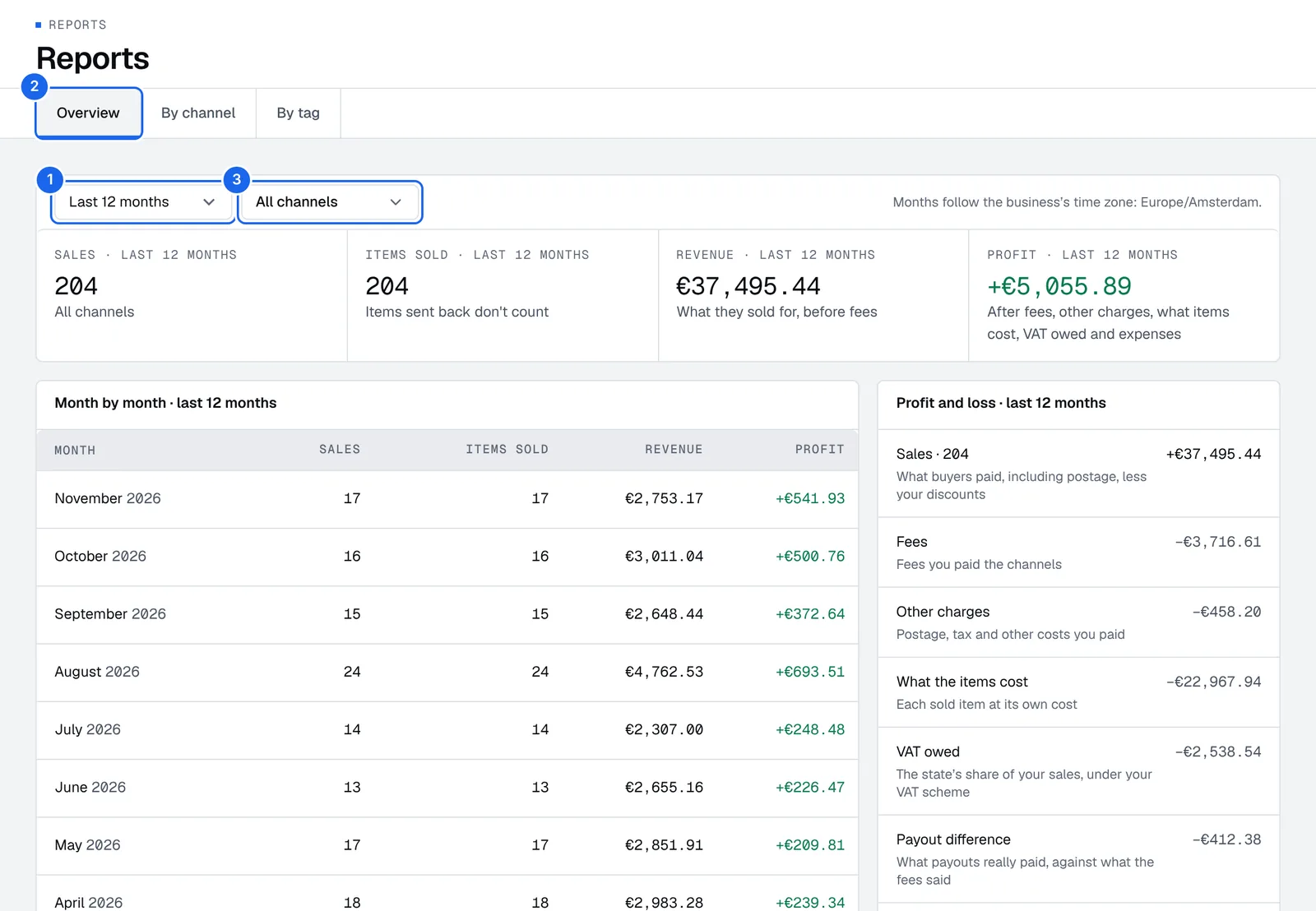
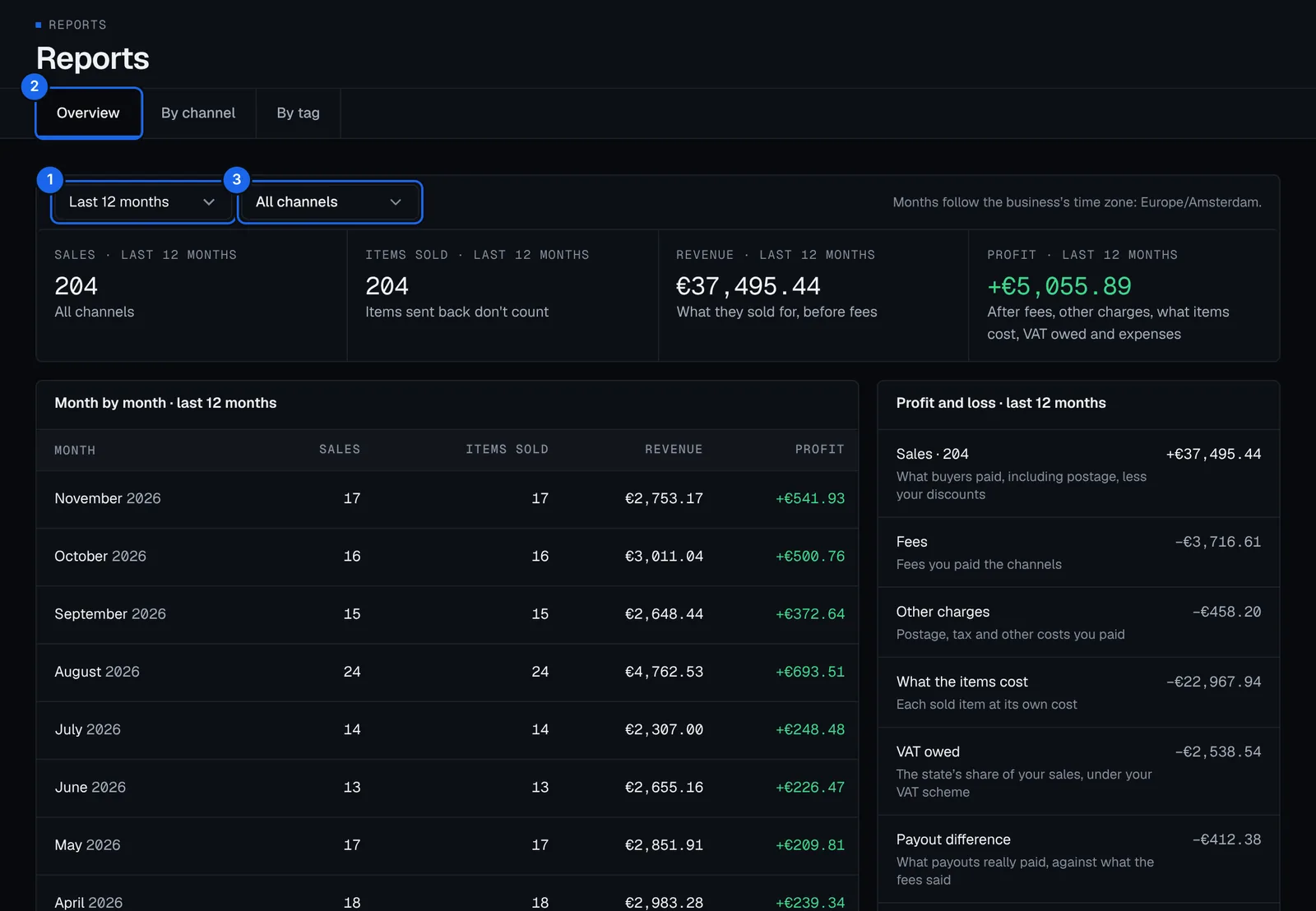
- Pulsa Periodo y elige uno: Últimos 12 meses, Este año, Año pasado, Este año fiscal, Año fiscal anterior, Este trimestre, Trimestre anterior o un Rango personalizado.
- Elige una vista: Resumen, Por canal, Por etiqueta o Comisiones.
- Pulsa Canal para contar un solo canal.
Mes a mes enumera las ventas, los artículos vendidos, la facturación y el beneficio de cada mes: pulsa el título de una columna para ordenar. Pérdidas y ganancias muestra cómo se forma el periodo, línea a línea.
Los meses siguen la zona horaria de tu negocio. Configura cuándo empieza tu año fiscal en Ajustes de negocio e impuestos.
Cómo se calcula
Resumen va de lo que pagaron los compradores a tu beneficio:
- Ventas: lo que pagaron los compradores, envío incluido, menos tus descuentos.
- Comisiones y otros cargos que pagaste, como envío e impuestos.
- Lo que costaron los artículos: cada artículo vendido a su propio coste.
- IVA a pagar: la parte de tus ventas que corresponde a Hacienda, según tu régimen de IVA. Con el régimen de determinación global del REBU, se calcula una vez al mes, sobre las ventas del mes menos sus compras.
- Diferencia de cobro: lo que pagaron de verdad los cobros, frente a lo que indicaban las comisiones.
- Gastos y Otros ingresos.
- Correcciones de meses cerrados: IVA o costes de un mes cerrado, registrados en este.
- Beneficio.
Por canal y Por etiqueta muestran el beneficio antes de gastos, ya que los gastos no tienen canal ni etiqueta. Una venta cuenta en cada etiqueta que llevan sus artículos, así que las filas por etiqueta no suman el total del periodo. Etiqueta los artículos en Stock, por feria, viaje de compras o drop, para ver el beneficio de cada uno.
Los impuestos que una plataforma cobra a los compradores además del precio nunca son facturación ni beneficio.
Ver lo que pagas en comisiones
Comisiones muestra lo que se quedó cada canal en el periodo, y lo mismo mes a mes, con las comisiones como porcentaje de tus ventas. Las comisiones cuentan por mes natural, durante los últimos 24 meses. Una comisión que aún es una estimación de Retailed a partir de las tarifas publicadas aparece marcada como tal hasta que un cobro o el canal la confirma.
Comprobaciones de cierre de mes
Informes señala las ventas que hay que corregir: ventas con un artículo sin coste, artículos comprados en otra moneda, ventas en otra moneda aún sin tipo de cambio, cobros vencidos y cobros que no cuadran con sus comisiones. Cuando no hay nada señalado, ves Nada que señalar.
Cerrar un mes
Cerrar un mes guarda sus totales y lo bloquea, para que las cifras que le das a tu gestor no puedan cambiar.
- En Informes, ve a Cierre de mes y pulsa Cerrar con el nombre del mes, por ejemplo Cerrar octubre. Un mes se puede cerrar cuando ha terminado, y los meses se cierran en orden, del más antiguo al más reciente.
- Revisa las comprobaciones de cierre. Corrige las ventas que enumeran, o pulsa Cerrar de todos modos: las comprobaciones se guardan con los totales.
- Pulsa Cerrar el mes.
Se guardan su beneficio, el valor del stock a final de mes y las comprobaciones, con una huella que cambiaría si los totales cambiaran alguna vez. Después, nada con fecha de ese mes puede cambiar: una corrección posterior va al mes abierto, como línea de corrección. Tu primer cierre fija para siempre tu contabilidad en tu zona horaria actual.
Solo quien gestiona los ajustes de la cuenta puede cerrar un mes. Solo el propietario puede reabrir uno, y solo el último mes cerrado, indicando un motivo.
Ajustar el stock a su valor de mercado
Cuando una unidad se vendería ahora por menos de lo que costó, después de comisiones, puedes registrar un deterioro de valor. El deterioro reduce el beneficio de este mes; el coste de la unidad no cambia.
- En Informes, en Resumen, ve a Stock por debajo de su valor de mercado. Enumera las unidades por debajo del coste, de mayor a menor, con el Coste, la Reventa después de comisiones y el Deterioro de cada una.
- Pulsa Aplicar deterioro en una unidad, o elige varias y pulsa Confirmar con el número. Confirmar todo registra todas las unidades de la lista. El cambio en el beneficio aparece antes de confirmar.
- Si el precio de mercado de una unidad ha subido desde que aplicaste el deterioro, pulsa Reducir para ajustar el deterioro a la nueva diferencia. El beneficio de este mes sube en esa diferencia.
La reventa después de comisiones es el precio de mercado de la unidad menos lo que esa plataforma te cobraría a ese precio, con tus propias tarifas si las has configurado. Las unidades aún sin precio de mercado no se comprueban. Solo quien puede mover stock puede confirmar un deterioro.
Deshacer un deterioro
Un deterioro se revierte solo cuando la unidad se vende o sale del stock: no tienes que hacer nada.
Para revertirlo antes:
- En Bandeja de entrada, elige Aplicados.
- Abre el deterioro y pulsa Deshacer. Retailed prepara el cambio inverso.
- Pulsa Aplicar. El beneficio de este mes vuelve a cambiar en el mismo importe.
Consulta Deshacer un cambio.
Llevar tu libro de policía
Retailed lleva un registro numerado de compras para tu libro de policía francés (livre de police): vendedor, documento de identidad, precio y pago de cada artículo que compras. Se redacta por ti en Seller y planes superiores, a partir de los datos del vendedor que rellenas en cada compra. Consulta Compras y proveedores. Las líneas nunca se editan; las correcciones se añaden con fecha, y puedes exportar un PDF sellado de cualquier mes. Retailed aún no es un registro electrónico certificado ni conforme a ISO 14641-1: si lo usas como único registro, consúltalo con tu préfecture o tu asesor.
- En Informes, pulsa Libro de policía. También está en Ajustes › Negocio.
- Revisa Falta el documento del vendedor arriba: añade el documento del vendedor a esos artículos antes de revenderlos.
- Para exportar un mes, pulsa Exportar PDF y elige el mes.
Los documentos se guardan cifrados y se muestran ocultos. Solo quien es propietario de la cuenta puede mostrar uno, y cada vez que se muestra queda registrado.
Exportar para tu gestor
Descarga todo lo que hay en tu cuenta como archivos CSV desde Ajustes › Negocio. Consulta Importar y exportar.
Gastos y otros ingresos
Añade costes que no son stock, como envíos, embalaje o alquiler, e ingresos que no son ventas, guarda justificantes y repite alquileres y suscripciones.
Importar y exportar
Importa stock o ventas pasadas desde un archivo CSV o Excel, revisa cada fila antes de guardarla y descarga todos tus datos como archivos CSV.