Guía deImportar y exportar →
¿Sigues en Retailed classic? Guías de classic (en inglés)
Importar y exportar
Importa stock o ventas pasadas desde un archivo CSV o Excel, revisa cada fila antes de guardarla y descarga todos tus datos como archivos CSV.
Importar un archivo
Trae tu stock o tus ventas pasadas desde una hoja de cálculo. Retailed lee cualquier formato, con encabezados en francés o en inglés, y tú lo revisas todo antes de que se guarde.
Pulsa Importar en Stock › Artículos, Importar ventas en Dinero › Ventas, o pulsa ⌘K y elige Importar un archivo CSV. Durante la configuración, elige Subir una hoja de cálculo.
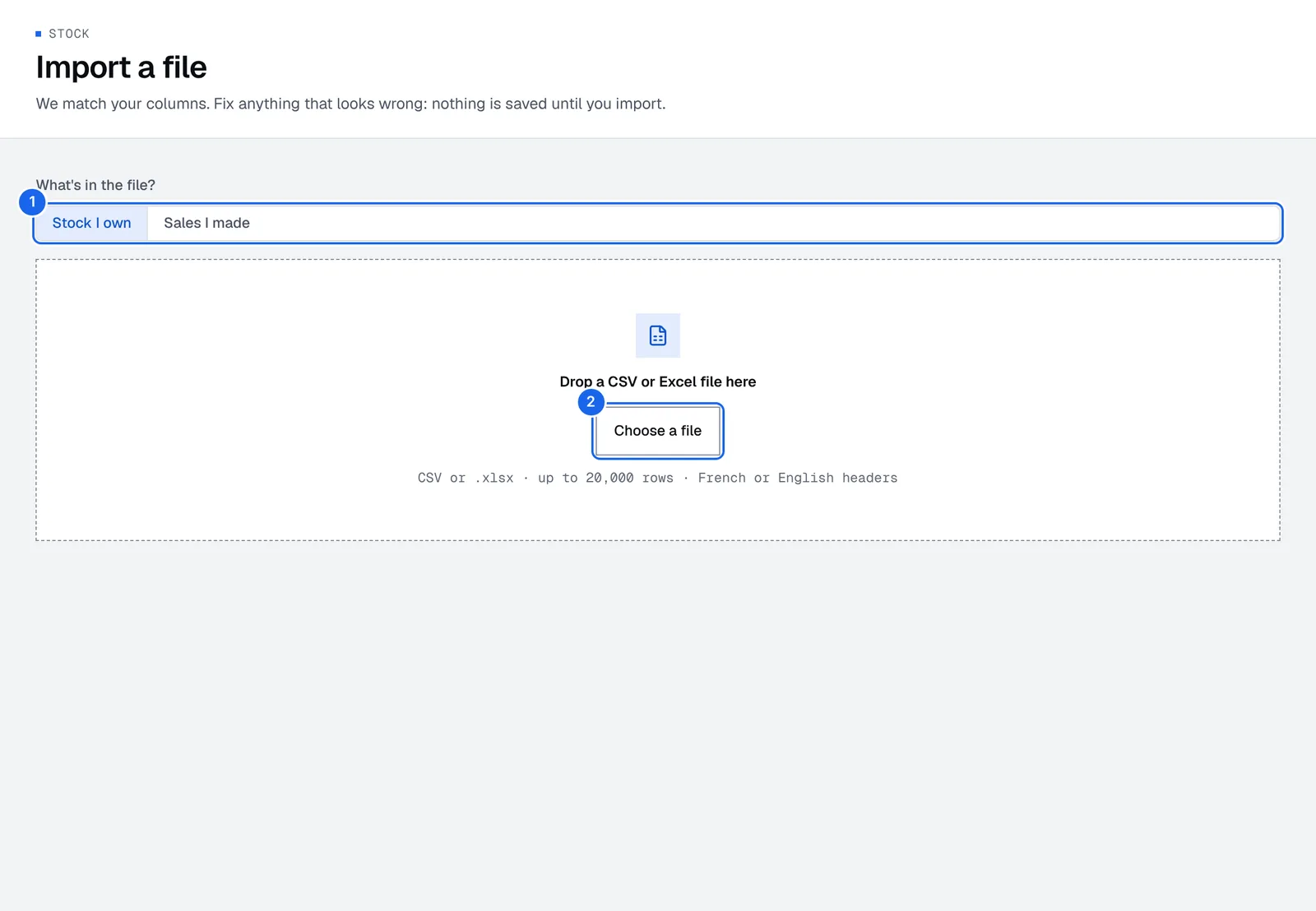
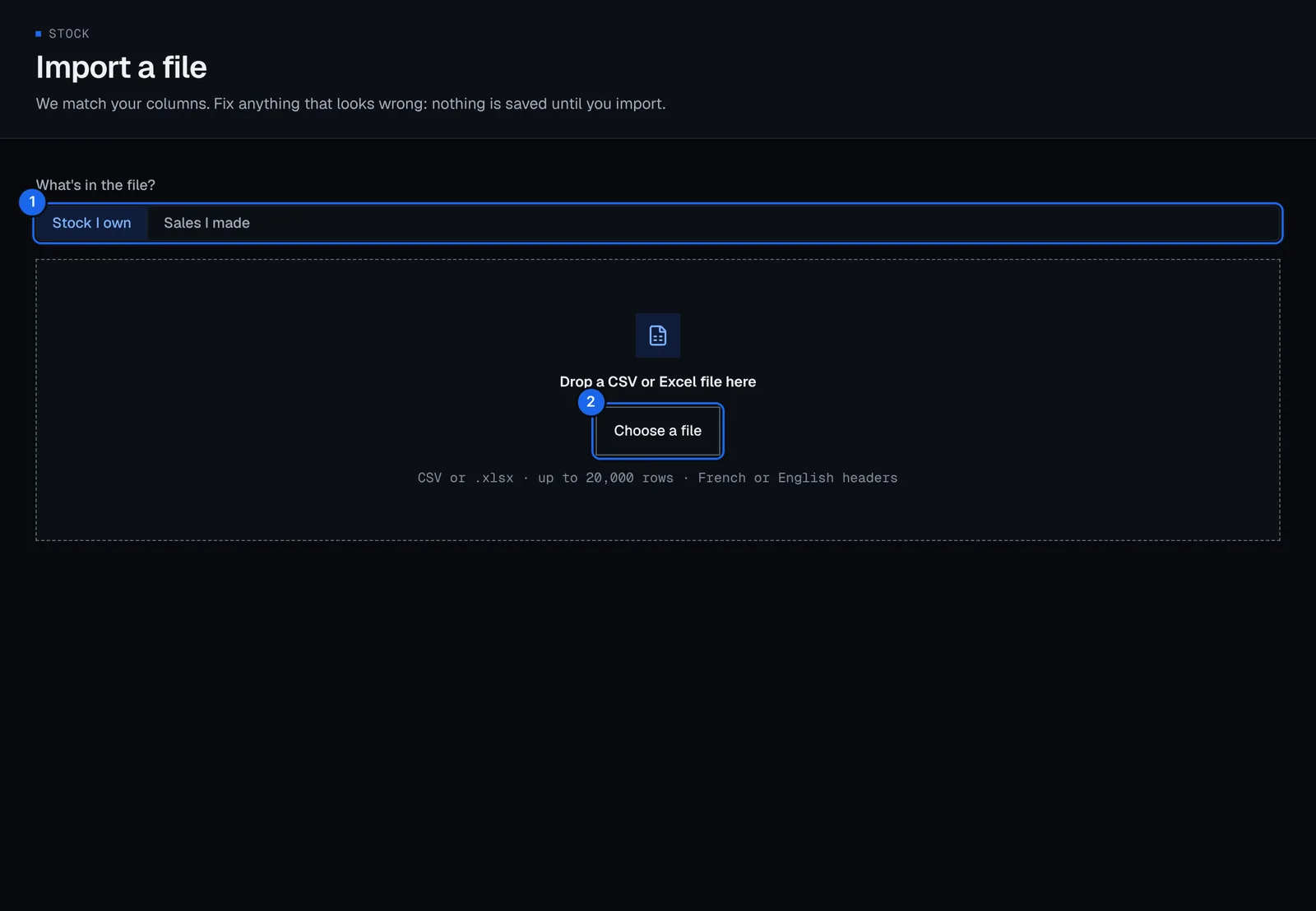
- En ¿Qué hay en el archivo?, elige Stock que tengo o Ventas que hice.
- Suelta un archivo CSV o Excel (.xlsx), de hasta 20.000 filas, o pulsa Elegir un archivo. Para un libro con varias pestañas, elige la pestaña que quieres importar.
- Revisa las Columnas: cada columna de tu archivo y a dónde va, como Nombre del producto, Talla, Coste unitario o Precio de venta. Pon cualquier columna en No importar.
- Indica cómo están escritas las fechas (Año primero, Día primero o Mes primero), la moneda para las filas que no la tienen y el sistema de tallas.
- Revisa Suma: las unidades, el coste del stock, las ventas y las comisiones que añadirá la importación.
- Pulsa el botón de importar. Indica cuántas filas entran, como Importar 120 unidades o Importar 120 ventas.
Desde Google Sheets, elige antes Archivo › Descargar › Microsoft Excel (.xlsx) o Valores separados por comas (.csv). Desde Excel o Numbers, guarda o exporta como .xlsx o .csv.
La importación pone las filas listas en tu Bandeja de entrada como un solo cambio. No hay nada en stock, ni registrado, hasta que lo apliques allí.
Las exportaciones de StockX, eBay y Whatnot se reconocen y se asocian por ti. Un formato que ya has usado se recuerda.
Corregir problemas del archivo
En Problemas, Retailed enumera cada línea que no pudo leer y por qué, por ejemplo un importe que no es un importe, una fecha que no está en el formato que elegiste o un nombre de producto que falta.
- Corrígelos en el archivo y vuelve a elegirlo. Pulsa Descargar las filas omitidas para ver la lista completa.
- Las líneas repetidas se omiten. Si varias líneas idénticas son unidades distintas, como dos pares comprados el mismo día, marca que son distintas.
- Las filas que ya están en Retailed se omiten.
- Las ubicaciones o los canales que aún no están en Retailed aparecen en una lista: añádelos, o pon esa columna en No importar.
Cómo se ha leído el archivo muestra los pasos de limpieza aplicados antes al archivo, como encontrar la línea de encabezados, dejar fuera títulos y totales, o convertir columnas de tallas en una fila por talla. Desactiva uno para ver el archivo sin él.
Pedir sugerencias a la IA
- En Sugerencias, pulsa Pedir sugerencias.
- La IA asocia las columnas que quedan libres y sugiere valores para las celdas que las reglas no pudieron leer.
- Acepta o Edita cada una, o pulsa Aceptar todas. No cambia nada hasta que aceptas.
Solo se usan proveedores de IA sin retención de datos. Las columnas que parecen nombres, direcciones, teléfonos o correos nunca se envían.
¿Vienes de Retailed classic?
No necesitas un archivo: copia tu cuenta classic en un solo paso. Consulta Pasar desde Retailed classic.
Exportar tus datos
- Abre Ajustes › Negocio.
- Pulsa Descargar mis datos. Obtienes todo lo que hay en la cuenta como archivos CSV en un solo zip: productos, tallas, unidades, movimientos de stock, ventas, comisiones, gastos, ubicaciones y más.
- Para una cuenta grande, pulsa Exportar en segundo plano. Puedes salir de la página: el archivo aparece allí cuando está listo, con su tamaño y la fecha hasta la que se guarda.
Solo propietarios y admins pueden descargar los datos de la cuenta. Un rol que no puede ver costes no puede descargar un archivo que contiene costes.
Informes
Ve el beneficio de cualquier periodo, por canal o etiqueta, tu IVA y los avisos de cierre, cierra meses, ajusta el stock y lleva tu libro de policía.
Usar Retailed en Claude y ChatGPT
Conecta Claude o ChatGPT a tu cuenta de Retailed en la web, el escritorio o el móvil, pregunta por tu stock, ventas y beneficio y confirma cada cambio.