Anleitung fürImport und Export →
Noch auf Retailed classic? Classic-Anleitungen (Englisch)
Import und Export
Importiere Bestand oder Verkäufe aus CSV oder Excel, prüfe jede Zeile vor dem Speichern und lade alle deine Daten als CSV-Dateien herunter.
Datei importieren
Hol deinen Bestand oder deine früheren Verkäufe aus einer Tabelle. Retailed liest jedes Layout, mit englischen oder französischen Spaltenüberschriften, und du prüfst alles, bevor es gespeichert wird.
Klicke in Lager › Artikel auf Importieren, in Finanzen › Verkäufe auf Verkäufe importieren, oder drücke ⌘K und wähle CSV-Datei importieren. Bei der Einrichtung wählst du Tabelle hochladen.
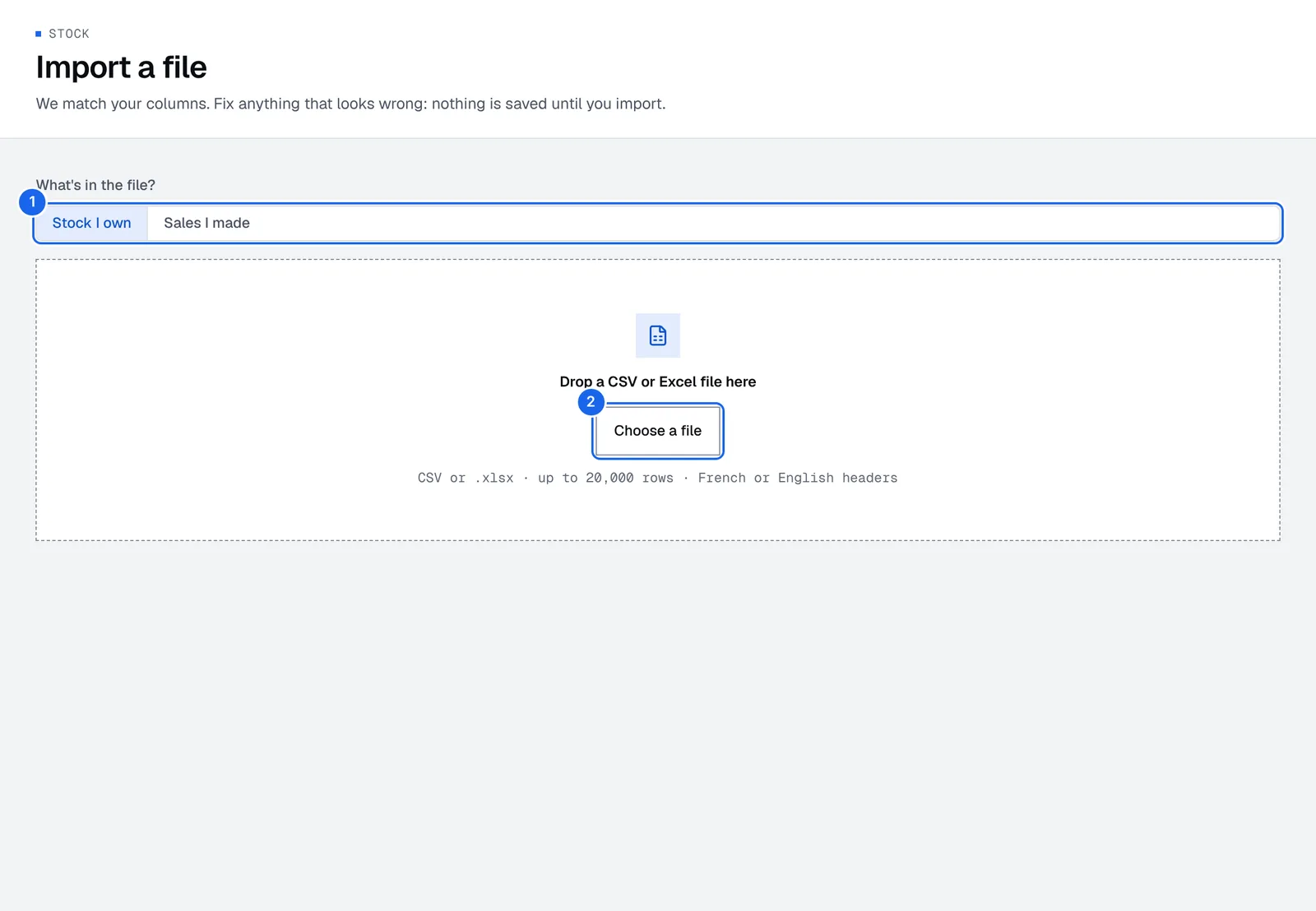
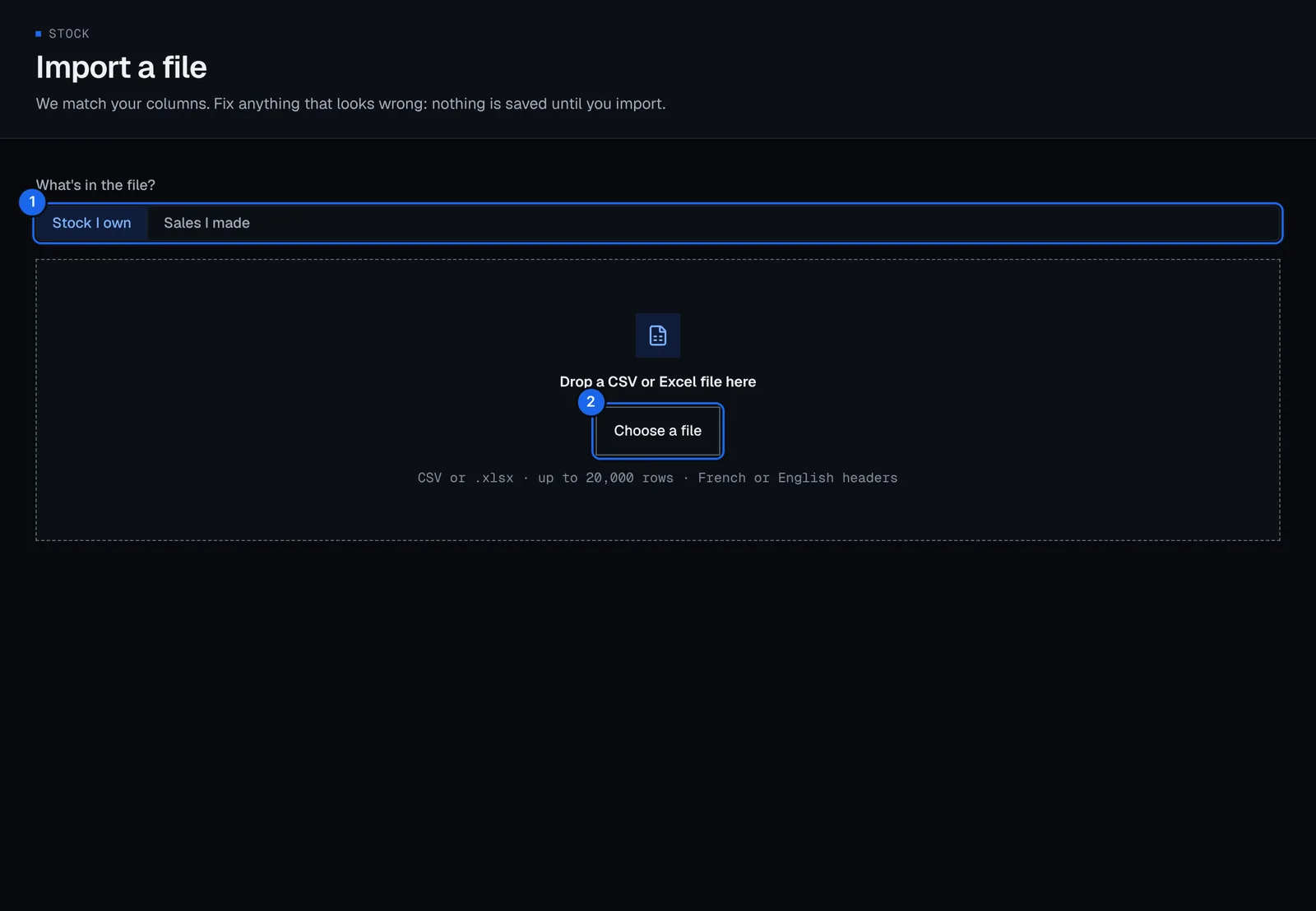
- Wähle unter Was ist in der Datei? Bestand, den ich habe oder Verkäufe, die ich gemacht habe.
- Zieh eine CSV- oder Excel-Datei (.xlsx) mit bis zu 20.000 Zeilen hinein oder klicke auf Datei auswählen. Bei einer Arbeitsmappe mit mehreren Tabellenblättern wählst du das Blatt, das importiert werden soll.
- Prüfe die Spalten: jede Spalte deiner Datei und wohin sie geht, etwa Produktname, Größe, Stückkosten oder Verkaufspreis. Jede Spalte kannst du auf Nicht importieren stellen.
- Gib an, wie Daten geschrieben sind (Jahr zuerst, Tag zuerst oder Monat zuerst), die Währung für Zeilen ohne Währung und das Größensystem.
- Prüfe Ergibt: die Stücke, die Bestandskosten, die Verkäufe und die Gebühren, die der Import hinzufügt.
- Klicke auf den Import-Button. Er sagt, wie viele Zeilen hereinkommen, etwa 120 Stück importieren oder 120 Verkäufe importieren.
Aus Google Tabellen wählst du zuerst Datei › Herunterladen › Microsoft Excel (.xlsx) oder Kommagetrennte Werte (.csv). Aus Excel oder Numbers speicherst oder exportierst du als .xlsx oder .csv.
Der Import legt die fertigen Zeilen als eine Änderung in deinen Posteingang. Nichts ist auf Lager oder erfasst, bevor du sie dort übernimmst.
Exporte aus StockX, eBay und Whatnot werden erkannt und für dich zugeordnet. Ein Layout, das du schon einmal genutzt hast, wird gemerkt.
Probleme in der Datei beheben
Unter Probleme listet Retailed jede Zeile, die es nicht lesen konnte, und warum, zum Beispiel einen Betrag, der kein Betrag ist, ein Datum, das nicht im gewählten Format ist, oder einen fehlenden Produktnamen.
- Behebe sie in der Datei und wähle sie dann erneut aus. Klicke auf Übersprungene Zeilen herunterladen für die vollständige Liste.
- Doppelte Zeilen werden übersprungen. Sind gleiche Zeilen getrennte Stücke, etwa zwei Paar am selben Tag gekauft, hake an, dass sie getrennt sind.
- Zeilen, die schon in Retailed sind, werden übersprungen.
- Lagerorte oder Kanäle, die es in Retailed noch nicht gibt, werden aufgelistet: Lege sie an oder stell diese Spalte auf Nicht importieren.
So wurde die Datei gelesen zeigt die Bereinigungsschritte, die zuerst auf die Datei angewendet wurden, etwa die Kopfzeile finden, Titel und Summen auslassen oder Größenspalten in eine Zeile pro Größe umwandeln. Schalte einen ab, um die Datei ohne ihn zu sehen.
Die KI um Vorschläge bitten
- Klicke unter Vorschläge auf Vorschläge anfordern.
- Die KI ordnet die offen gebliebenen Spalten zu und schlägt Werte für Zellen vor, die die Regeln nicht lesen konnten.
- Wähle bei jedem Vorschlag Annehmen oder Bearbeiten, oder Alle annehmen. Nichts ändert sich, bevor du annimmst.
Es werden nur KI-Anbieter ohne Datenspeicherung genutzt. Spalten, die nach Namen, Adressen, Telefonnummern oder E-Mail-Adressen aussehen, werden nie gesendet.
Du kommst von Retailed classic?
Du brauchst keine Datei: Kopiere dein Classic-Konto in einem Schritt. Siehe Umzug von Retailed classic.
Daten exportieren
- Öffne Einstellungen › Unternehmen.
- Klicke auf Meine Daten herunterladen. Du bekommst alles aus dem Konto als CSV-Dateien in einer ZIP-Datei: Produkte, Größen, Stücke, Lagerbewegungen, Verkäufe, Gebühren, Ausgaben, Orte und mehr.
- Bei einem großen Konto klickst du auf Im Hintergrund exportieren. Du kannst die Seite verlassen: Die Datei erscheint dort, sobald sie fertig ist, mit ihrer Größe und dem Datum, bis zu dem sie aufbewahrt wird.
Nur Inhaber und Admins können die Daten des Kontos herunterladen. Eine Datei mit Kosten kann von einer Rolle, die keine Kosten sehen darf, nicht heruntergeladen werden.
Berichte
Gewinn pro Zeitraum, Kanal oder Tag, Umsatzsteuer und Monatsprüfungen, Monatsabschluss, Abwertung auf Marktwert und das Polizeibuch.
Retailed in Claude und ChatGPT nutzen
Verbinde Claude oder ChatGPT mit Retailed, im Web, am Desktop oder auf dem Handy, frag nach Bestand, Verkäufen und Gewinn und bestätige Änderungen.