Noch auf Retailed classic? Classic-Anleitungen (Englisch)
Erste Schritte
Melde dich zur Retailed-Beta an, logge dich per E-Mail-Code ein, beantworte die Fragen zur Einrichtung, wähle einen Tarif und übernimm deinen Bestand.
Retailed erfasst, was du kaufst, was du verkaufst und was du bei jedem Verkauf wirklich verdienst, nach Gebühren, Kosten und Umsatzsteuer. Die Einrichtung dauert etwa drei Minuten.
Zur Beta anmelden
Das neue Retailed ist während der Beta nur mit Einladung zugänglich. Die ersten Einladungen gehen ab Dienstag, dem 1. Dezember, raus, und der Großteil der Warteliste kommt im Dezember rein. Während der Beta ist jeder Bezahltarif bis zum 4. Januar 2027 kostenlos, ohne Karte.
- Melde dich mit deiner E-Mail-Adresse an. Steht sie noch nicht auf der Einladungsliste, zeigt Retailed die Warteliste.
- Beantworte die optionalen Fragen (was du verkaufst, wie viele Artikel im Monat, wo du verkaufst) und klicke auf Auf die Warteliste. Die Antworten helfen uns zu entscheiden, wer zuerst reinkommt.
- Du hast eine Einladungs-E-Mail bekommen? Klicke auf Ich habe einen Einladungscode, füge den Code vom Ende deines Einladungslinks ein und klicke auf Code verwenden.
Hat dich jemand aus einem Team eingeladen? Öffne stattdessen den Link aus dieser Einladung: Du trittst dem Unternehmen bei und überspringst die Warteliste. Siehe Team und Rollen.
Anmelden
Retailed hat keine Passwörter. Du meldest dich mit einem Code an, der per E-Mail kommt. Wo die Seite es anbietet, kannst du dich auch mit Google oder Apple anmelden.
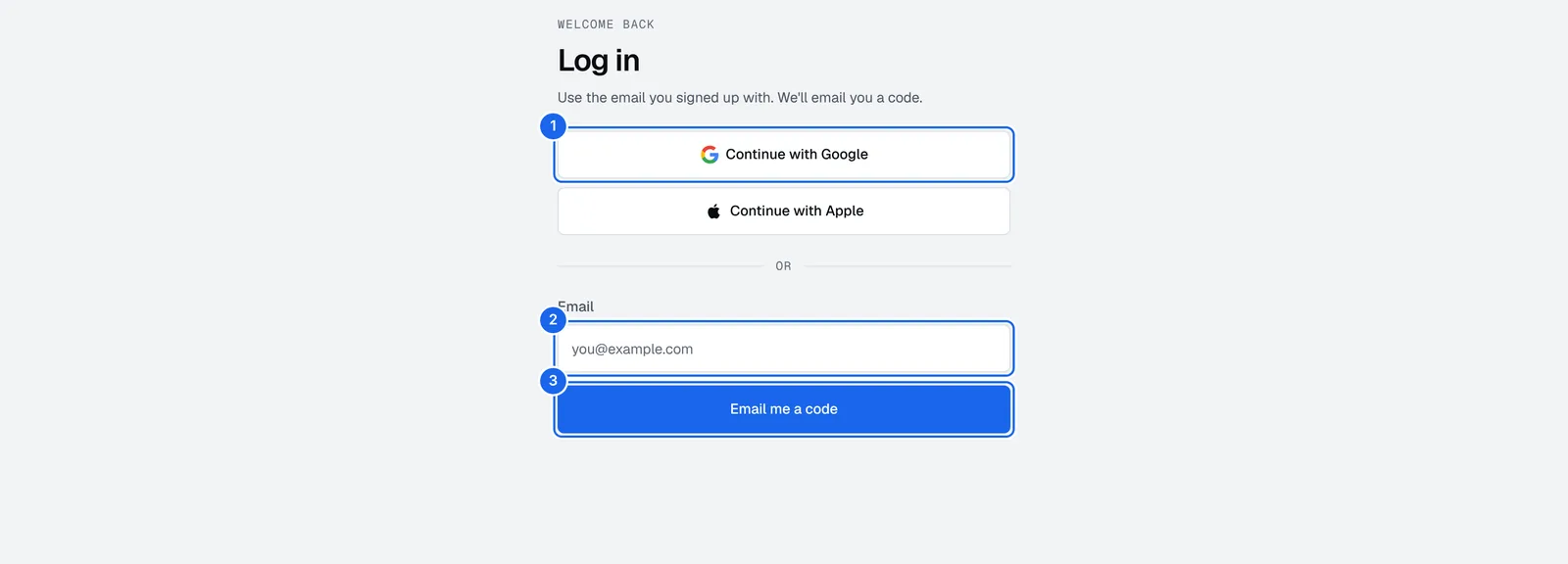
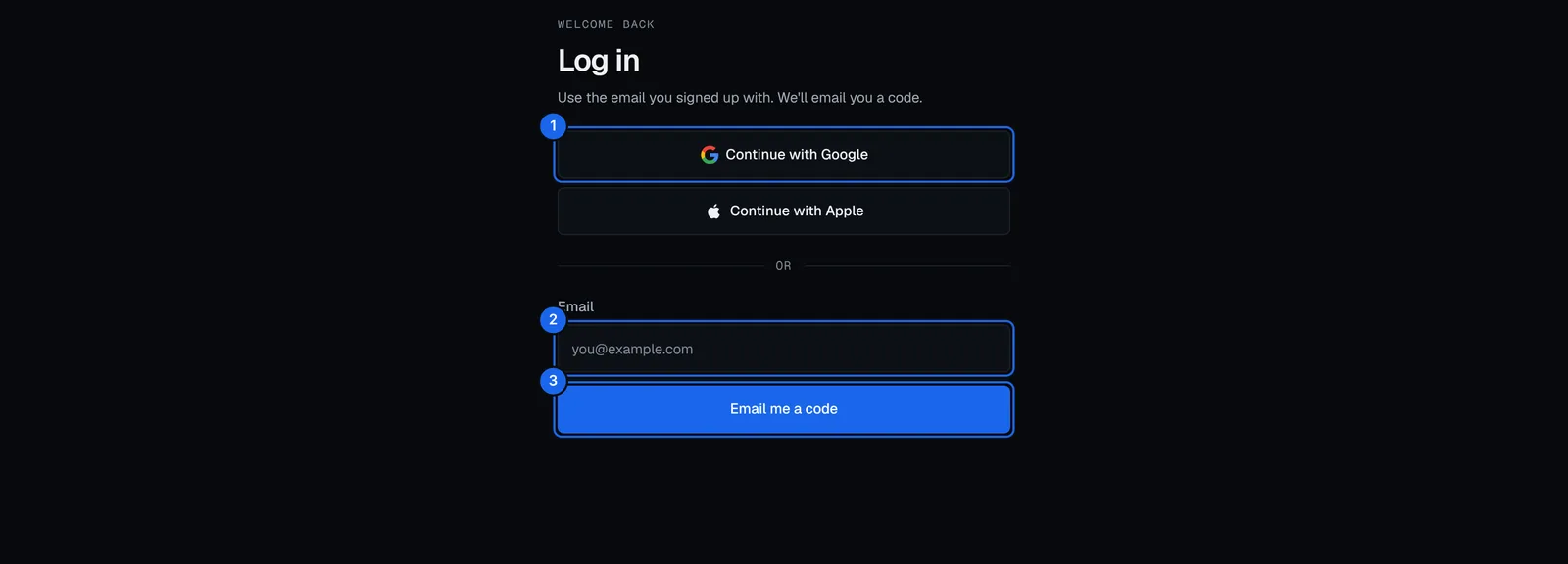
- Gib deine E-Mail ein.
- Klicke auf Code per E-Mail senden.
- Öffne die E-Mail von Retailed und gib den 6-stelligen Code ein. Fügst du ihn ein, werden alle sechs Felder ausgefüllt. Der Code gilt 10 Minuten.
Zeigt die Seite Weiter mit Google oder Weiter mit Apple, kannst du dich stattdessen mit diesem Konto anmelden.
Nach einer Minute keine E-Mail da? Schau in deinen Spam-Ordner oder klicke auf Code erneut senden, sobald der Timer abgelaufen ist. Neu bei Retailed? Klicke unten auf Konto erstellen. Die Sprache der Seite änderst du über die Sprachauswahl.
Nutzt du heute Retailed classic? Melde dich mit derselben E-Mail-Adresse an, damit die Einrichtung anbieten kann, dein Classic-Konto zu übernehmen.
Erzähl uns von deinem Unternehmen
Der erste Schritt der Einrichtung stellt ein paar Fragen. Jede Antwort richtet etwas für dich ein, rechts aufgelistet unter Was das einrichtet.
- Wähle unter Was verkaufst du? alles, was zutrifft: Sneaker, Streetwear, Sammelkarten, Sammlerstücke, Vintage-Kleidung oder etwas anderes. Davon hängt ab, welchen Katalog du beim Hinzufügen von Artikeln durchsuchst.
- Wähle unter Wo verkaufst du? deine Kanäle. Das legt die Gebührenregeln für jeden Kanal fest, die von jedem Verkauf abgezogen werden.
- Gib unter Wo sitzt du? den Namen des Unternehmens ein und wähle Land und Währung. Alle Kosten, Verkäufe und Gewinne werden in dieser Währung erfasst, und sie steht fest, sobald du einen Verkauf erfasst.
- Wähle unter Du verkaufst als Privatperson, Einzelunternehmer oder Firma. Wähle unter USt. Keine, Differenzbesteuerung, Regelbesteuerung oder Marktplatz führt ab.
- Beantworte Wie viele Artikel hast du gerade? Davon hängt ab, wie du deinen Bestand am besten übernimmst.
- Klicke auf Weiter.
Diese Antworten kannst du später in Einstellungen › Unternehmen ändern. Siehe Unternehmen und Steuern.
Tarif wählen
Der zweite Schritt, Dein Tarif, zeigt dieselben Tarife wie Einstellungen › Tarif und Abrechnung.
- Klicke auf Seller kostenlos testen, Pro kostenlos testen oder den Button eines anderen Tarifs, um ihn zu starten. Er ist bis zum 4. Januar 2027 kostenlos und verlangt keine Karte.
- Oder klicke auf Kostenlos bleiben und entscheide später.
Du kannst den Tarif jederzeit wechseln. Siehe Tarife und Abrechnung.
Bestand übernehmen
Wähle als Nächstes einen Weg für den Start. Retailed schlägt dir den besten vor, die anderen kannst du später ergänzen.
- Aus Retailed classic: zieht Bestand, Verkäufe und Ausgaben um und zeigt dann einen Prüfbericht. Siehe Umzug von Retailed classic.
- Tabelle hochladen: eine CSV- oder Excel-Datei (.xlsx). Aus Google Tabellen lädst du sie zuerst in einem der beiden Formate herunter. Siehe Import und Export.
- eBay verbinden: holt deine Angebote und bis zu 2 Jahre Verkäufe. Siehe Kanäle und Gebühren.
- Kartons fotografieren: Aus einem Foto jedes Kartonetiketts wird ein Artikelentwurf. Siehe Artikel hinzufügen.
- Von Hand hinzufügen: einen ganzen Größenlauf oder einen Posten auf einmal.
- Leer starten: Artikel hinzufügen, während du sie kaufst.
Retailed meldet sich nie in deinen Marktplatz-Konten an.
Richtest du alles in der Handy-App ein? Dort kannst du Von Hand hinzufügen oder Leer starten. Die anderen Wege sind mit Im Web markiert.
Wie es weitergeht
Los geht's in der oberen Leiste listet deine ersten Aufgaben, bis sie erledigt sind:
- Füge deinen Bestand hinzu.
- Leite deine Verkaufs-E-Mails weiter, damit Verkäufe von Vinted, StockX und anderen in deinem Posteingang landen.
- Erfasse deinen ersten Verkauf und sieh, was er nach Gebühren wirklich gebracht hat.
- Hol dir die Handy-App, um Kartons zu scannen und zu erfahren, wenn eine Auszahlung überfällig ist.
Hilfe-Center
Anleitungen für die Retailed-App, vom ersten Artikel bis zum Monatsabschluss für deinen Steuerberater. Für Retailed classic und die API siehe unten.
Umzug von Retailed classic
Kopiere Bestand, Verkäufe und Ausgaben aus Retailed classic ins neue Retailed, prüfe jede Zahl und mach die Kopie bei Bedarf rückgängig.