Noch auf Retailed classic? Classic-Anleitungen (Englisch)
Tarife und Abrechnung
Wie sich die Retailed-Tarife nach deinen Verkäufen richten, was jeder enthält, die kostenlose Beta, Add-ons und wie du Tarif und Karte änderst.
Die Retailed-Tarife richten sich nach deinen Verkäufen der letzten 12 Monate. Einstellungen › Tarif und Abrechnung zeigt jeden Tarif mit seinem Preis in deiner Währung. Während der Beta ist jeder Bezahltarif bis zum 4. Januar 2027 kostenlos, ohne Karte.
In jedem Tarif
Auch im kostenlosen Tarif enthalten:
- Verkäufe von jedem Kanal: eBay per Anmeldung, der Rest aus deinen E-Mails, Screenshots und Dateien
- Tägliche Marktpreise von StockX und GOAT
- Per Foto hinzufügen, E-Mail-Weiterleitung und Import früherer E-Mails
- Exporte und Berichte zu deinen eigenen Daten, nie gesperrt
Was jeder Tarif dazugibt
| Tarif | Verkäufe in 12 Monaten | Artikel | Nutzer | Verfolgte Pakete pro Monat |
|---|---|---|---|---|
| Kostenlos | Bis 5.000 € | 25 | 1 | Keine |
| Seller | Bis 30.000 € | Unbegrenzt | 1 | 40 |
| Pro | Bis 150.000 € | Unbegrenzt | 1 | 150 |
| Business | Bis 1.000.000 € | Unbegrenzt | 3, dann ein Preis pro weiterem Nutzer | 600 |
| Shop | Keine Grenze | Unbegrenzt | 3 pro Lagerort | 300 pro Lagerort |
Die Grenzen sind dieselbe Zahl in US-Dollar, Pfund und Schweizer Franken. In einer anderen Abrechnungswährung zeigt Tarif und Abrechnung den passenden runden Betrag. Über der Business-Grenze machen wir ein Angebot für einen Custom-Tarif.
- Kostenlos: 5 Fragen an Retailed AI zu deinen Daten pro Tag. Keine KI-Aktionen und keine Live-Sendungsverfolgung.
- Seller: dein Polizeibuch, Rechnungen und Quittungen als PDF und Retailed AI mit 10 Aktionen pro Monat.
- Pro: alles aus Seller, dazu Besser verkaufen (Auszahlung nach Gebühren pro Kanal, Preisalarme), Verkäufe direkt aus deinen E-Mails, Retailed AI, das mit dem Einkaufsassistenten für dich handelt, und Claude und ChatGPT, die deine Daten lesen.
- Business: alles aus Pro, dazu Team-Rollen, Claude und ChatGPT, die auch Änderungen vorbereiten können, eBay Autopilot für bis zu 1.500 Angebote, Parcel Pro, KI-Jobs und persönliche API-Schlüssel.
- Shop: alles aus Business, pro Lagerort, mit eBay Autopilot für 1.500 Angebote an jedem Lagerort und Kommission.
Fragen an Retailed AI sind in Bezahltarifen Fair Use. Siehe Retailed fragen.
Drei Dinge stehen bei den Tarifen, sind aber noch nicht in der App: dein Logo auf Dokumenten (ab Pro) sowie Webhooks und geteilte KI-Chats (ab Business). Die App markiert sie mit Demnächst.
Kostenlos während der Beta
Jeder Bezahltarif startet als kostenlose Testphase, die bis zum 4. Januar 2027 läuft. Zum Start fügst du keine Karte hinzu.
- Öffne Einstellungen › Tarif und Abrechnung.
- Klicke unter Tarif wählen auf Seller kostenlos testen, Pro kostenlos testen oder den Button des gewünschten Tarifs.
- Um den Tarif nach der Testphase zu behalten, klicke vor dem 4. Januar 2027 auf Karte hinzufügen. Ohne Karte wechselt das Konto an diesem Tag in den kostenlosen Tarif, und nichts wird abgebucht.
Während einer Testphase zählt Shop bis zu 3 Lagerorte und Business bis zu 7 weitere Nutzer. Add-ons kannst du hinzufügen, sobald deine Testphase endet.
Gründerpreis
Beta-Mitglieder behalten den Gründerpreis: 20 % Rabatt auf die ersten 12 bezahlten Monate, in jedem Bezahltarif. Die 12 Monate zählen ab deiner ersten bezahlten Rechnung. Tarif und Abrechnung zeigt den Gründerpreis neben dem vollen Preis.
Add-ons
Ergänze deinen Tarif um eine Sache, ohne aufzusteigen. Add-on-Preise enthalten die Steuer.
- Öffne Einstellungen › Tarif und Abrechnung und geh zu Add-ons.
- Klicke beim gewünschten Add-on auf Hinzufügen. Bei jedem steht, für welche Tarife es ist oder dass dein Tarif es schon enthält.
| Add-on | Was es dazugibt | Für | Schon enthalten in |
|---|---|---|---|
| Besser verkaufen | Deine Auszahlung nach Gebühren auf jedem Kanal, Preisalarme und eine wöchentliche E-Mail dazu, was du wo verkaufen solltest | Seller | Pro und höher |
| Helfer-Zugang | Ein Zugang für jemanden, der dir hilft, etwa eine Partnerin oder ein Packer, mit eingeschränkter Rolle: ohne Kosten und Einstellungen | Seller, Pro | |
| Parcel Pro | Ein Paket für Fälle „Artikel nicht erhalten“, 250 weitere verfolgte Pakete pro Monat und eine Tracking-Seite in deinem Branding | Seller, Pro | Business, Shop |
| eBay Autopilot | Autopilot für bis zu 250 Angebote oder bis zu 1.500 | Seller, Pro | Business, Shop |
| Kommission | Ware von Einlieferern annehmen, mit einem Link, über den sie ihren Bestand und ihre Auszahlungen verfolgen. Siehe Kommission | Pro, Business | Shop |
Mit Parcel Pro kannst du außerdem Pakete mit je 1.000 weiteren verfolgten Paketen pro Monat hinzufügen.
Tarif wechseln
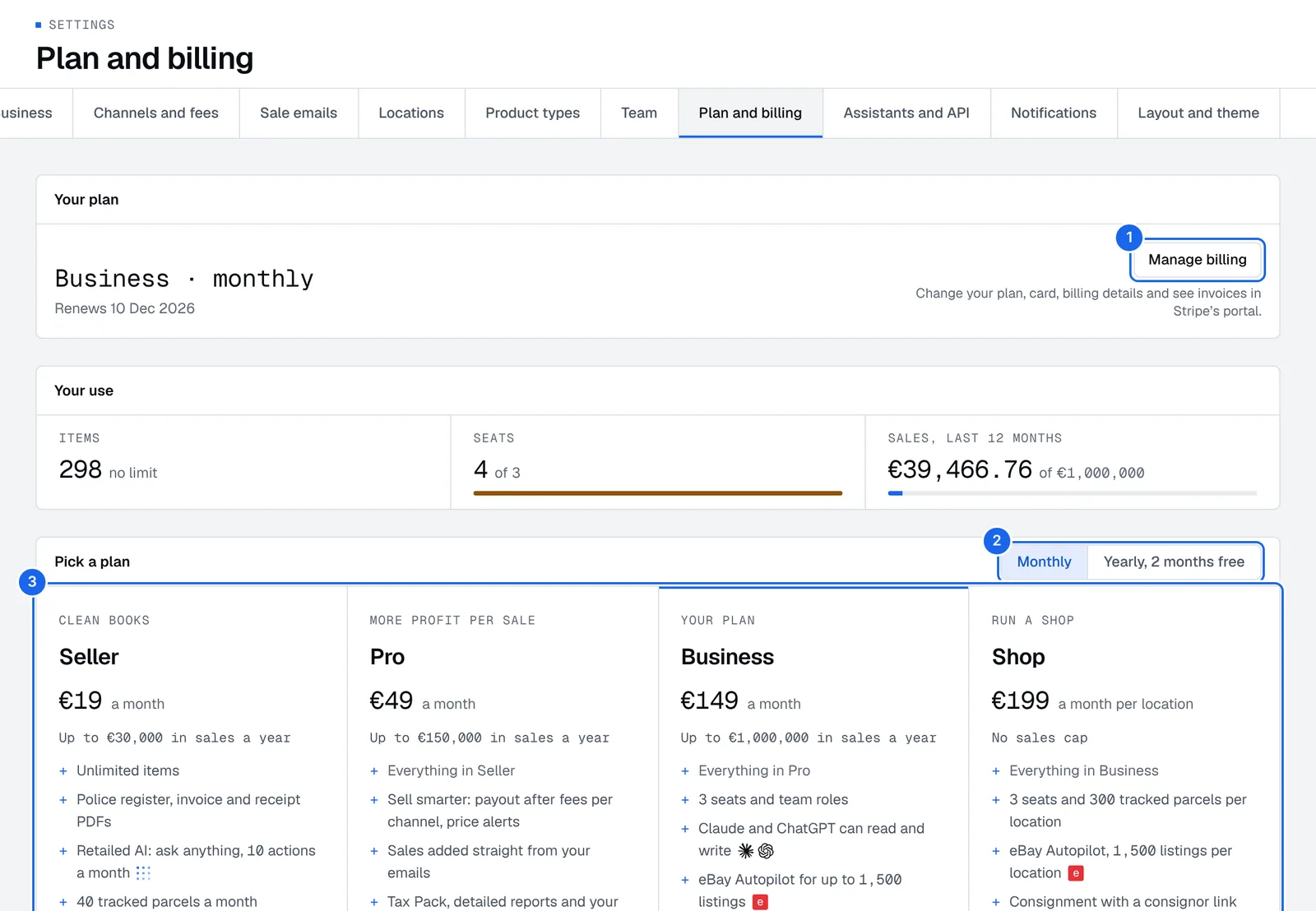
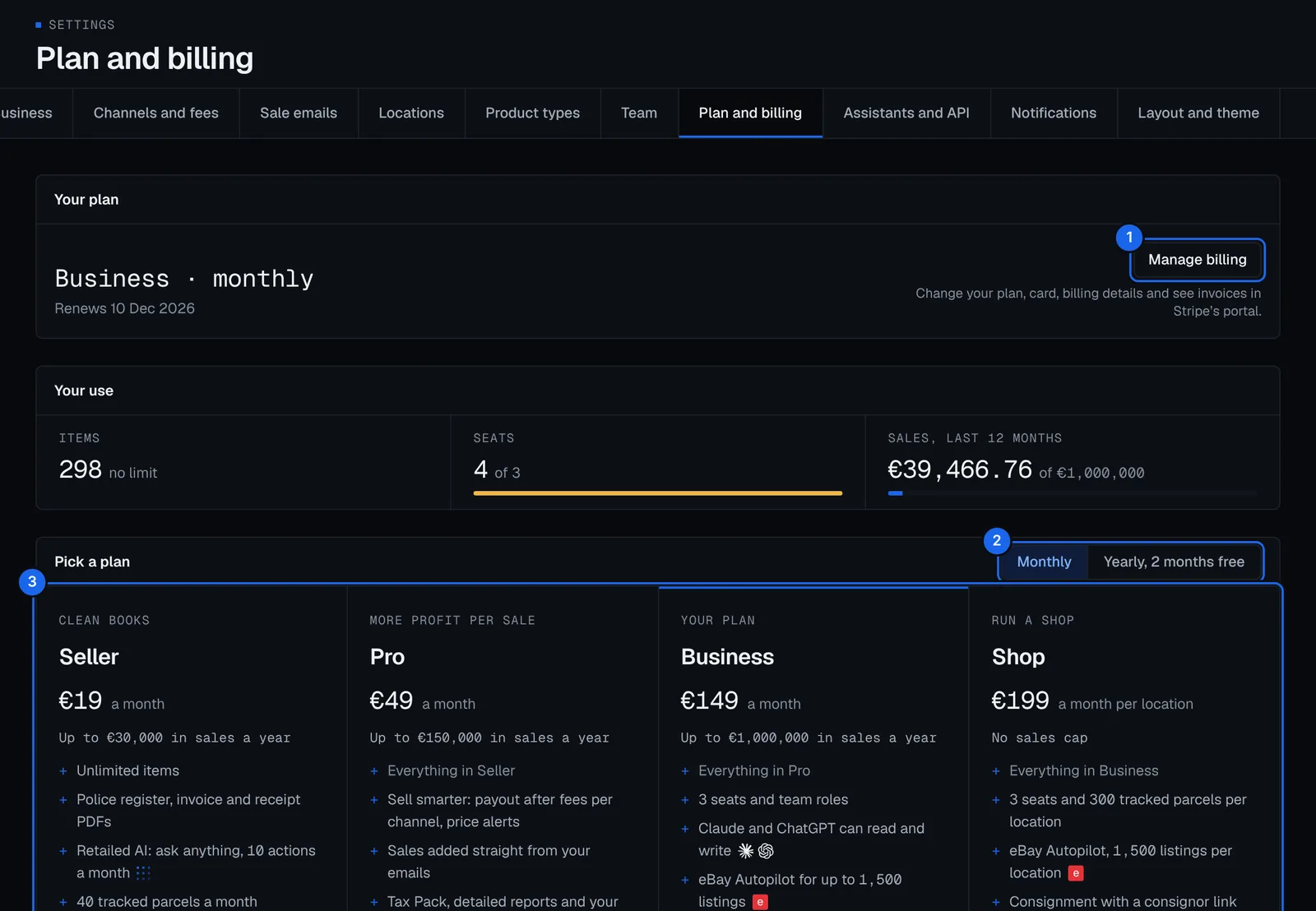
Dein Tarif zeigt deinen Tarif und wann er sich verlängert oder wann seine Testphase endet. Deine Nutzung zeigt deine Artikel, Nutzer und Verkäufe der letzten 12 Monate im Vergleich zu den Grenzen deines Tarifs.
- Öffne Einstellungen › Tarif und Abrechnung. Sobald du für einen Tarif zahlst, öffnet Abrechnung verwalten das Stripe-Portal, wo du Karte oder Rechnungsdaten änderst und deine Rechnungen siehst.
- Vergleiche Deine Nutzung mit den Grenzen des gewünschten Tarifs.
- Klicke unter Tarif wählen auf den Button des gewünschten Tarifs und schließ die Zahlung bei Stripe ab. Im kostenlosen Tarif wählst du zuerst Monatlich oder Jährlich, 2 Monate gratis. Sobald du für einen Tarif zahlst, behält ein Tarifwechsel den Abrechnungszeitraum bei, und die Preise werden für diesen Zeitraum angezeigt.
Die Preise von Seller, Pro und den Add-ons enthalten die USt. Die Preise von Business und Shop verstehen sich zzgl. USt., die bei der Zahlung hinzukommt. Dein Tarif erscheint, sobald Stripe ihn bestätigt, meist innerhalb einer Minute.
Beim Wechsel in einen kleineren Tarif bleibt alles erhalten, was du angelegt hast. Funktionen über dem neuen Tarif werden gesperrt.
Tarife kaufst du im Web. Die Handy-App zeigt deinen Tarif und markiert ihn mit Im Web.
Karte ändern oder Rechnungen ansehen
- Öffne Einstellungen › Tarif und Abrechnung.
- Klicke auf Abrechnung verwalten. Das Stripe-Portal öffnet sich.
- Ändere Tarif, Karte oder Rechnungsdaten oder lade deine Rechnungen herunter.
Das kann nur, wer Abrechnungsrechte hat, etwa der Inhaber.
Wenn deine Verkäufe über deinem Tarif liegen
Überschreiten deine Verkäufe der letzten 12 Monate die Grenze deines Tarifs, bleibt dein Tarif während einer Schonfrist von 30 Tagen, wie er ist, und Tarif und Abrechnung zeigt, welcher Tarif zu deinen Verkäufen passt. Nach der Schonfrist pausieren bezahlte Funktionen, bis du in diesen Tarif wechselst.
Verkäufe erfassen, Exporte und deine Daten werden nie gesperrt. Auch dein Polizeibuch und deine Rechnungen bleiben zugänglich.