Noch auf Retailed classic? Classic-Anleitungen (Englisch)
Team und Rollen
Lade Personen in dein Unternehmen ein, lege fest, was jede Rolle darf, erstelle eigene Rollen und übertrage die Inhaberschaft.
Einstellungen › Team zeigt, wer in deinem Unternehmen arbeitet und was jede Person darf. Team-Nutzer gibt es ab dem Business-Tarif: Business enthält 3 Nutzer, und jeder weitere Nutzer kostet monatlich, zzgl. USt. Bei Seller und Pro gibt das Add-on Helfer-Zugang jemandem, der dir hilft, einen Zugang mit eingeschränkter Rolle, ohne Kosten und ohne Einstellungen. Siehe Tarife und Abrechnung.
Person einladen
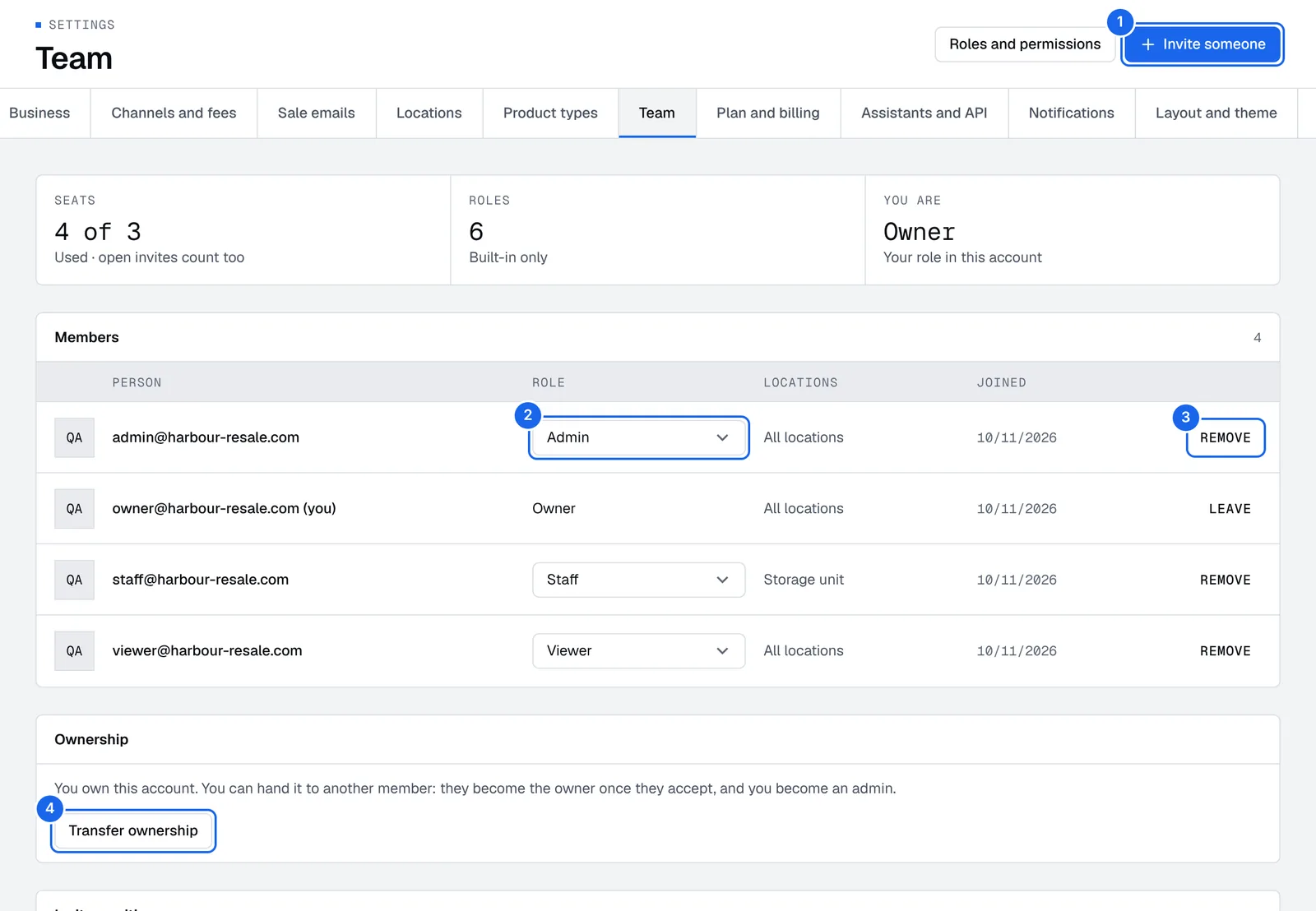
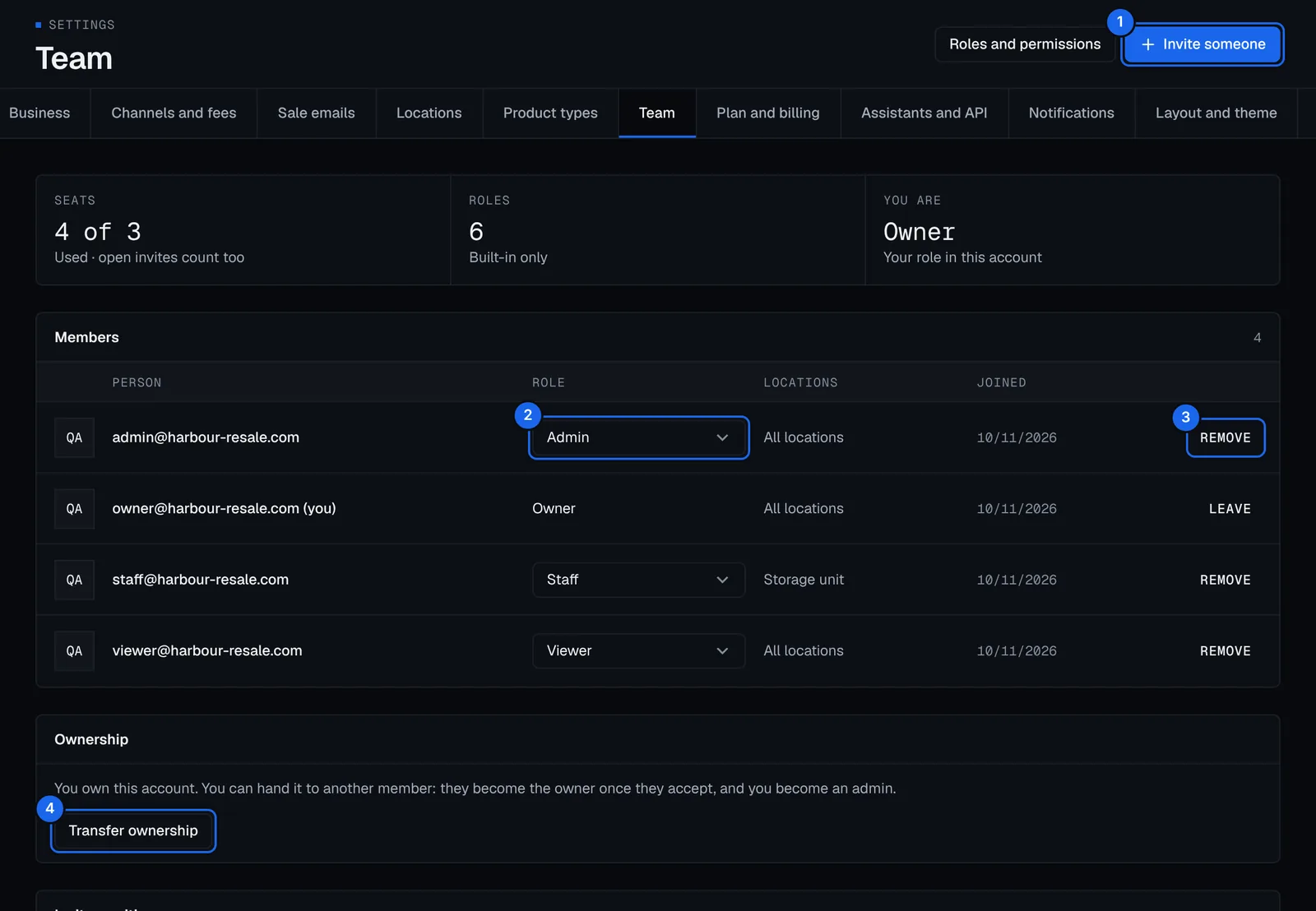
- Öffne Einstellungen › Team und klicke auf Person einladen.
- Gib die E-Mail-Adresse ein und wähle eine Rolle. Du kannst nur Rollen vergeben, deren Rechte du selbst hast.
- Klicke auf Einladung erstellen. Retailed schickt die Einladung per E-Mail und zeigt den Link einmal an, du kannst also auch auf Link kopieren klicken und ihn selbst schicken. Der Link gilt 7 Tage.
Die Person öffnet den Link, meldet sich mit dieser E-Mail-Adresse an und klickt auf den Button Beitreten, auf dem der Name deines Unternehmens steht. Offene Einladungen zählen als belegte Nutzer, und unter Offene Einladungen kannst du eine mit Abbrechen zurückziehen. Ein abgelaufener Link wird als abgelaufen angezeigt: Lade die Person für einen neuen Link erneut ein.
Um die Rolle einer Person zu ändern, wähle eine neue in ihrem Menü Rolle (Markierung 2). Entfernen (Markierung 3) nimmt sie aus dem Team; Inhaberschaft übertragen (Markierung 4) steht unter Inhaberschaft übertragen.
Die Leiste oben zeigt deine Nutzer (offene Einladungen zählen mit), wie viele Rollen es gibt und deine eigene Rolle.
Die Spalte Lagerorte zeigt, ob jemand an Allen Lagerorten arbeitet oder auf einige beschränkt ist.
Vorgegebene Rollen
| Rolle | Was sie darf |
|---|---|
| Inhaber | Alles, dazu Abrechnung und Übertragung des Kontos |
| Admin | Alles außer Abrechnung und Schließen des Kontos |
| Manager | Führt Bestand, Finanzen und Berichte |
| Mitarbeiter | Bestand und Verkäufe, ohne Kosten |
| Steuerberater | Liest alles, Kosten inklusive, und exportiert |
| Nur Lesen | Liest Bestand und Verkäufe, ohne Kosten |
Eine Rolle ohne Kosten, Marge, Gewinn und Lagerwert (EK) sehen sieht diese nie: nicht in der App, in Exporten, in der API oder in KI-Antworten.
Eigene Rolle erstellen
Vorgegebene Rollen lassen sich nicht ändern, aber du kannst von einer ausgehen.
- Öffne Einstellungen › Team und klicke auf Rollen und Rechte.
- Klicke bei einer vorgegebenen Rolle auf Duplizieren oder auf Neue Rolle.
- Gib ihr einen Namen und hake ihre Rechte an, etwa Verkäufe bearbeiten, erstatten oder löschen, Lagerorte verwalten, Kanäle und Gebühren verwalten oder Autopilot-Regeln erstellen und ändern.
- Klicke auf Rolle erstellen und gib sie dann jemandem unter Einstellungen › Team.
Eine Änderung an einer Rolle gilt sofort für alle, die sie haben.
Person entfernen oder austreten
- Um jemanden zu entfernen, öffne Einstellungen › Team und klicke in der Zeile der Person auf Entfernen. Sie verliert sofort den Zugang, und was sie erfasst hat, bleibt im Konto.
- Um ein Unternehmen zu verlassen, in das du eingeladen wurdest, klicke auf Verlassen. Wer Personen einladen darf, kann dich wieder hinzufügen.
Inhaberschaft übertragen
- Öffne als Inhaber Einstellungen › Team und klicke auf Inhaberschaft übertragen.
- Wähle ein Mitglied und klicke auf Angebot senden. Das Angebot gilt 7 Tage.
- Die Person klickt in Einstellungen › Team auf Inhaberschaft annehmen. Sie wird Inhaber, und du wirst Admin.
Inhaber können das Konto schließen, die Abrechnung verwalten und jede Rolle vergeben. Wähle also jemanden, dem du vertraust.
Mehrere Unternehmen führen
Mit einer Anmeldung kannst du mehrere Unternehmen führen, jedes mit eigenem Bestand, eigenen Finanzen, eigenem Team und eigenem Tarif.
- Öffne das Kontomenü (es zeigt den Namen deines Unternehmens) und klicke auf Neues Unternehmen. Die Fragen zur Einrichtung beginnen dafür von vorn.
- Zum Wechseln öffnest du dasselbe Menü und wählst ein anderes Unternehmen.
Unternehmen und Steuern
Ändere Name, Land, Währung, Verkäuferstatus, Umsatzsteuerart und Steuerjahr und berechne frühere Verkäufe nach einer USt.-Änderung neu.
Tarife und Abrechnung
Wie sich die Retailed-Tarife nach deinen Verkäufen richten, was jeder enthält, die kostenlose Beta, Add-ons und wie du Tarif und Karte änderst.