Anleitung fürPer Foto hinzufügen →
Noch auf Retailed classic? Classic-Anleitungen (Englisch)
Artikel hinzufügen
Füge Bestand von Hand hinzu, als ganzen Größenlauf oder Posten, aus dem Katalog, per Barcode, per Foto von Karton oder Beleg oder aus einer Tabelle.
Es gibt mehrere Wege, Bestand hinzuzufügen. Jedes Stück kommt mit seinem Anteil an dem, was du bezahlt hast, auf Lager, damit sein Gewinn beim Verkauf genau stimmt.
Artikel von Hand hinzufügen
Klicke auf Neu › Artikel hinzufügen oder drücke ⌘K und wähle Artikel hinzufügen. Die Seite Bestand hinzufügen öffnet sich mit einem kurzen Formular: Produkt suchen, Größen wählen, eingeben, was du bezahlt hast, und auf Artikel hinzufügen klicken. Für Fotos, Zustand, Kaufdatum und alle anderen Details klickst du auf Alle Felder anzeigen: Darunter öffnet sich das volle Formular, das einen ganzen Größenlauf aufnimmt.
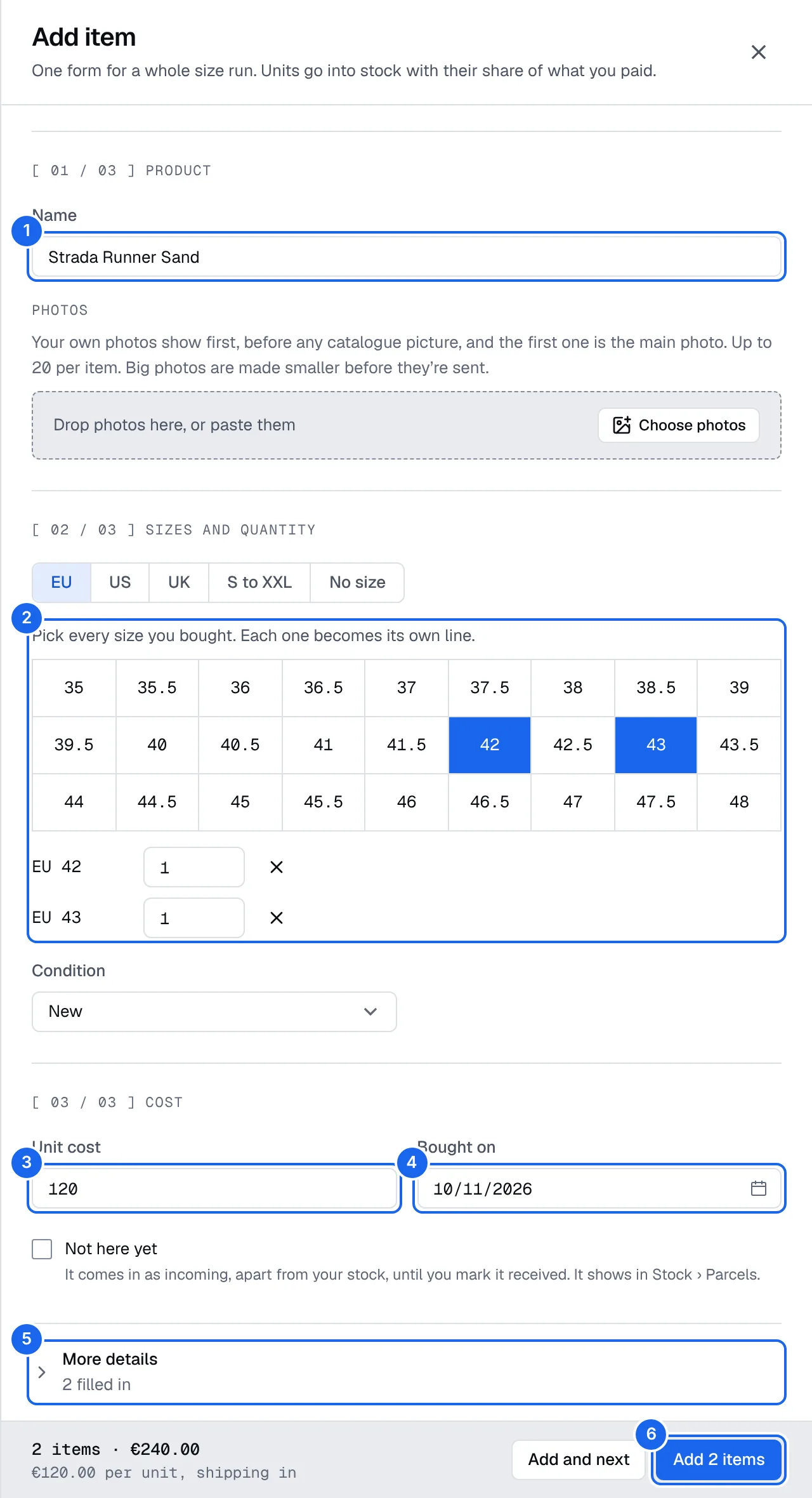
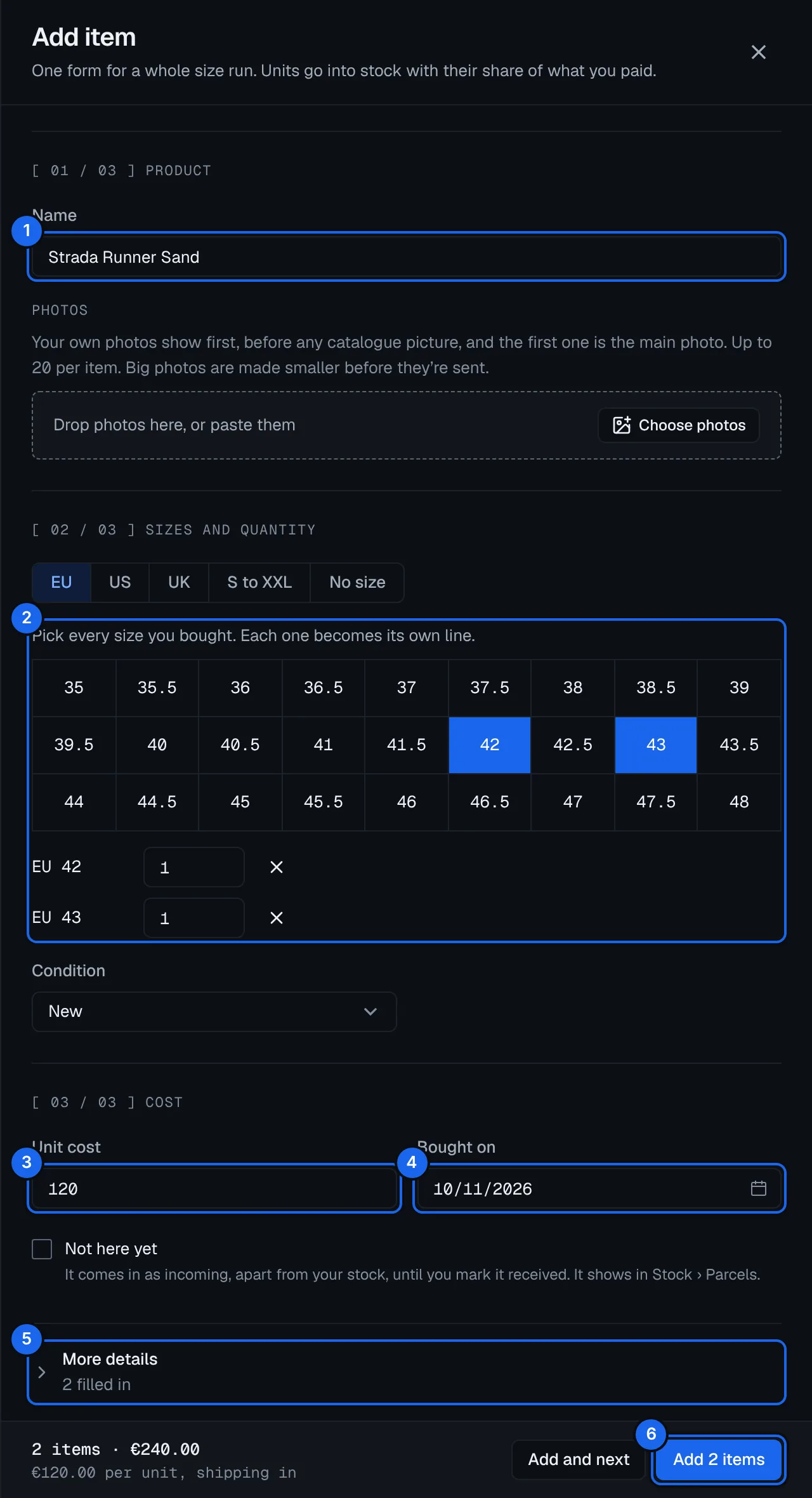
- Gib unter Produkt den Namen ein. Wähle einen Treffer aus der Liste: Deine eigenen Produkte erscheinen mit der Anzahl, die du hast, und Katalogtreffer füllen Marke, Style-Code und Bild aus.
- Wähle unter Größen und Menge das Größensystem (EU, US, US W, UK, S bis XXL oder Keine Größe) und tippe dann auf jede Größe, die du gekauft hast. Jede Größe bekommt eine eigene Zeile: Ändere dort die Menge oder klicke auf ×, um sie zu entfernen. Wähle den Zustand: Neu, Neu mit Mängeln, Gebraucht oder Gegradet.
- Gib unter Kosten die Stückkosten ein. Einen Posten zu einem Preis gekauft? Öffne Weitere Details, stell Wie du bezahlt hast auf Ein Preis für den Posten und gib dann den Gesamtpreis für den Posten ein: Er wird Nach geschätztem Wert verteilt oder so, wie du jede einzelne Summe eingibst.
- Prüfe Gekauft am. Es ist heute, außer du änderst es.
- Öffne Weitere Details für Marke, SKU, Barcode, Lagerort, Versand und Lieferant (Gekauft bei und die Bestellnummer). Dort steht, wie viele Felder ausgefüllt sind.
- Klicke auf Artikel hinzufügen (mit der Anzahl). Klicke auf Hinzufügen und weiter, damit das Formular für den nächsten offen bleibt.
Die Leiste unten zeigt, wie viele Artikel du hinzufügst und was sie insgesamt kosten, Versand inklusive.
Fotos fügst du im selben Formular hinzu: Zieh sie hinein, füge sie ein oder klicke auf Fotos auswählen. Bis zu 20 pro Artikel.
Etwas gekauft, das noch nicht da ist? Aktiviere Noch nicht da und gib die Sendungsnummer ein. Es kommt als erwartet herein, getrennt von deinem Bestand, und erscheint in Lager › Pakete, bis du es als erhalten markierst. Siehe Pakete.
Barcode scannen
- Öffne in Artikel hinzufügen die weiteren Details und geh zu Barcode.
- Scanne den EAN- oder UPC-Code mit deiner Kamera oder einem USB-Scanner oder tippe ihn ein.
- Hast du diesen Barcode schon, klicke auf Details übernehmen, um den Rest auszufüllen.
Die Suche findet den Artikel danach über seinen Barcode.
Per Foto hinzufügen
Fotografiere ein Kartonetikett, einen Screenshot einer Bestellung oder einen Beleg, und Retailed entwirft die Artikel für dich.
- Drücke im Web ⌘K und wähle Per Foto hinzufügen. Auf dem Handy tippst du auf + und dann auf Scannen, um die Kamera zu nutzen, oder auf Fotos auswählen, um aus deiner Mediathek zu wählen.
- Mach das Foto oder zieh ein Foto oder einen Screenshot hinein bzw. füge es ein.
- Vergleiche jeden Artikelentwurf mit dem Foto. Zeilen, die mit geringer Sicherheit gelesen wurden, sind markiert: Prüfe diese.
- Klicke auf Zum Bestand hinzufügen (der Button zeigt die Anzahl). Aktiviere Foto als Artikelbild behalten, um das Foto beim Artikel zu behalten.
Dein Foto geht zum Lesen an unseren KI-Anbieter und wird nicht gespeichert, außer du behältst es als Bild eines Artikels oder als Beleg einer Ausgabe. Ein Beleg für eine Ausgabe wird stattdessen zu einer Ausgabe. Zum Hinzufügen per Foto brauchst du eine Rolle mit dem Recht, KI-Entwürfe zu nutzen und Ware einzubuchen.
Auf dem Handy erledigt eine Kamera alles: Sie liest Barcodes und Retailed-Etiketten, sobald du sie darauf richtest, und liest Kartonetiketten, Belege und Sammelkarten von einem Foto. Siehe Die Handy-App und Sammelkarten.
Tabelle importieren
Für viele Artikel auf einmal lädst du eine CSV- oder Excel-Datei (.xlsx) hoch. Aus Google Tabellen lädst du sie zuerst in einem der beiden Formate herunter. Retailed ordnet deine Spalten zu, und du prüfst, bevor etwas gespeichert wird. Siehe Import und Export.
Fotos
Deine eigenen Fotos erscheinen vor jedem Katalogbild, und das erste ist das Hauptfoto.
- Öffne die Artikelseite und klicke auf Fotos hinzufügen, oder auf dem Handy auf Foto aufnehmen.
- Um die Reihenfolge zu ändern, nutze bei einem Foto Foto nach vorn und Foto nach hinten. Das erste ist das Hauptfoto.
Fotos gelten für alle Stücke des Produkts.
Produkttypen und eigene Felder
Ein Produkttyp fügt die Felder hinzu, die diese Art von Bestand braucht, etwa Colorway und Originalkarton bei Sneakern oder Set und Kartennummer bei Sammelkarten. „Artikel hinzufügen“ fragt danach. Siehe Lagerorte und Produkttypen.
Bestand
Finde jedes Stück im Bestand, filtere und speichere Ansichten, bearbeite Artikel direkt und verschiebe, verkaufe oder buche Stücke gesammelt aus.
Einkäufe und Lieferanten
Sieh jeden Einkauf mit Lieferant, Stücken und Kosten, ändere Versand, Gebühren und Steuern, markiere ihn als erhalten und verwalte Lieferanten.