Guida perAggiungi da foto →
Usi ancora Retailed classic? Guide classic (in inglese)
Aggiungere articoli
Aggiungi merce a mano, come scala taglie o lotto, dal catalogo, con un codice a barre, da una foto della scatola o della ricevuta, o da un file.
Ci sono diversi modi per aggiungere merce. Ogni unità entra in magazzino con la sua parte di quanto hai pagato, così il suo guadagno è esatto quando si vende.
Aggiungere un articolo a mano
Premi Nuovo › Aggiungi articolo, oppure premi ⌘K e scegli Aggiungi un articolo. La pagina Aggiungi merce si apre su un modulo breve: trova il prodotto, scegli le taglie e indica quanto hai pagato, poi premi Aggiungi articoli. Per foto, condizioni, data d’acquisto e ogni altro dettaglio, premi Mostra tutti i campi: apre il modulo completo qui sotto, che accetta un’intera scala taglie.
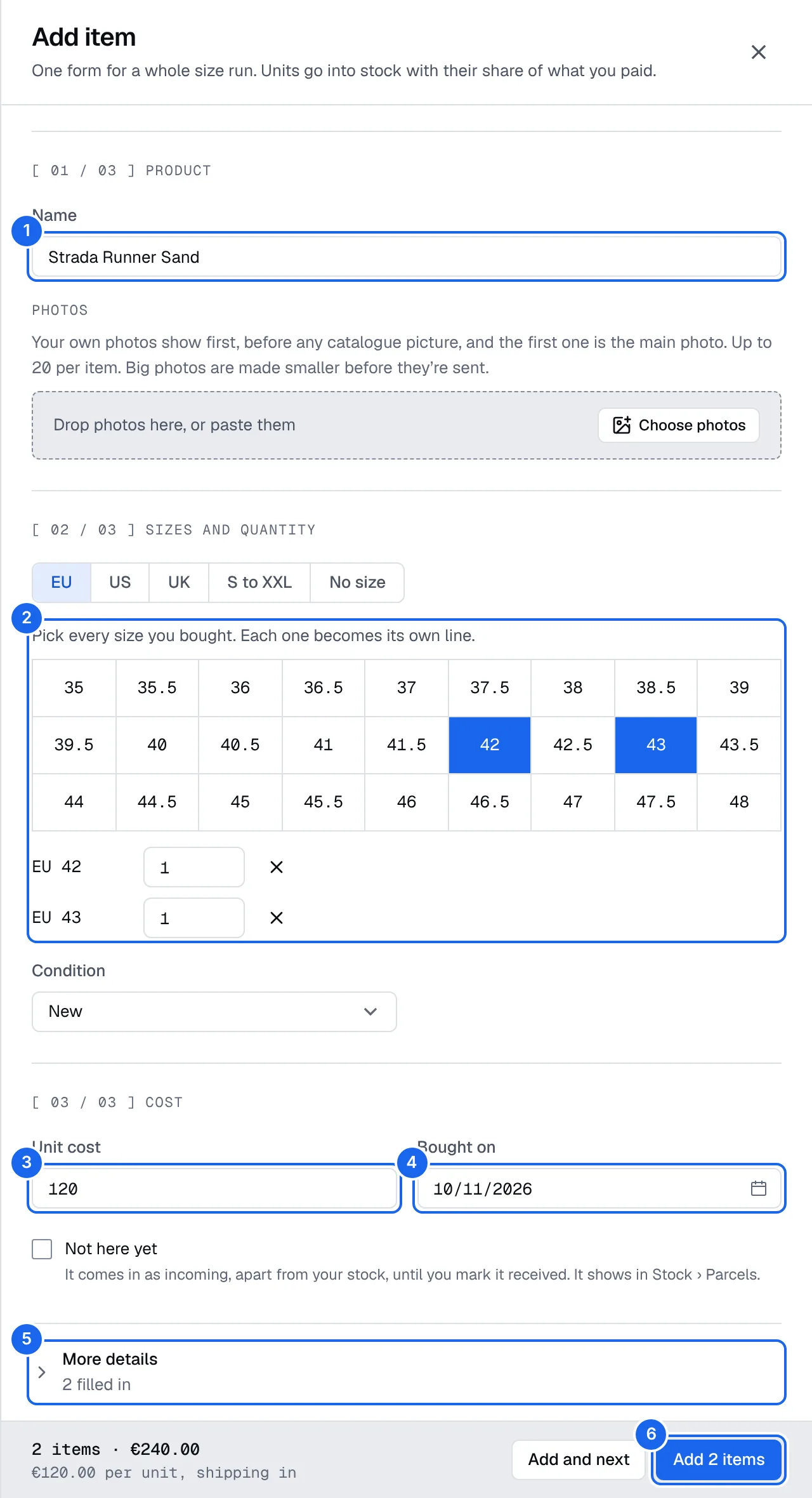
- In Prodotto, scrivi il Nome. Scegli una corrispondenza dall’elenco: i tuoi prodotti compaiono con quanti ne hai, e le corrispondenze del catalogo compilano marca, codice modello e immagine.
- In Taglie e quantità, scegli il sistema di taglie (EU, US, US W, UK, Da S a XXL o Senza taglia), poi tocca ogni taglia che hai comprato. Ogni taglia ha la sua riga: cambia lì la quantità, o premi × per toglierla. Scegli le Condizioni: Nuovo, Nuovo con difetti, Usato o Gradata.
- In Costo, scrivi il Costo unitario. Hai comprato un lotto a un prezzo unico? Apri Altri dettagli e imposta Come hai pagato su Un prezzo per il lotto, poi scrivi il Totale pagato per il lotto: viene ripartito In base al valore stimato, o come scrivi ogni costo.
- Controlla Acquistato il. È oggi, salvo che tu lo cambi.
- Apri Altri dettagli per marca, SKU, codice a barre, Dove è conservato, spedizione e fornitore (Acquistato da e numero d’ordine). Indica quanti campi sono compilati.
- Premi Aggiungi articoli (mostra quanti). Premi Aggiungi e continua per tenere aperto il modulo per il prossimo.
La barra in basso mostra quanti articoli stai aggiungendo e quanto costano in tutto, spedizione compresa.
Aggiungi le foto nello stesso modulo: trascinale o incollale, oppure premi Scegli foto. Fino a 20 per articolo.
Hai comprato qualcosa che non è ancora arrivato? Attiva Non ancora arrivato e aggiungi il numero di tracciamento. Entra come In arrivo, separato dalla tua merce, e compare in Magazzino › Pacchi finché non lo segni come ricevuto. Vedi Pacchi.
Scansionare un codice a barre
- In Aggiungi articolo, apri gli altri dettagli e vai su Codice a barre.
- Scansiona l’EAN o l’UPC con la fotocamera o un lettore USB, oppure scrivilo.
- Se hai già questo codice a barre, premi Usa i suoi dettagli per compilare il resto.
La ricerca poi trova l’articolo dal suo codice a barre.
Aggiungere da una foto
Scatta una foto dell’etichetta di una scatola, dello screenshot di un ordine o di una ricevuta, e Retailed prepara gli articoli per te.
- Sul web, premi ⌘K e scegli Scatta una foto per aggiungere. Sul telefono, tocca +, poi Scansiona per usare la fotocamera, o Scegli foto per scegliere dalla libreria.
- Scatta la foto, oppure trascina o incolla una foto o uno screenshot.
- Confronta ogni bozza di articolo con la foto. Le righe lette con poca sicurezza sono segnalate: controlla quelle.
- Premi Aggiungi unità al magazzino (il pulsante mostra quante). Spunta Usa questa foto come immagine dell’articolo per tenere la foto con l’articolo.
La tua foto va al nostro fornitore di IA per essere letta, e non viene conservata a meno che tu non la tenga come immagine di un articolo o come ricevuta di una spesa. La ricevuta di una spesa diventa invece una spesa. Per aggiungere da una foto serve un ruolo con il diritto di usare le bozze IA e di ricevere merce.
Sul telefono, una sola fotocamera fa tutto: legge codici a barre ed etichette Retailed mentre inquadri, e legge da una foto etichette di scatole, ricevute e carte collezionabili. Vedi L’app per smartphone e Carte collezionabili.
Importare un foglio di calcolo
Per molti articoli insieme, carica un file CSV o Excel (.xlsx). Da Google Sheets, scaricalo prima in uno dei due formati. Retailed abbina le tue colonne e controlli tutto prima che venga salvato. Vedi Importazione ed esportazione.
Foto
Le tue foto compaiono prima di qualsiasi immagine del catalogo, e la prima è la foto principale.
- Apri la pagina dell’articolo e premi Aggiungi foto, oppure Scatta una foto sul telefono.
- Per cambiare l’ordine, usa Sposta la foto prima e Sposta la foto dopo su una foto. La prima è la foto principale.
Le foto sono condivise da tutte le unità del prodotto.
Tipi di prodotto e campi personalizzati
Un tipo di prodotto aggiunge i campi di cui ha bisogno quel genere di merce, come Colorway e Scatola originale per le sneaker, o Set e Numero della carta per le carte collezionabili. Aggiungi articolo li chiede. Vedi Ubicazioni, tipi di prodotto e stati.
Inventario
Trova qualsiasi unità in magazzino, filtra e salva viste, apri e modifica un articolo sul posto, e sposta, vendi o scarica unità in blocco.
Acquisti e fornitori
Vedi ogni acquisto con fornitore, unità e costo, cambia spedizione, commissioni e tasse, segnalo come ricevuto e segui cosa ha portato ogni fornitore.