Guida perMagazzino e vendite →
Usi ancora Retailed classic? Guide classic (in inglese)
Vendite
Registra una vendita con commissioni e spedizione, vedi il guadagno dopo commissioni, costi e IVA, e gestisci resi, annullamenti e rimborsi.
Soldi › Vendite elenca ogni vendita che registri, con quanto ci hai guadagnato. Una vendita è collegata alle unità che ha venduto, così Retailed sa quanto sono costate e calcola il tuo guadagno dopo commissioni, spedizione e IVA.
Registrare una vendita
Premi Registra vendita in Soldi › Vendite, oppure Nuovo › Registra vendita da qualsiasi punto. Puoi anche spuntare delle unità in Magazzino › Articoli e premere Vendi, oppure fare clic destro su una e scegliere Vendi.
La pagina Registra vendita si apre su un modulo breve: scegli l’articolo in Cosa hai venduto, il canale in Dove, scrivi il Prezzo e premi Registra vendita. Lascia vuote le commissioni e vengono aggiunte per te quelle del canale. Per vendere più articoli in una sola vendita, o per vedere tutti i campi, premi Più articoli o tutti i campi: apre il modulo completo qui sotto.
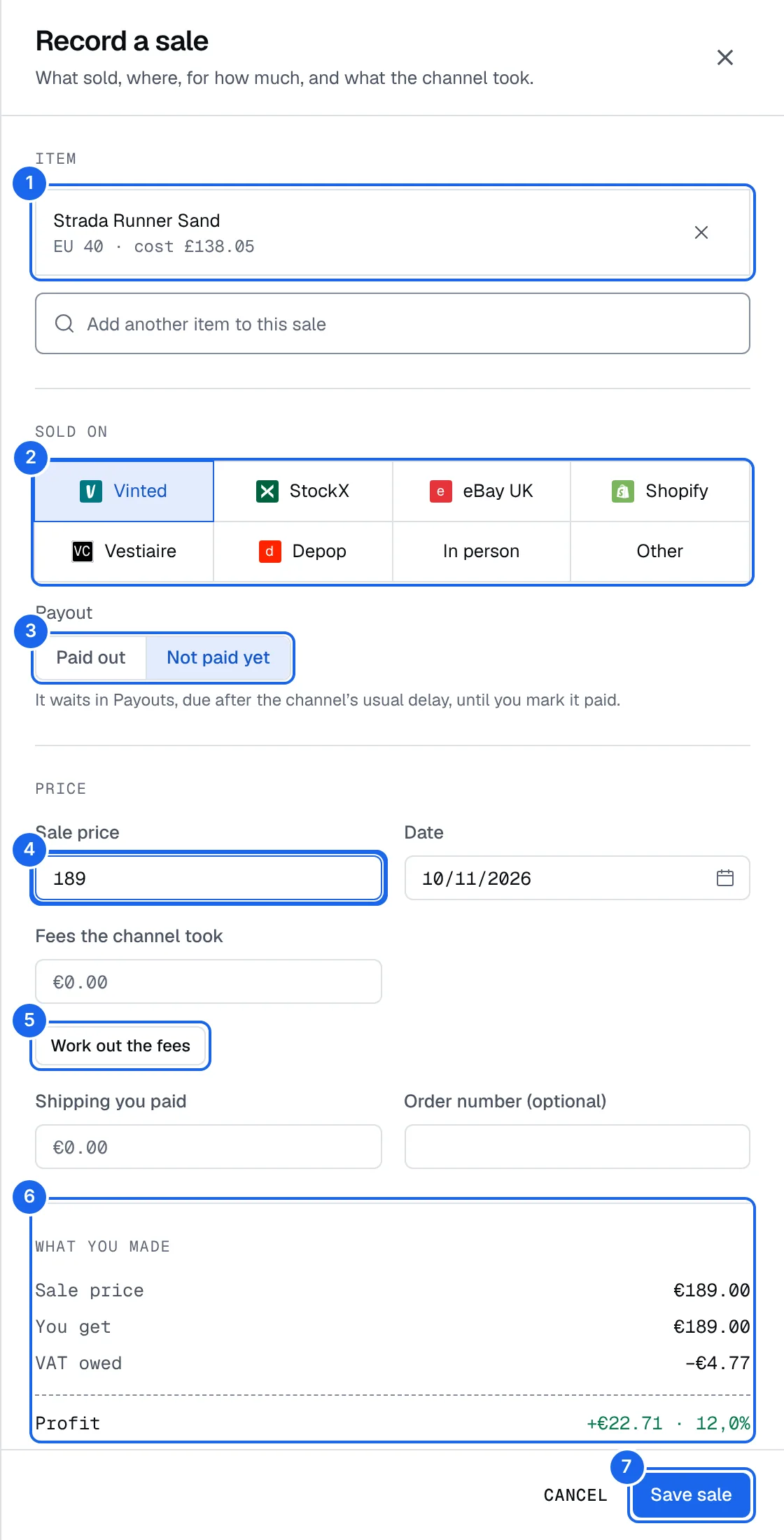
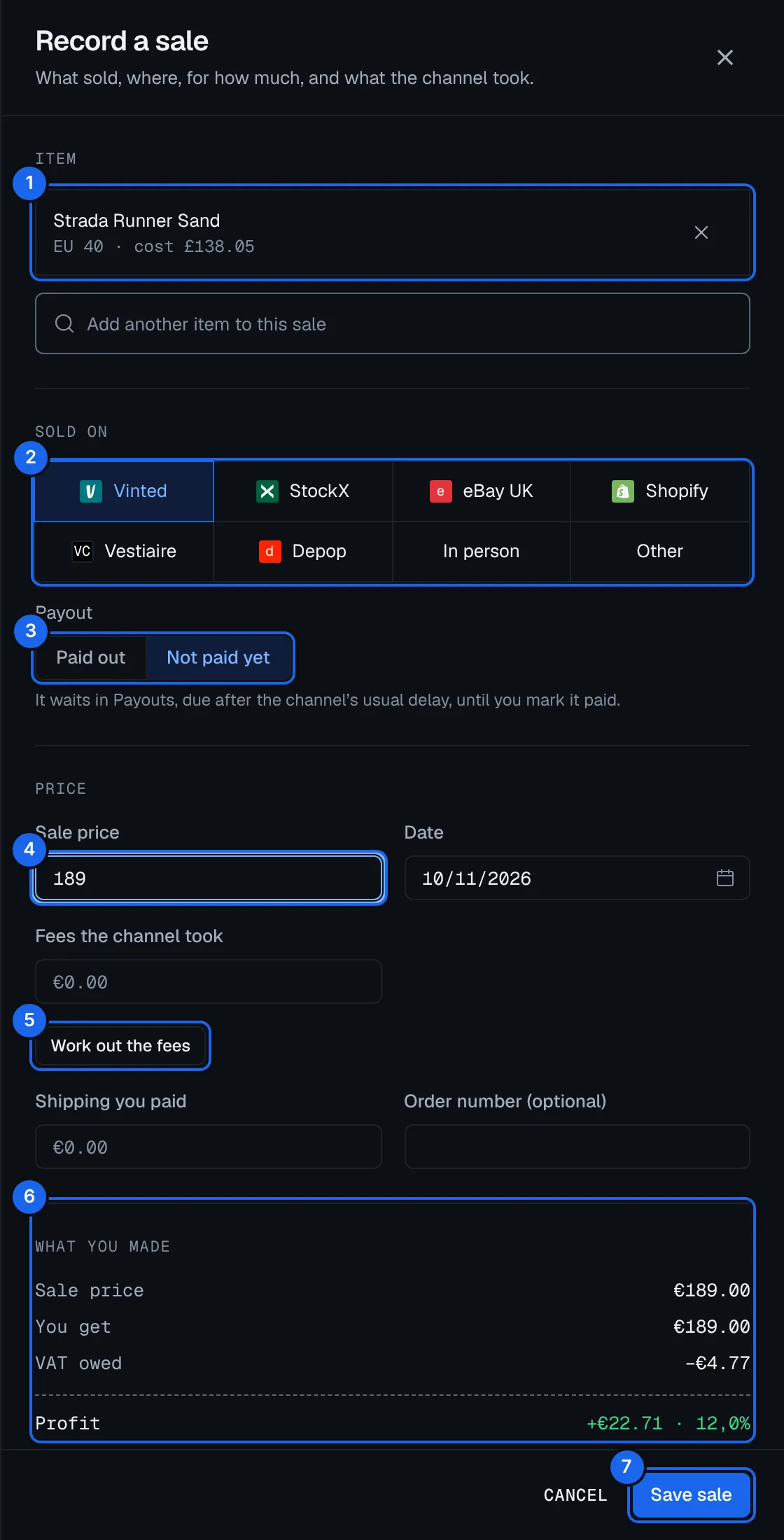
- In Articolo, scrivi un modello o una taglia e scegli l’unità venduta. Per venderne più di una in una sola vendita, usa Aggiungi un altro articolo a questa vendita, poi scegli Un prezzo ciascuno o Un prezzo per tutti.
- In Venduto su, scegli il canale: Vinted, StockX, eBay, Shopify, Vestiaire, Depop, Di persona o Altro (scrivi il nome).
- In Accredito, scegli Accreditato se i soldi sono arrivati, oppure Non ancora accreditato: la vendita aspetta allora in Accrediti, in scadenza dopo il ritardo abituale del canale, finché non la segni come pagata.
- Scrivi il Prezzo di vendita e controlla la Data.
- Lascia vuoto Commissioni trattenute dal canale e Retailed calcola le commissioni dalle impostazioni del canale: la stima compare sotto il campo. Scrivi le commissioni reali per sostituirla. Aggiungi la Spedizione che hai pagato e, se vuoi, il Numero d’ordine.
- Controlla Quanto hai guadagnato: il prezzo, quanto ricevi, l’IVA dovuta e il tuo guadagno, con il suo margine.
- Premi Salva vendita.
Le unità escono dal magazzino e passano in Vendute.
Hai venduto qualcosa che non è nel tuo magazzino? Scegli Vendi un articolo che non è in magazzino. Entra in magazzino ed esce con questa vendita in un’unica modifica, e annullare li toglie entrambi. Il suo guadagno aspetta finché non aggiungi il suo costo.
Puoi anche importare le vendite dalle tue email di vendita, da eBay, da una foto dell’ordine o da un foglio di calcolo.
Aprire una vendita
- Apri Soldi › Vendite. La striscia in alto mostra vendite, fatturato e guadagno del mese, e cosa è Non ancora accreditato.
- Premi Canale per vedere le vendite di un solo canale. Premi Data, Prezzo o Guadagno per ordinare.
- Fai clic su una vendita per aprirne l’anteprima a destra, oppure doppio clic (o premi Apri la pagina della vendita) per la pagina completa.
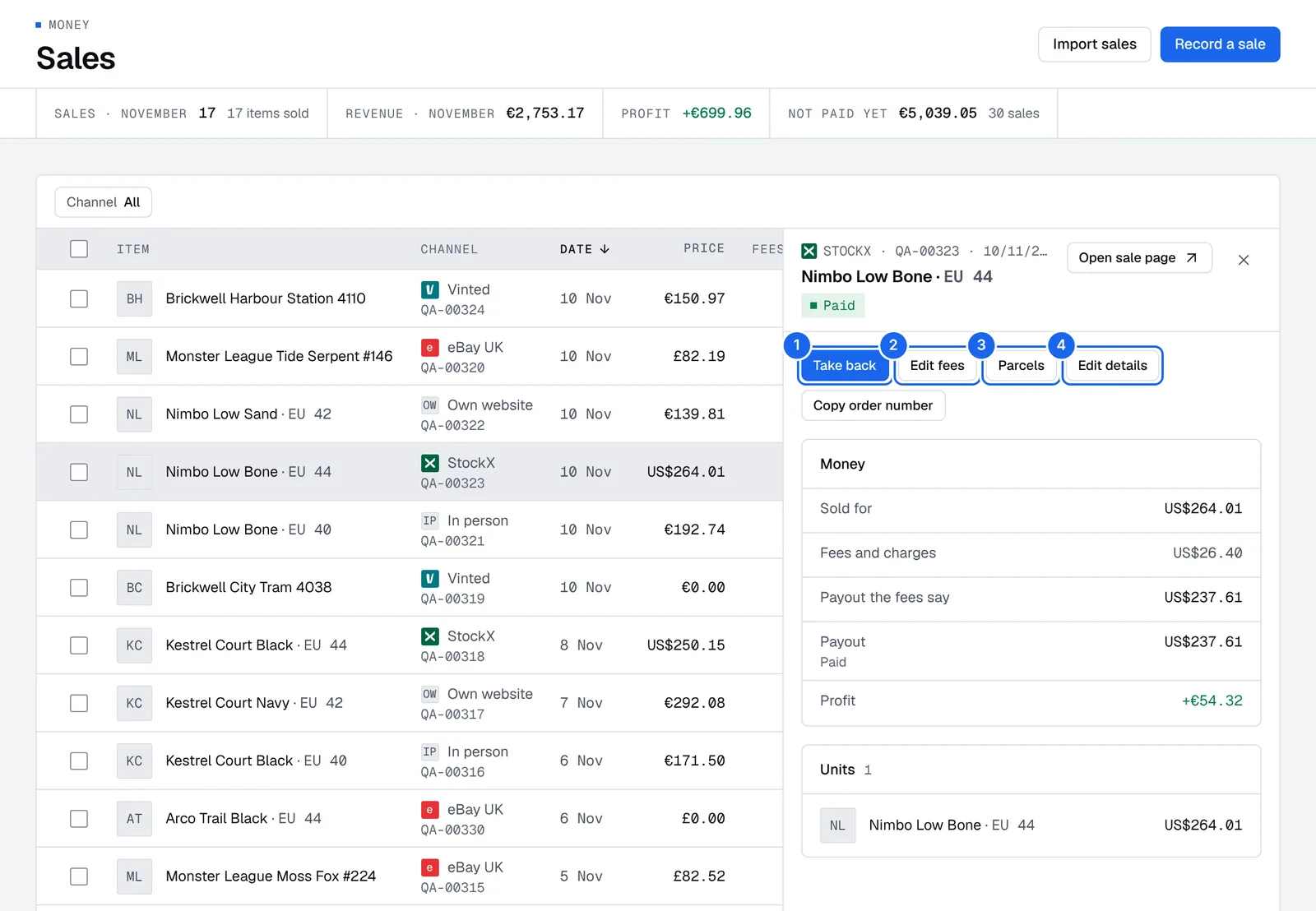
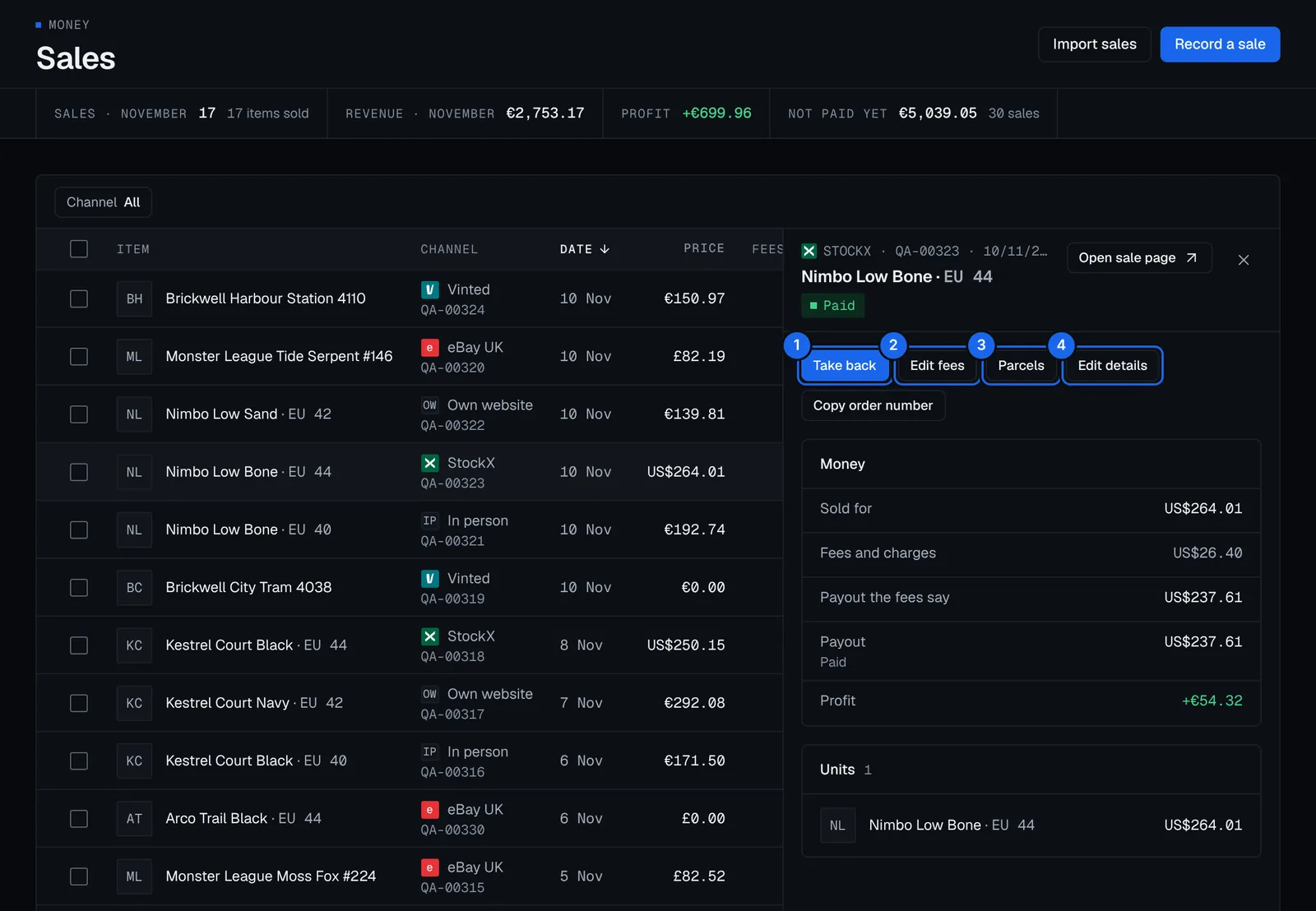
L’anteprima mostra i soldi (prezzo di vendita, commissioni e costi, l’accredito previsto dalle commissioni, l’accredito e il guadagno) e le unità vendute. I suoi pulsanti:
- Riprendi: un reso, un annullamento o un rimborso. Vedi Riprendere una vendita.
- Modifica commissioni: quanto ha trattenuto davvero il canale.
- Pacchi: il tracciamento di ciò che hai spedito.
- Modifica dettagli: il canale, l’acquirente, il numero d’ordine o una nota.
Copia numero d’ordine copia il numero d’ordine del marketplace, per trovare l’ordine lì.
Emettere una fattura o una ricevuta
Da Seller in su puoi creare PDF di fatture e ricevute delle tue vendite. Compila prima i tuoi Dati legali in Impostazioni › Attività: vengono stampati su ogni documento.
- Apri la pagina completa della vendita e premi Fattura.
- Per un acquirente professionale, scrivi il suo nome o la partita IVA per trovarlo. Per un acquirente privato che non ha bisogno del suo nome sul documento, premi Emetti invece una ricevuta.
- Controlla la scelta dell’IVA e l’anteprima, poi premi Emetti e scarica, o Emetti e invia per mandarla via email.
Il documento elenca gli articoli, i loro prezzi, l’IVA e il totale pagato. Non mostra mai le tue commissioni, il tuo accredito o quanto ti sono costati gli articoli. Un documento emesso non si può modificare: premi Annulla con nota di credito, poi emettine uno nuovo.
Trovare ed esportare le fatture
Soldi › Fatture elenca ogni fattura, ricevuta e nota di credito che hai emesso, in una serie numerata per anno.
- Apri Soldi › Fatture.
- Filtra per Anno, o per tipo: Fatture, Ricevute o Note di credito.
- Premi Esporta CSV per un file per il commercialista, o Scarica i PDF per i PDF e il CSV in un unico ZIP. Scegli il periodo da esportare.
Il Controllo numerazione in alto mostra i numeri dell’anno ed eventuali buchi nella serie. Se uno ZIP contiene troppi documenti, scarica mese per mese.
Vedere quanto hai guadagnato
Ogni vendita mostra il prezzo, le commissioni, il costo e il guadagno. Il guadagno è al netto di commissioni, altri costi, costo degli articoli e IVA dovuta. Se un articolo non ha costo, o una vendita in un’altra valuta non ha ancora un tasso di cambio, il guadagno lascia fuori quella parte e lo dice. Vedi Report.
Riprendere una vendita
- Apri la vendita e premi Riprendi.
- Scegli cosa è successo:
- Unità rientrate: scegli quali unità. Rientrano come reso, da dove erano state vendute. La vendita tiene il resto.
- Annulla la vendita: non è andata in porto. Ogni unità torna in magazzino e la vendita smette di contare.
- Rimborsa la vendita: l’acquirente ha avuto indietro i soldi. Ogni unità rientra come reso e la vendita smette di contare.
- Premi Invia all’Inbox, poi applicala nell’Inbox.
Hai registrato un reso per errore? Apri la vendita e premi Annulla reso, oppure Riapri per una vendita annullata o rimborsata.
Cambiare le commissioni di una vendita
- Apri la vendita e premi Modifica commissioni.
- Scrivi quanto ha trattenuto davvero il canale. Spedizione e sconti restano come sono.
- Salva. Il guadagno e l’accredito che dovresti ricevere seguono le nuove commissioni.
Cambiare i dettagli di una vendita
Apri la vendita e premi Modifica dettagli per cambiare dove è stata venduta, chi l’ha comprata, il numero d’ordine o la tua nota. I soldi restano come sono, e un nuovo canale non cambia le commissioni. Puoi annullare dall’Inbox.
Aggiungere un pacco
Apri la vendita e scegli Pacchi nel suo menu. Scrivi il numero di tracciamento dall’etichetta: il pacco compare in Magazzino › Pacchi. Vedi Pacchi.
Ubicazioni, tipi di prodotto e stati
Aggiungi le ubicazioni della merce e archivia quelle inutilizzate, crea tipi di prodotto con campi personalizzati e rinomina gli stati come vuoi tu.
Canali e commissioni
Aggiungi i posti dove vendi, imposta commissioni, ritardo di accredito e imposte di ogni marketplace, collega eBay e collega gli annunci agli articoli.