Guida perMagazzino e vendite →
Usi ancora Retailed classic? Guide classic (in inglese)
Ubicazioni, tipi di prodotto e stati
Aggiungi le ubicazioni della merce e archivia quelle inutilizzate, crea tipi di prodotto con campi personalizzati e rinomina gli stati come vuoi tu.
Aggiungere un’ubicazione
Un’ubicazione è dove tieni la merce: casa, un magazzino, un negozio, un caveau, un negozio in conto vendita, un ente di grading o di autenticazione, oppure pacchi in viaggio. Aggiungi articolo e i filtri dell’Inventario propongono questi luoghi.
Apri Impostazioni › Ubicazioni.
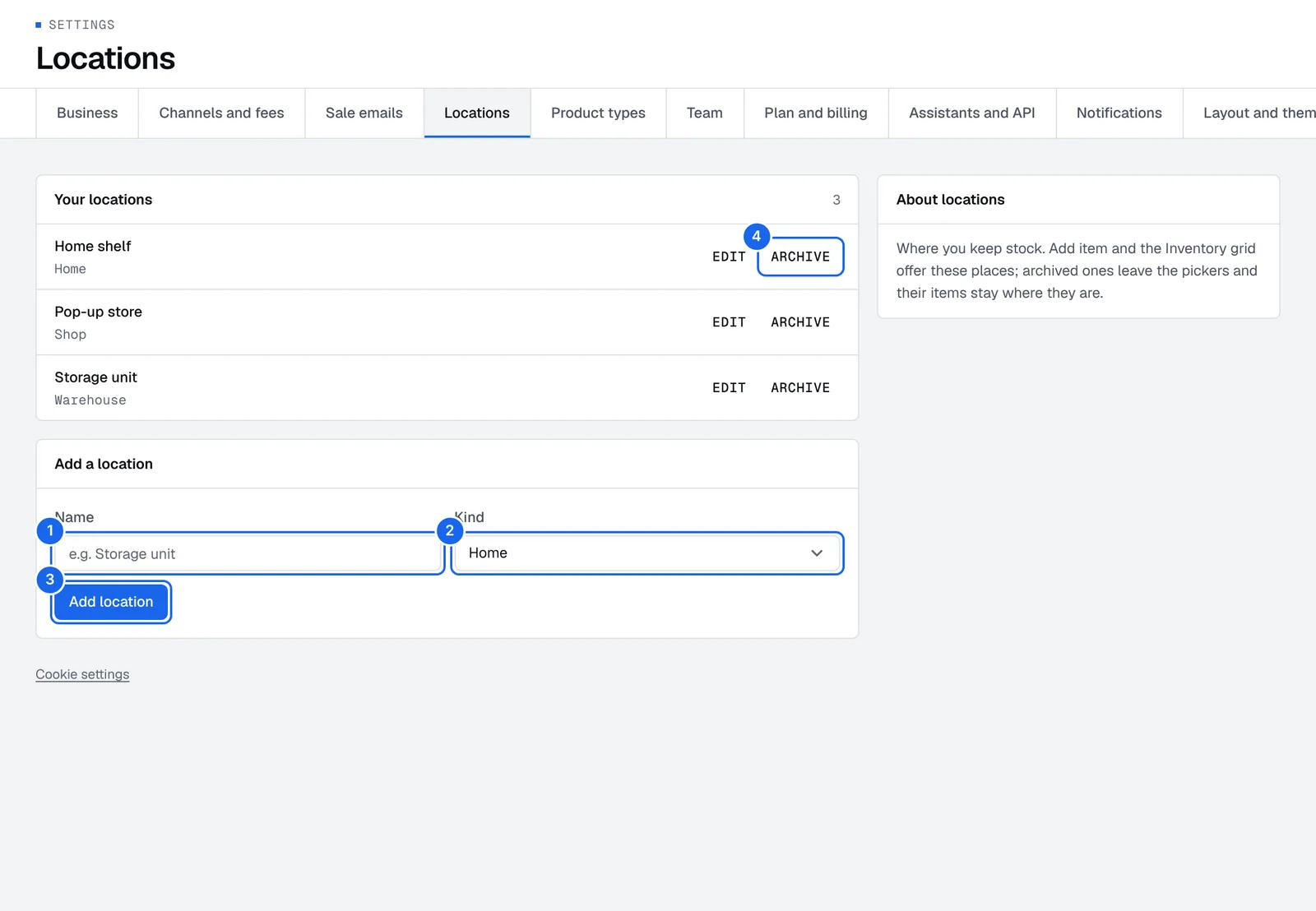
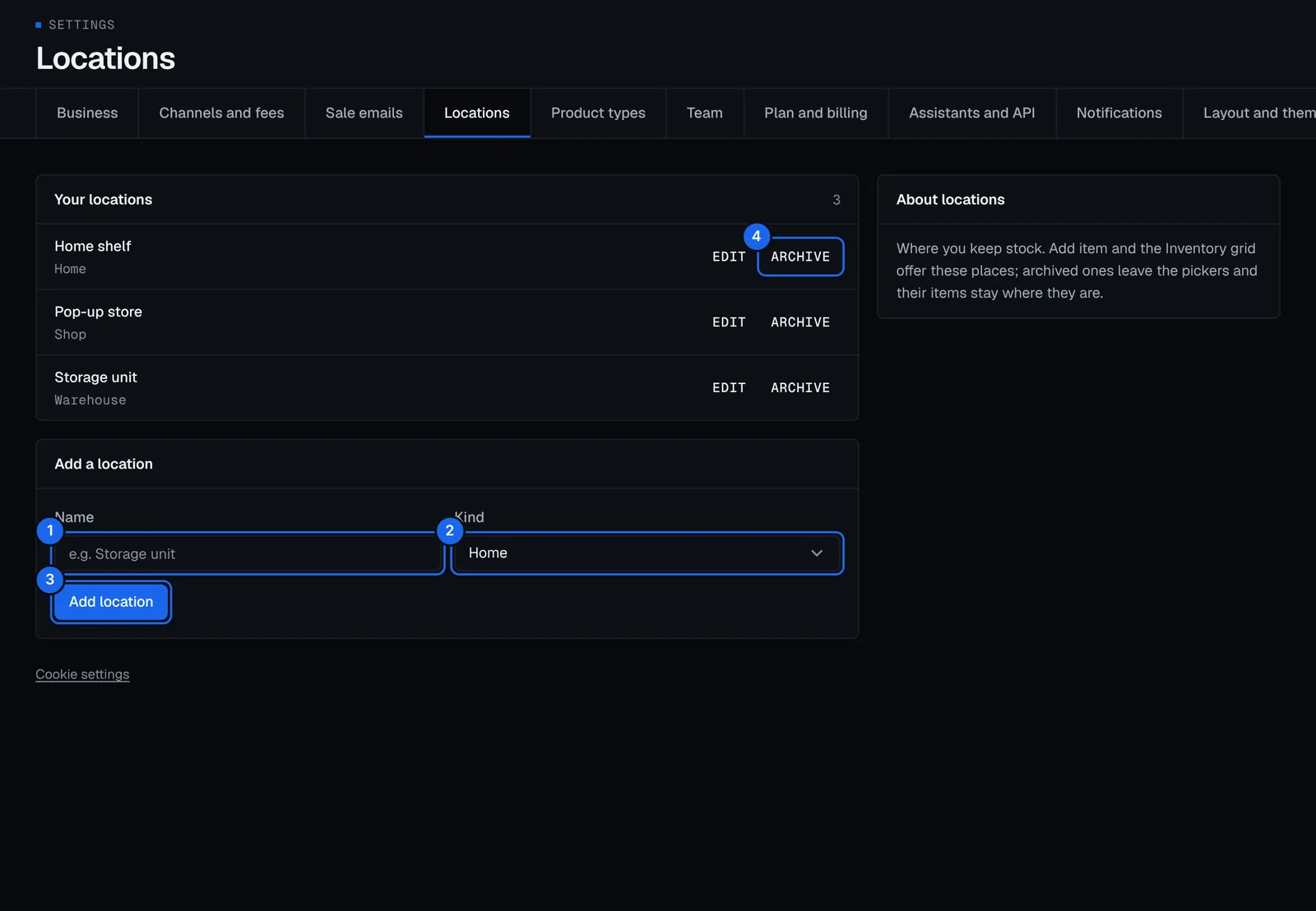
- Sotto Aggiungi un’ubicazione, inserisci il Nome, per esempio «Box deposito».
- Scegli il Tipo: Casa, Magazzino, Negozio, Conto vendita, Caveau, Grading o autenticazione, oppure pacchi in viaggio.
- Premi Aggiungi ubicazione.
- Per rinominarne una, premi Modifica. Per smettere di usarne una, premi Archivia (vedi sotto).
Per spostare merce tra ubicazioni, seleziona le unità in Magazzino › Articoli e premi Sposta. Vedi Inventario.
Archiviare un’ubicazione
Premi Archivia su un’ubicazione che non usi più. Sparisce da Aggiungi articolo e dai filtri, e gli articoli lì restano lì finché non li sposti. Premi Ripristina per riaverla.
Creare un tipo di prodotto
Un tipo di prodotto indica cosa registra ogni genere di merce oltre alle informazioni di base. Aggiungi articolo chiede i suoi campi, e la griglia dell’Inventario può mostrarli come colonne.
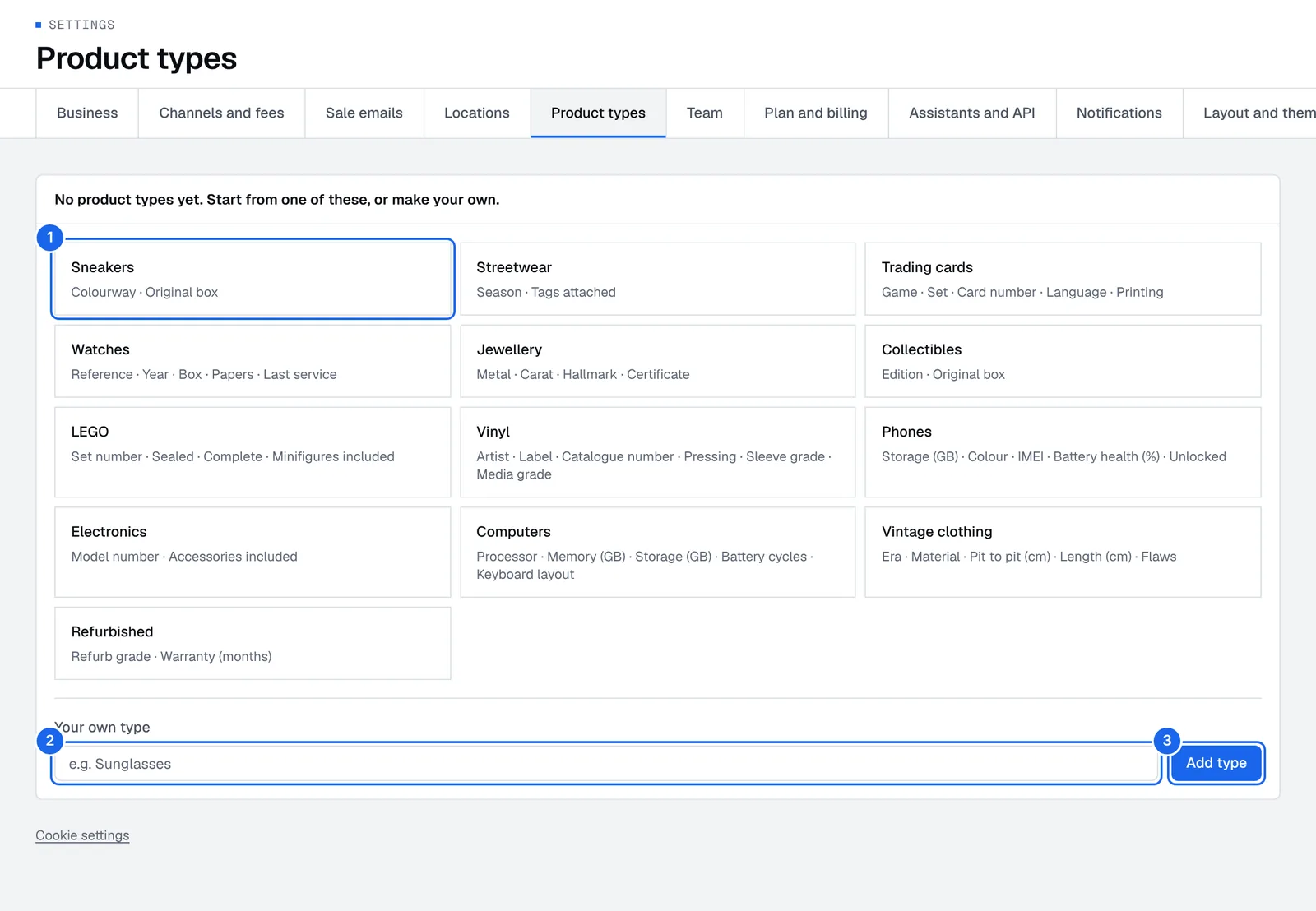
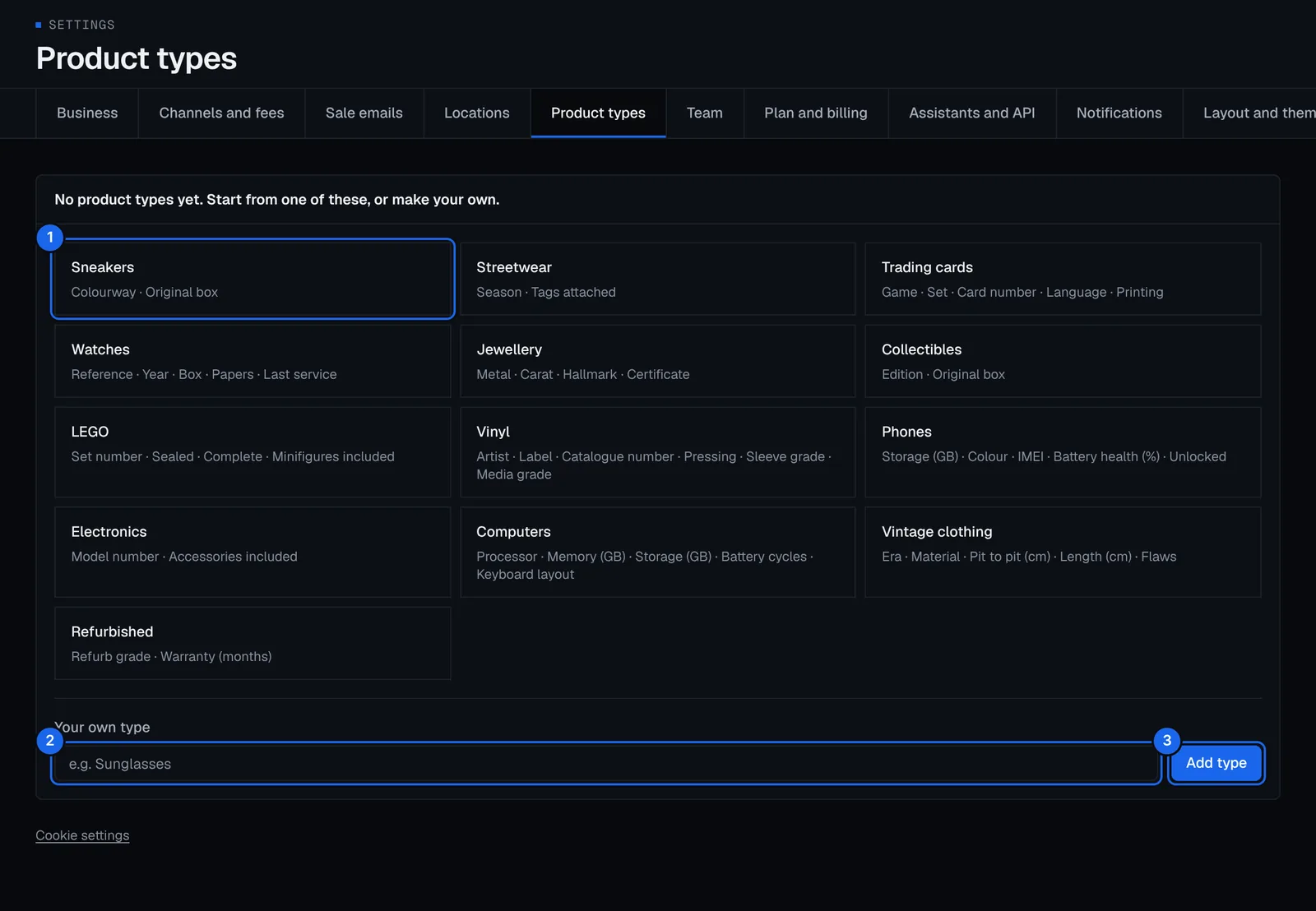
- Apri Impostazioni › Tipi di prodotto e scegli un modello. Ognuno elenca i campi che aggiunge.
- Oppure creane uno tuo: inserisci il nome sotto Il tuo tipo, per esempio «Occhiali da sole».
- Premi Aggiungi tipo.
I modelli sono Sneaker, Streetwear, Carte collezionabili, Orologi, Gioielli, Oggetti da collezione, LEGO, Vinili, Telefoni, Elettronica, Computer, Abbigliamento vintage e Ricondizionati. Poi apri il tipo per scegliere il sistema taglie: EU, US, UK, Lettere (S, M, L) o Senza taglie.
Aggiungere un campo personalizzato
- Apri il tipo di prodotto in Impostazioni › Tipi di prodotto e premi Aggiungi un campo.
- Dagli un nome, per esempio «Numero di serie», e scegli il tipo.
- Scegli quando viene chiesto: Per prodotto (una volta per prodotto), Per taglia o versione o Per unità (per ogni unità che aggiungi).
- Premi Aggiungi campo.
Premi Rimuovi per togliere un campo. I campi rimossi non accettano nuovi valori, e ciò che è già salvato resta. Archivia un tipo di prodotto per nasconderlo da Aggiungi articolo: i prodotti che lo usano lo mantengono.
Rinominare gli stati
Ogni unità ha uno dei sei stati che ne seguono il percorso: In arrivo, In magazzino, Riservato, Venduto, Reso e Scaricato. Puoi rinominarli e cambiarne il colore. Il loro significato resta lo stesso.
- Apri Impostazioni › Stati.
- Cambia Nome o Colore di uno stato.
- Premi Salva.
Un sottostato è un’etichetta sotto uno stato, per i tuoi passaggi, come «Servono foto» sotto In magazzino. Un’unità mantiene il suo stato, e il sottostato compare accanto.
- Sotto uno stato, inserisci il sottostato e premi Aggiungi.
- Per smettere di usarne uno, premi Archivia. Le unità che ce l’hanno lo mantengono, e Ripristina lo riporta nelle scelte.
Puoi avere fino a 50 sottostati, archiviati compresi. Solo chi gestisce le impostazioni può cambiare gli stati.
Carte collezionabili
Aggiungi carte collezionabili da una foto, raw o gradate, con ente di grading, voto e numero di certificato, e vedi i prezzi di mercato per condizione.
Vendite
Registra una vendita con commissioni e spedizione, vedi il guadagno dopo commissioni, costi e IVA, e gestisci resi, annullamenti e rimborsi.