Guía deStock y ventas →
¿Sigues en Retailed classic? Guías de classic (en inglés)
Ubicaciones, tipos de producto y estados
Añade los sitios donde guardas stock, archiva los que ya no usas, crea tipos de producto con los campos que necesitas y pon nombre a tus estados.
Añadir una ubicación
Una ubicación es donde guardas stock: casa, un almacén, una tienda, una caja fuerte, una tienda de consignación, una empresa de gradeo o autenticación, o paquetes en camino. Añadir artículo y los filtros de Inventario ofrecen estos sitios.
Abre Ajustes › Ubicaciones.
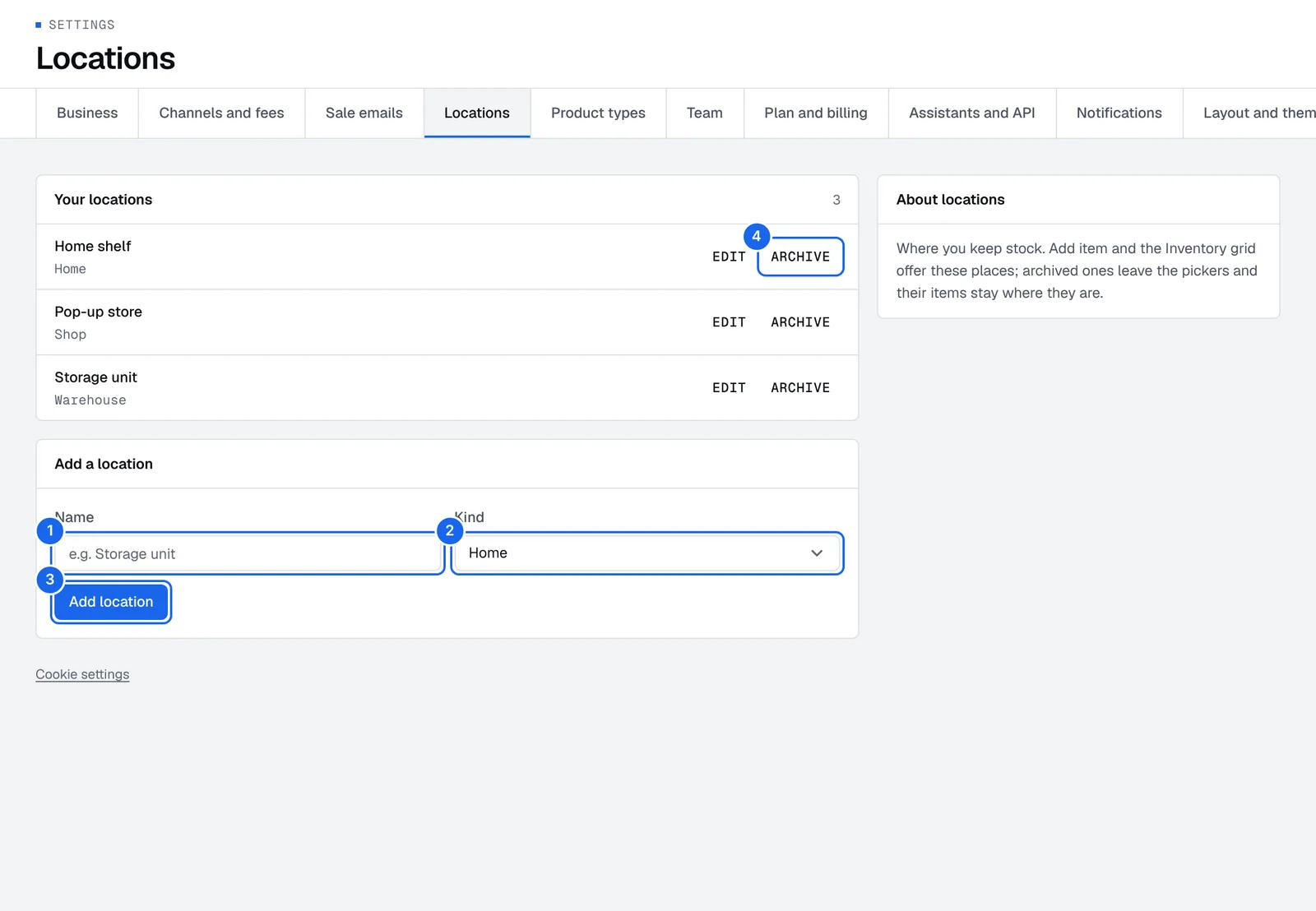
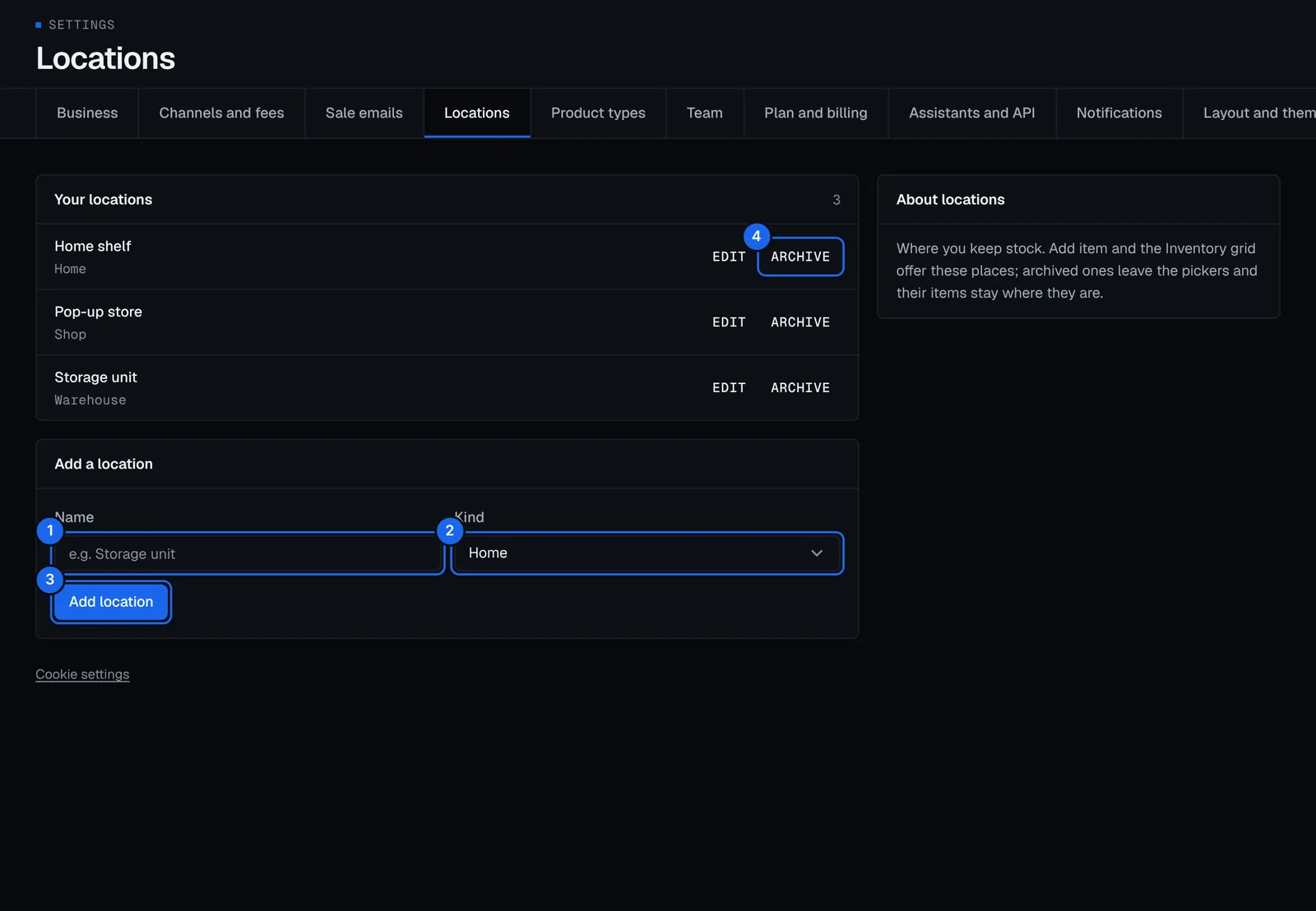
- En Añadir una ubicación, escribe su Nombre, por ejemplo «Trastero».
- Elige su Tipo: Casa, Almacén, Tienda, Consignación, Caja fuerte, Gradeo o autenticación, o paquetes en camino.
- Pulsa Añadir ubicación.
- Para cambiarle el nombre, pulsa Editar en ella. Para dejar de usarla, pulsa Archivar (más abajo).
Para mover stock entre ubicaciones, marca las unidades en Stock › Artículos y pulsa Mover. Consulta Inventario.
Archivar una ubicación
Pulsa Archivar en una ubicación que ya no usas. Se oculta en Añadir artículo y en los filtros, y los artículos guardados allí se quedan allí hasta que los muevas. Pulsa Restaurar para recuperarla.
Configurar un tipo de producto
Un tipo de producto indica qué registra cada tipo de stock además de lo básico. Añadir artículo pide sus campos, y la tabla de Inventario puede mostrarlos como columnas.
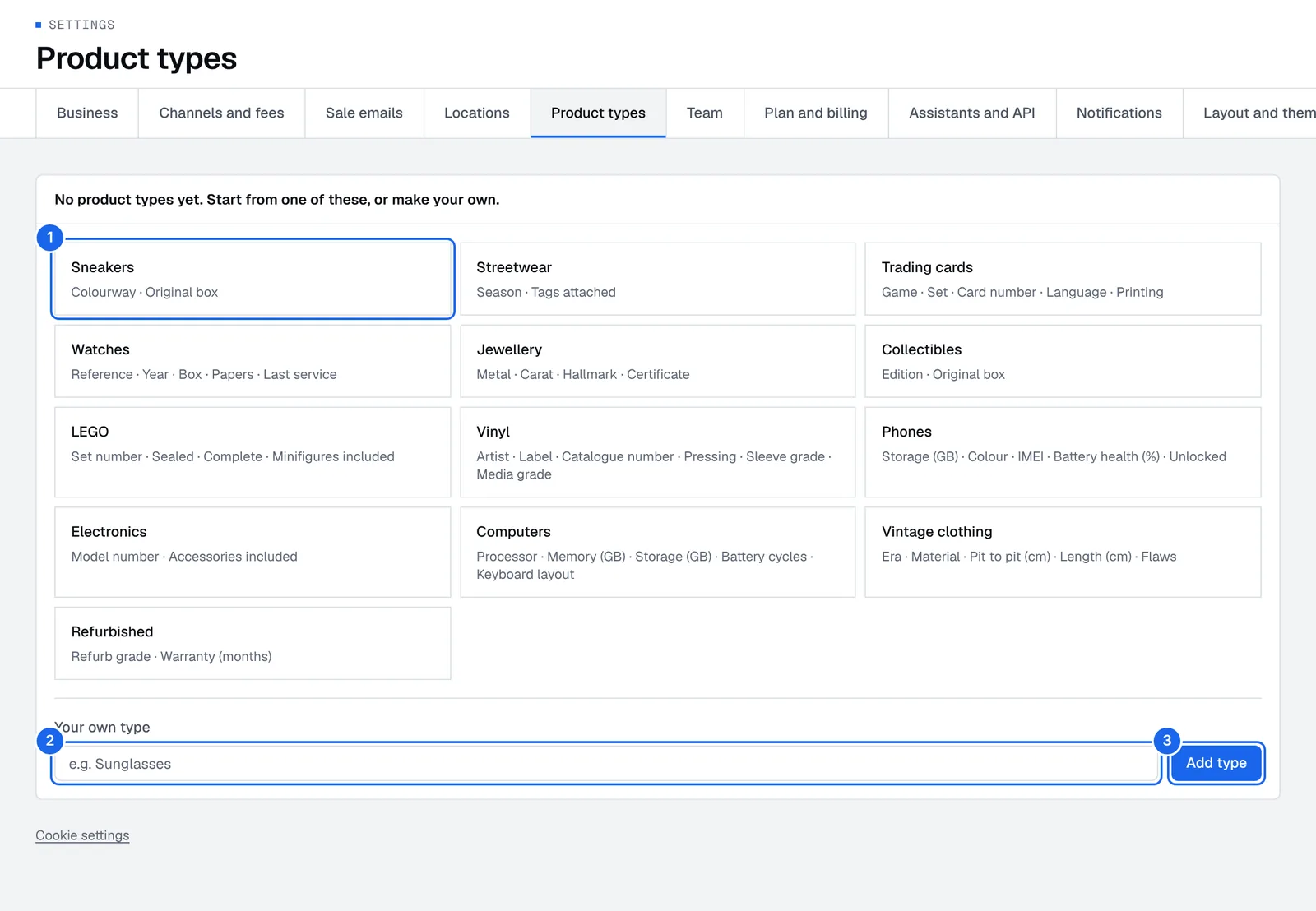
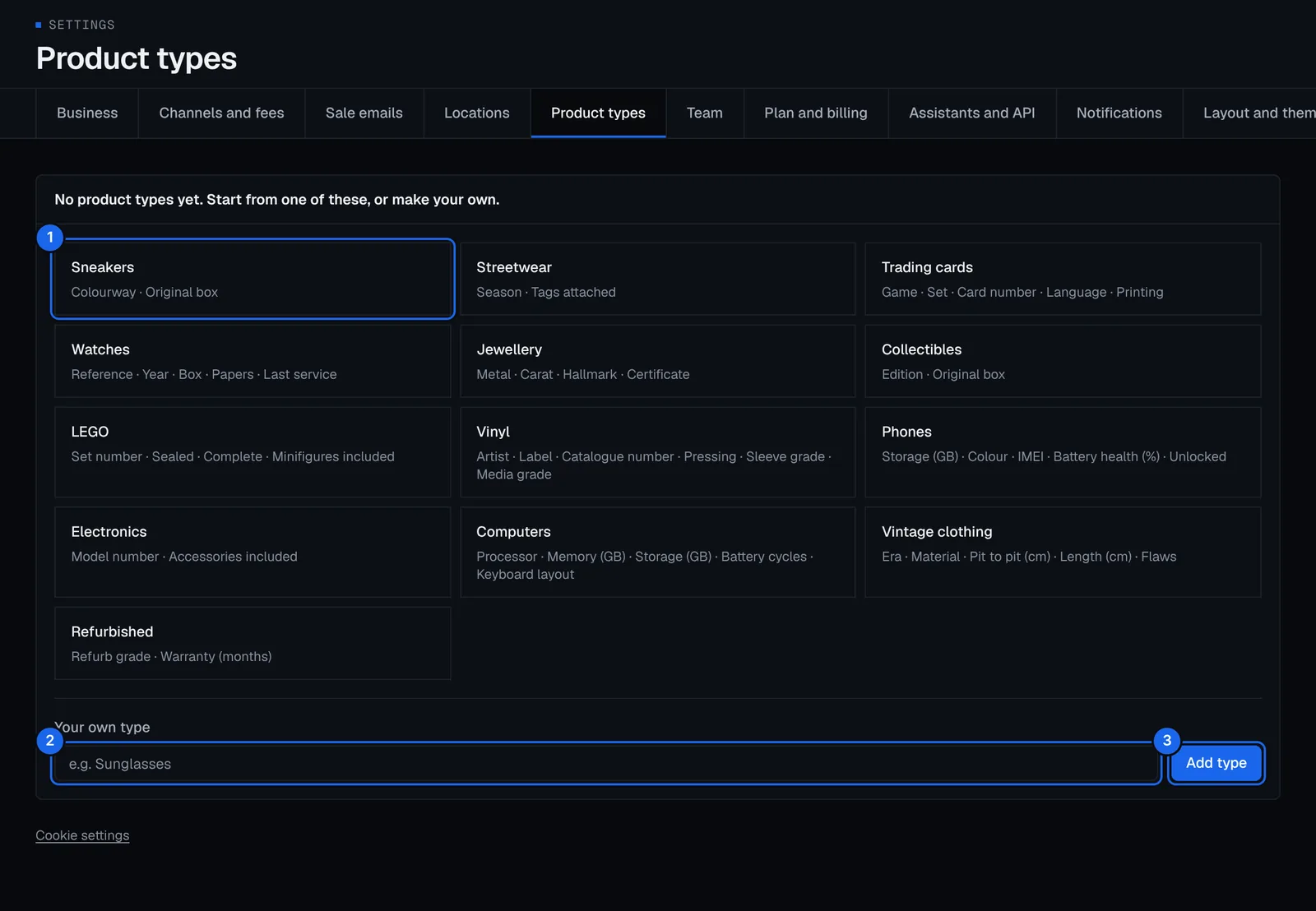
- Abre Ajustes › Tipos de producto y elige una plantilla. Cada una enumera los campos que añade.
- O crea el tuyo: escribe su nombre en Tu propio tipo, por ejemplo «Gafas de sol».
- Pulsa Añadir tipo.
Las plantillas son Sneakers, Streetwear, Cartas coleccionables, Relojes, Joyería, Coleccionismo, LEGO, Vinilos, Móviles, Electrónica, Ordenadores, Ropa vintage y Reacondicionados. Después abre el tipo para elegir su sistema de tallas: EU, US, UK, Letras (S, M, L) o Sin tallas.
Añadir un campo personalizado
- Abre el tipo de producto en Ajustes › Tipos de producto y pulsa Añadir un campo.
- Ponle nombre, por ejemplo «Número de serie», y elige su tipo.
- Elige cuándo se pide: Cada producto (una vez por producto), Cada talla o versión o Cada unidad (para cada unidad que añades).
- Pulsa Añadir campo.
Pulsa Quitar para retirar un campo. Los campos quitados no admiten valores nuevos, y lo que ya está guardado se mantiene. Archiva un tipo de producto para ocultarlo en Añadir artículo: los productos que lo usan lo conservan.
Poner nombre a tus estados
Cada unidad tiene uno de seis estados que siguen su vida: Por recibir, En stock, Reservado, Vendido, Devuelto y Dado de baja. Puedes cambiarles el nombre y el color. Lo que significan sigue siendo lo mismo.
- Abre Ajustes › Estados.
- Cambia el Nombre o el Color de un estado.
- Pulsa Guardar.
Un subestado es una etiqueta bajo un estado, para tus propios pasos, como «Faltan fotos» bajo En stock. La unidad mantiene su estado, y el subestado aparece a su lado.
- Bajo un estado, escribe el subestado y pulsa Añadir.
- Para dejar de usar uno, pulsa Archivar. Las unidades que lo tienen lo conservan, y Restaurar lo devuelve a los selectores.
Puedes tener hasta 50 subestados, archivados incluidos. Solo quien gestiona los ajustes puede cambiar los estados.
Cartas coleccionables
Añade cartas coleccionables desde una foto, sueltas o gradeadas, con empresa de gradeo, nota y certificado, y ve sus precios de mercado por estado.
Ventas
Registra una venta con comisiones y envío, mira lo que ganaste después de comisiones, costes e IVA, y gestiona devoluciones, cancelaciones y reembolsos.