Guía deAñadir con foto →
¿Sigues en Retailed classic? Guías de classic (en inglés)
Añadir artículos
Añade stock a mano, como curva de tallas o lote, desde el catálogo, con un código de barras, una foto de la caja o del ticket, o una hoja de cálculo.
Hay varias formas de añadir stock. Cada unidad entra en el stock con su parte de lo que pagaste, así que su beneficio es exacto cuando se vende.
Añadir un artículo a mano
Pulsa Nuevo › Añadir artículo, o pulsa ⌘K y elige Añadir un artículo. La página Añadir stock se abre con un formulario corto: busca el producto, elige las tallas e indica lo que pagaste, y pulsa Añadir artículos. Para las fotos, el estado, la fecha de compra y los demás detalles, pulsa Mostrar todos los campos: abre el formulario completo de abajo, que admite una curva de tallas entera.
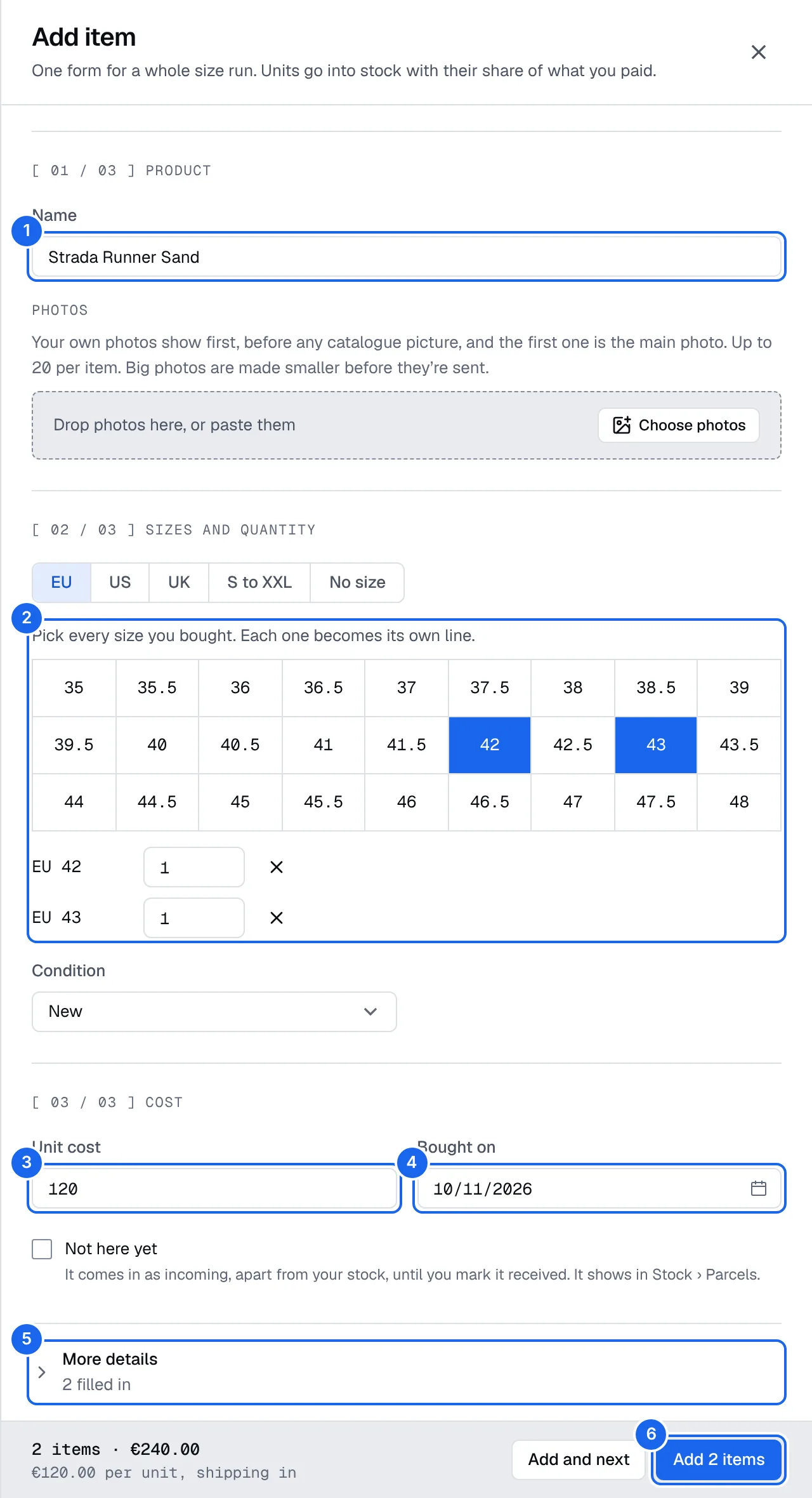
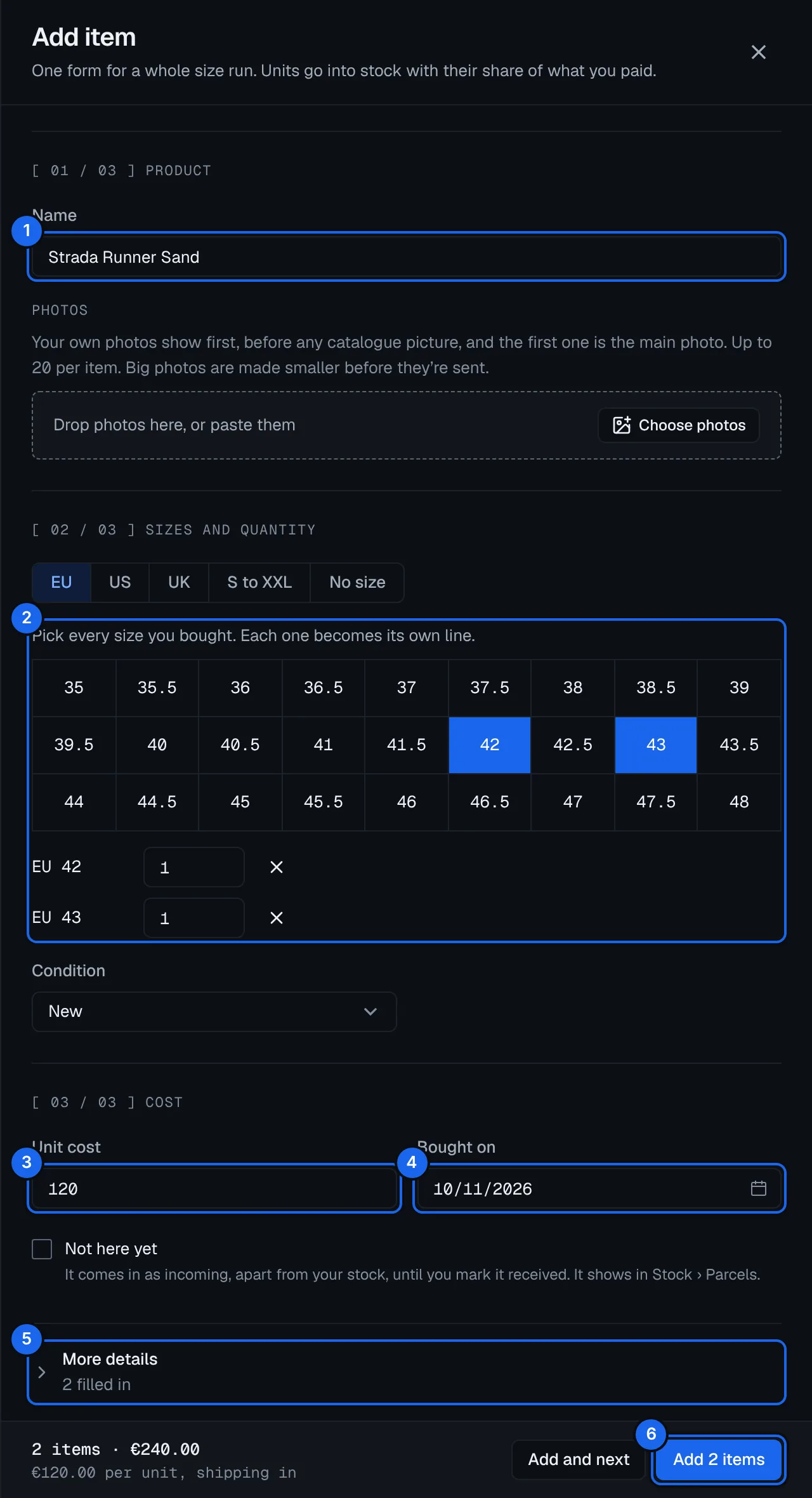
- En Producto, escribe el Nombre. Elige una coincidencia de la lista: tus propios productos aparecen con cuántos tienes, y las coincidencias del catálogo rellenan la marca, el código de modelo y la imagen.
- En Tallas y cantidad, elige el sistema de tallas (EU, US, US W, UK, S a XXL o Sin talla) y toca cada talla que compraste. Cada talla tiene su propia línea: cambia ahí la cantidad, o pulsa × para quitarla. Elige el Estado: Nuevo, Nuevo con defectos, Usado o Gradeado.
- En Coste, escribe el Coste unitario. ¿Compraste un lote por un solo precio? Abre Más detalles, pon Cómo pagaste en Un precio para el lote y escribe el Total pagado por el lote: se reparte Según el valor estimado, o según los costes que escribas para cada uno.
- Comprueba Comprado el. Es hoy salvo que lo cambies.
- Abre Más detalles para la marca, el SKU, el código de barras, Dónde se guarda, el envío y el proveedor (Comprado a y el número de pedido). Indica cuántos están rellenados.
- Pulsa Añadir artículos (indica cuántos). Pulsa Añadir y siguiente para dejar el formulario abierto para el siguiente.
La barra de abajo muestra cuántos artículos estás añadiendo y cuánto cuestan en total, envío incluido.
Añade fotos en el mismo formulario: arrástralas o pégalas, o pulsa Elegir fotos. Hasta 20 por artículo.
¿Has comprado algo que aún no ha llegado? Activa Aún no ha llegado y añade su número de seguimiento. Entra como por recibir, separado de tu stock, y aparece en Stock › Paquetes hasta que lo marques como recibido. Consulta Paquetes.
Escanear un código de barras
- En Añadir artículo, abre más detalles y ve a Código de barras.
- Escanea el EAN o UPC con la cámara o un lector USB, o escríbelo.
- Si ya tienes este código de barras, pulsa Usar sus datos para rellenar el resto.
Después, la búsqueda encuentra el artículo por su código de barras.
Añadir desde una foto
Haz una foto de la etiqueta de una caja, una captura de un pedido o un ticket, y Retailed prepara los artículos por ti.
- En la web, pulsa ⌘K y elige Añadir con una foto. En el móvil, toca + y después Escanear para usar la cámara, o Elegir fotos para elegir de tu galería.
- Haz la foto, o arrastra o pega una foto o una captura.
- Compara cada artículo preparado con la foto. Las líneas leídas con poca seguridad están marcadas: revísalas.
- Pulsa Añadir unidades al stock (el botón indica cuántas). Marca Usar esta foto como imagen del artículo para guardar la foto con él.
Tu foto se envía a nuestro proveedor de IA para leerla, y no se guarda salvo que la uses como imagen de un artículo o como justificante de un gasto. El ticket de un gasto se convierte en un gasto. Añadir desde una foto necesita un rol con permiso para usar borradores de IA y recibir stock.
En el móvil, una sola cámara lo hace todo: lee códigos de barras y etiquetas de Retailed mientras apuntas, y lee etiquetas de cajas, tickets y cartas coleccionables a partir de una foto. Consulta La app móvil y Cartas coleccionables.
Importar una hoja de cálculo
Para muchos artículos a la vez, sube un archivo CSV o Excel (.xlsx). Desde Google Sheets, descárgalo antes en uno de los dos formatos. Retailed asocia tus columnas y tú lo revisas antes de que se guarde nada. Consulta Importar y exportar.
Fotos
Tus propias fotos aparecen antes que cualquier imagen del catálogo, y la primera es la foto principal.
- Abre la página del artículo y pulsa Añadir fotos, o Hacer una foto en el móvil.
- Para cambiar el orden, usa Mover foto antes y Mover foto después en una foto. La primera es la foto principal.
Las fotos son comunes a todas las unidades del producto.
Tipos de producto y campos personalizados
Un tipo de producto añade los campos que necesita ese tipo de stock, como Colorway y Caja original para sneakers, o Set y Número de carta para cartas coleccionables. Añadir artículo los pide. Consulta Ubicaciones y tipos de producto.
Inventario
Encuentra cualquier unidad en stock, filtra y guarda vistas, abre y edita un artículo, y mueve, vende o da de baja unidades en bloque.
Compras y proveedores
Ve cada compra con su proveedor, unidades y coste, cambia su envío, comisiones e impuestos, márcala como recibida y sigue a cada proveedor.