¿Sigues en Retailed classic? Guías de classic (en inglés)
Equipo y roles
Invita a personas a tu negocio, elige qué puede hacer cada rol, crea tus propios roles y traspasa la propiedad.
Ajustes › Equipo muestra quién trabaja en tu negocio y qué puede hacer cada persona. Los usuarios del equipo vienen con el plan Business y superiores: Business incluye 3 usuarios, y cada usuario extra se cobra al mes, sin IVA. En Seller y Pro, el complemento Usuario ayudante da a quien te echa una mano un acceso con un rol limitado, sin costes ni ajustes. Consulta Planes y facturación.
Invitar a alguien
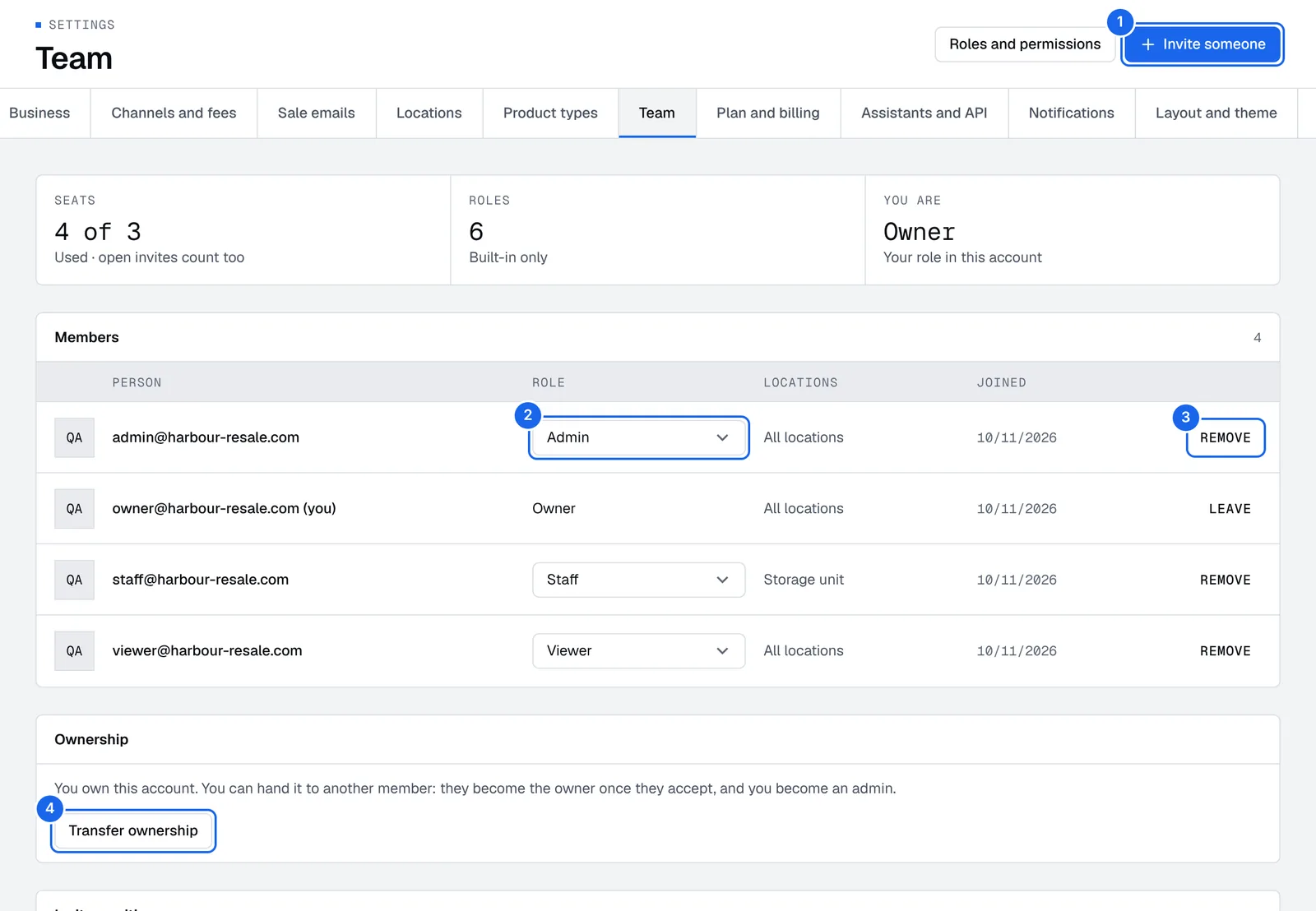
- Abre Ajustes › Equipo y pulsa Invitar a alguien.
- Escribe su correo y elige un rol. Solo puedes dar roles cuyos permisos tienes tú.
- Pulsa Crear invitación. Retailed le envía la invitación por correo y muestra el enlace una vez, así que también puedes pulsar Copiar enlace y enviárselo tú. El enlace vale durante 7 días.
La persona abre el enlace, entra con ese correo y pulsa el botón Unirme, que lleva el nombre de tu negocio. Las invitaciones abiertas cuentan como usuarios ocupados, y puedes Cancelar una en Invitaciones pendientes. Un enlace caducado aparece como caducado: vuelve a invitar a la persona para darle uno nuevo.
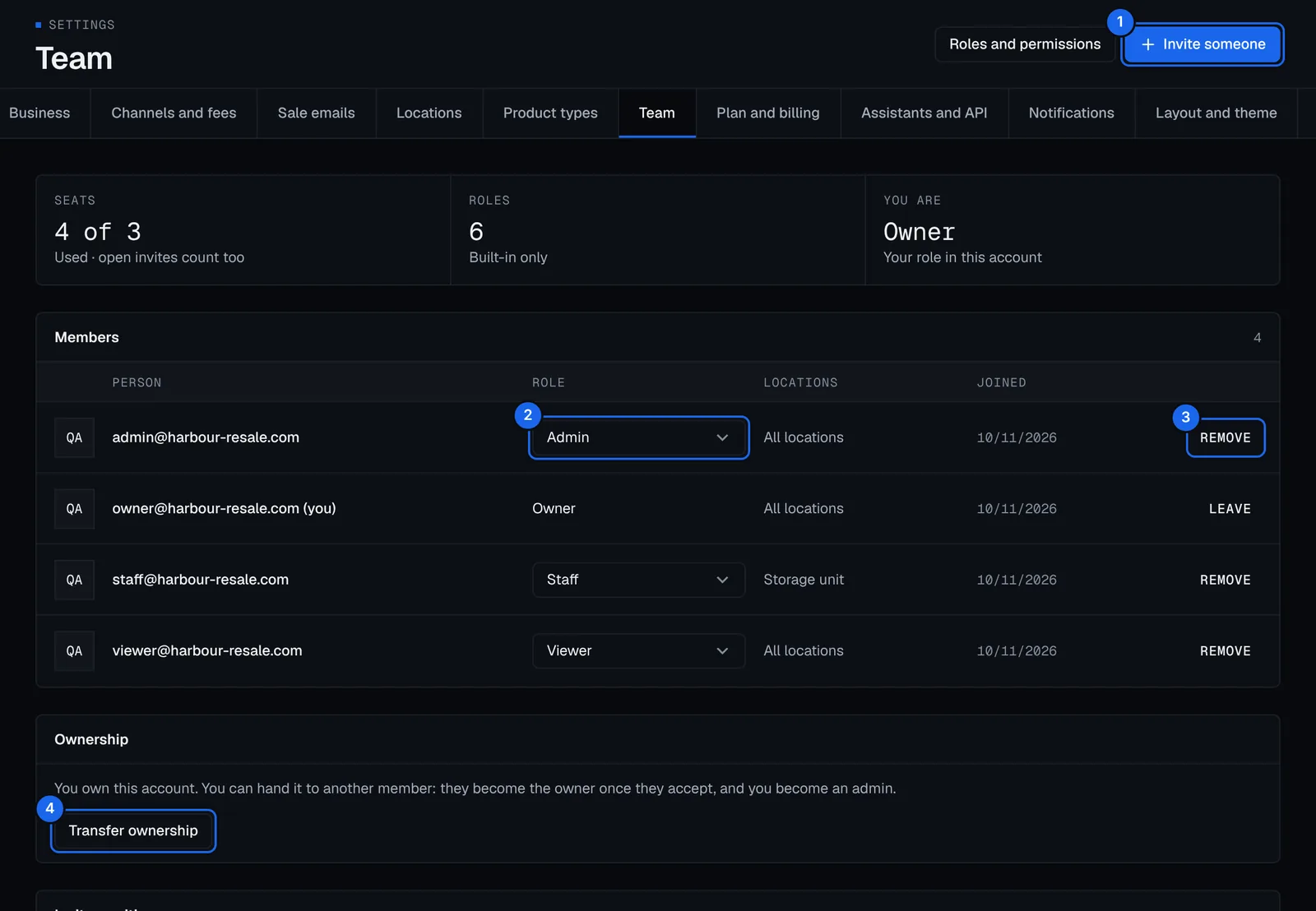
Para cambiar el rol de alguien, elige otro en su menú Rol (indicación 2). Quitar (indicación 3) lo saca del equipo; Traspasar la propiedad (indicación 4) se explica en Traspasar la propiedad.
La franja superior muestra tus Usuarios (las invitaciones abiertas también cuentan), cuántos Roles hay y tu propio rol.
La columna Ubicaciones muestra si alguien trabaja en Todas las ubicaciones o solo en algunas.
Roles predefinidos
| Rol | Qué puede hacer |
|---|---|
| Propietario | Todo, además de la facturación y el traspaso de la cuenta |
| Admin | Todo salvo la facturación y cerrar la cuenta |
| Responsable | Gestiona stock, dinero e informes |
| Empleado | Stock y ventas, sin costes |
| Gestor | Ve todo, costes incluidos, y exporta |
| Solo lectura | Ve el stock y las ventas, sin costes |
Un rol sin Ver costes, margen, beneficio y valor del stock (coste) nunca los ve: ni en la app, ni en las exportaciones, ni en la API ni en las respuestas de la IA.
Crear tu propio rol
Los roles predefinidos no se pueden cambiar, pero puedes partir de uno.
- Abre Ajustes › Equipo y pulsa Roles y permisos.
- Pulsa Duplicar en un rol predefinido, o pulsa Nuevo rol.
- Ponle nombre y marca sus permisos, como Editar, reembolsar o eliminar ventas, Gestionar ubicaciones, Gestionar canales y comisiones o Crear y cambiar reglas de Autopilot.
- Pulsa Crear rol y después asígnaselo a alguien desde Ajustes › Equipo.
Cualquier cambio en un rol se aplica al momento a todas las personas que lo tienen.
Quitar a alguien o salir
- Para quitar a alguien, abre Ajustes › Equipo y pulsa Quitar en su fila. Pierde el acceso al momento, y lo que registró se queda en la cuenta.
- Para salir de un negocio al que te invitaron, pulsa Salir. Quien pueda invitar a personas puede volver a añadirte.
Traspasar la propiedad
- Como propietario, abre Ajustes › Equipo y pulsa Traspasar la propiedad.
- Elige a un miembro y pulsa Enviar propuesta. La propuesta vale durante 7 días.
- Esa persona pulsa Aceptar la propiedad en Ajustes › Equipo. Pasa a ser propietaria, y tú pasas a ser admin.
Quien es propietario puede cerrar la cuenta, gestionar la facturación y dar cualquier rol, así que elige a alguien de confianza.
Llevar varios negocios
Un solo acceso puede llevar varios negocios, cada uno con su propio stock, dinero, equipo y plan.
- Abre el menú de la cuenta (muestra el nombre de tu negocio) y pulsa Nuevo negocio. Las preguntas de configuración empiezan de nuevo para él.
- Para cambiar de negocio, abre el mismo menú y elige otro.
Ajustes de negocio e impuestos
Cambia el nombre, país, moneda, forma de venta, régimen de IVA, año fiscal y límite de stock antiguo, y recalcula ventas pasadas tras un cambio de IVA.
Planes y facturación
Cómo siguen tus ventas los planes de Retailed, qué incluye cada uno, la prueba gratis de la beta, los complementos y cómo cambiar de plan o de tarjeta.