Guía deBeneficio e informes →
¿Sigues en Retailed classic? Guías de classic (en inglés)
Inicio
Lo que muestra Inicio cada día: el valor del stock, el beneficio del mes, el dinero en camino, lo que te necesita, tu semana y tus primeras tareas.
Inicio es la primera página que ves. Muestra cómo está tu negocio hoy y qué te necesita.
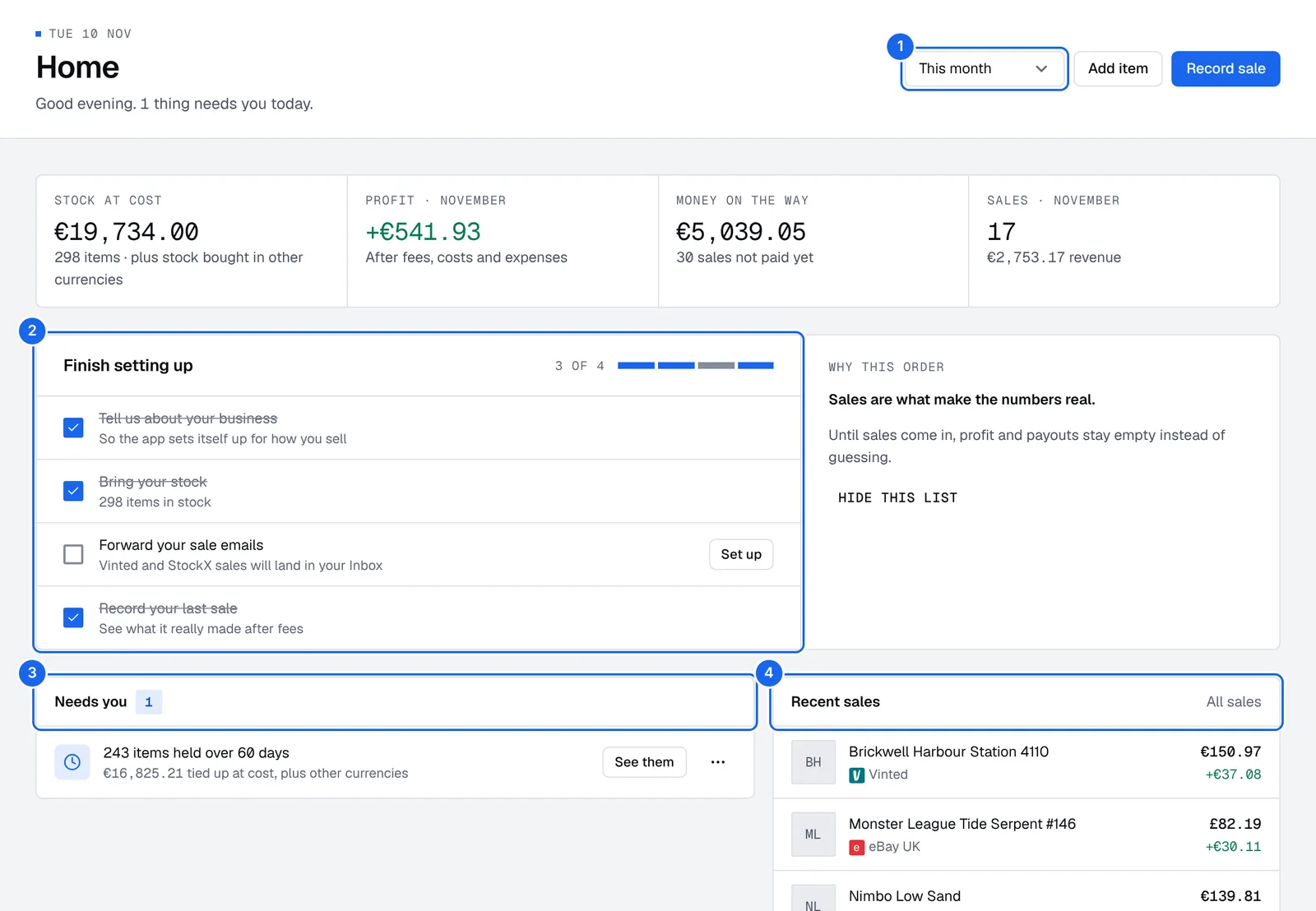
- Periodo: el periodo que cubren las cifras, este mes salvo que elijas otro.
- Empezar: tus primeras tareas, que se marcan a medida que las haces. Consulta Empezar.
- Te necesita: lo que hay que arreglar hoy. Pulsa Verlos para abrir la lista que hay detrás.
- Ventas recientes: tus últimas ventas y lo que ganaste con cada una. Todas las ventas abre Dinero › Ventas.
Tus cifras
- Valor del stock (coste): lo que te costaron los artículos que tienes y cuántos hay en stock.
- Beneficio: el beneficio de este mes, después de comisiones, costes y gastos. Elige otro Periodo para ver otro distinto.
- Dinero en camino: las ventas pendientes de cobro y cuántas van con retraso. Consulta Cobros.
- Ventas: cuántas ventas hiciste en el periodo y su facturación. En el móvil, esta está en la pantalla Ventas.
El beneficio deja fuera lo que aún no puede contar, como una venta en otra moneda sin tipo de cambio, y lo indica.
Te necesita
Te necesita enumera lo que hay que arreglar hoy:
- Artículos sin coste: sin él no se puede calcular el beneficio. Pulsa Poner costes.
- Artículos que tienes desde hace más tiempo que tu límite de stock antiguo, con el coste inmovilizado en ellos. Fija el límite en Ajustes de negocio e impuestos.
- Cobros con retraso.
- Artículos con precio por debajo del coste: venderlos al precio pedido supone perder dinero. Pulsa Revisar precios.
- Ventas que parecen contadas dos veces: mismo día, canal, talla y precio que otra venta. Pulsa Revisar ventas y cancela la copia si son una sola venta.
- Depositantes a los que debes dinero, si usas Consignación.
Abre el menú Más opciones de una línea para Marcar como hecho u Ocultar una semana. Pulsa Mostrar de nuevo para recuperar las ocultas.
Tu semana
Los lunes, Tu semana resume la semana anterior: tus ventas y tu beneficio, el canal que más vendió, los cobros con retraso y el stock antiguo. Lleva la etiqueta Resumen del lunes. Cada cifra sale de tus registros, contada como en Informes. Pulsa Abrir Informes para ver el detalle. El resumen también se envía por correo: pulsa Cambiar para activar o desactivar ese correo.
Bandeja de entrada, ventas recientes y stock por ubicación
Más abajo, Inicio tiene sus propias tarjetas:
- Bandeja de entrada: los cambios que te esperan, como borradores de correos reenviados o de una importación. Consulta Bandeja de entrada.
- Ventas recientes: tus últimas ventas y lo que ganaste con cada una.
- Stock por ubicación: lo que tienes en cada ubicación, a coste. Consulta Ubicaciones y tipos de producto.
- Valor del stock a lo largo del tiempo: el valor de tu stock, guardado cada noche. Elige Desde cuándo para ver más días.
Empezar
Hasta que termines la configuración, el botón Empezar de la barra superior enumera tus primeras tareas. En el móvil, es el anillo de arriba en Inicio.
- Pulsa Empezar. Las tareas están agrupadas en Tu stock, Tus ventas, Tu equipo y Prueba más.
- Pulsa el botón junto a una tarea, como Añadir artículos, Conectar eBay o Registrar venta, para hacerla. Retailed la marca cuando está hecha.
- Pulsa Omitir en una tarea que no necesites.
Pulsa Ocultar por ahora para quitar la lista. Consulta Primeros pasos.
Acciones rápidas
Pulsa Añadir artículo o Registrar venta en Inicio, o Nuevo al final de la barra superior, para añadir stock, registrar una venta o añadir un gasto. En el móvil, toca + en la barra de pestañas.
La app móvil
Muévete por la app móvil: las cinco pestañas, la hoja +, la cámara que escanea etiquetas y lee fotos, los widgets, Face ID y lo que funciona sin conexión.
Bandeja de entrada
Revisa los cambios pendientes de importaciones, correos, reglas y Pregunta a Retailed, aplícalos o descártalos y deshaz lo que hayas aplicado o guardado.