Anleitung fürGewinn und Berichte →
Noch auf Retailed classic? Classic-Anleitungen (Englisch)
Start
Was die Startseite zeigt: Lagerwert (EK), Gewinn des Monats, Geld unterwegs, was zu erledigen ist, deine Woche und deine ersten Aufgaben.
Start ist die erste Seite, die du siehst. Sie zeigt, wo dein Unternehmen heute steht und was zu erledigen ist.
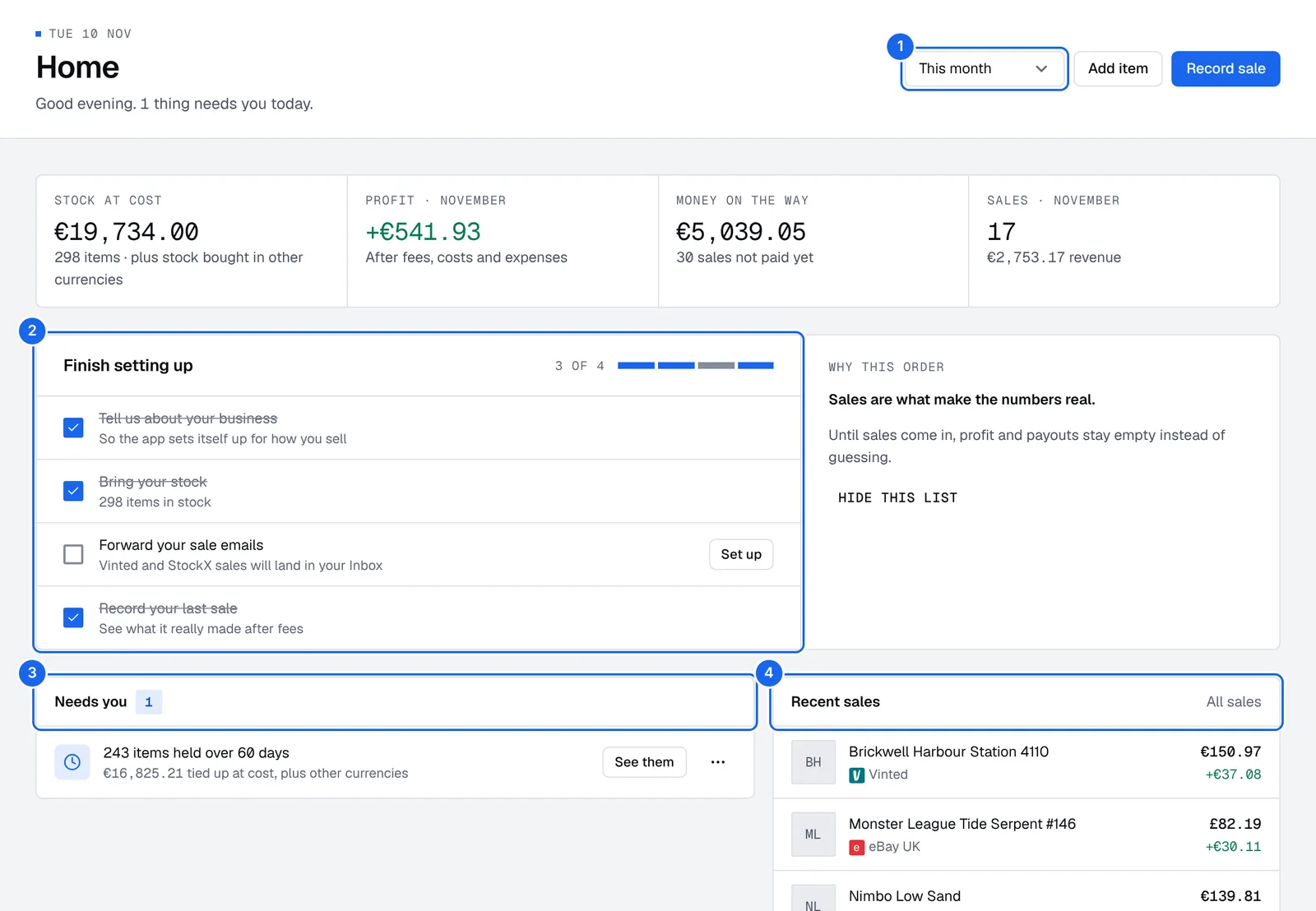
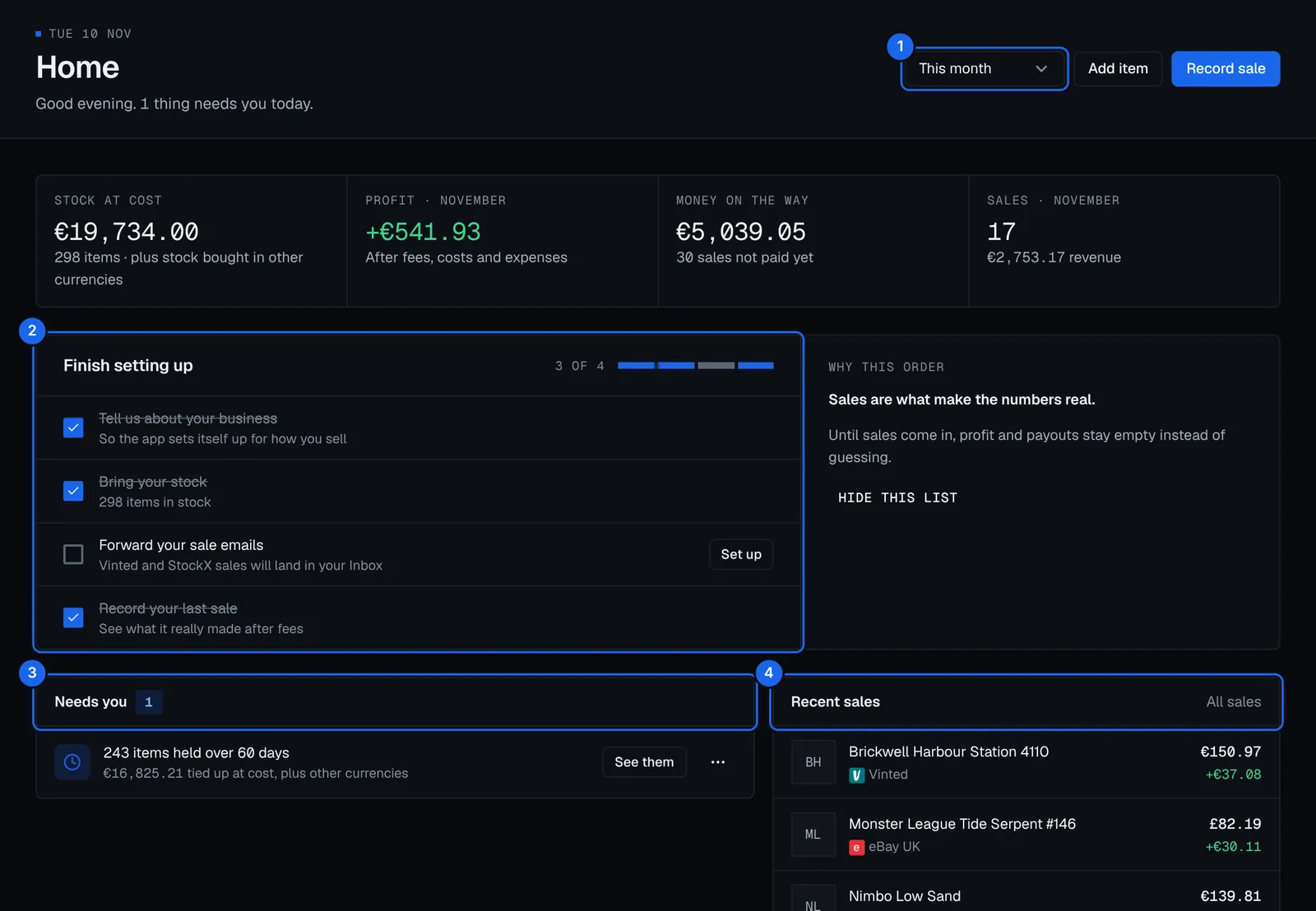
- Zeitraum: der Zeitraum, für den die Zahlen gelten, dieser Monat, außer du wählst einen anderen.
- Los geht's: deine ersten Aufgaben, abgehakt, sobald du sie erledigst. Siehe Los geht's.
- Zu erledigen: was du heute angehen solltest. Klicke auf Ansehen, um die Liste dahinter zu öffnen.
- Letzte Verkäufe: deine letzten Verkäufe und was jeder gebracht hat. Alle Verkäufe öffnet Finanzen › Verkäufe.
Deine Zahlen
- Lagerwert (EK): was dich die Artikel, die du hast, gekostet haben, und wie viele auf Lager sind.
- Gewinn: der Gewinn dieses Monats nach Gebühren, Kosten und Ausgaben. Wähle einen anderen Zeitraum, um einen anderen zu sehen.
- Geld unterwegs: die Verkäufe, die noch nicht ausgezahlt sind, und wie viele davon überfällig sind. Siehe Auszahlungen.
- Verkäufe: wie viele Verkäufe du im Zeitraum gemacht hast und ihr Umsatz. Auf dem Handy steht diese Zahl auf dem Verkäufe-Bildschirm.
Der Gewinn lässt aus, was er noch nicht zählen kann, etwa einen Verkauf in einer anderen Währung ohne Wechselkurs, und sagt das auch.
Zu erledigen
Zu erledigen listet, was du heute angehen solltest:
- Artikel ohne Kosten: Ohne Kosten lässt sich kein Gewinn berechnen. Klicke auf Kosten eintragen.
- Artikel, die du länger hast als deine Grenze für alten Bestand, mit dem Geld, das in ihnen steckt. Die Grenze legst du in Unternehmen und Steuern fest.
- Überfällige Auszahlungen.
- Artikel mit einem Preis unter den Kosten: Verkaufst du einen zum angesetzten Preis, machst du Verlust. Klicke auf Preise prüfen.
- Verkäufe, die doppelt gezählt aussehen: gleicher Tag, Kanal, Größe und Preis wie ein anderer Verkauf. Klicke auf Verkäufe prüfen und storniere die Kopie, wenn es ein einziger Verkauf ist.
- Einlieferer, denen du Geld schuldest, wenn du Kommission nutzt.
Öffne bei einer Zeile das Menü Weitere Optionen, um Als erledigt markieren oder Eine Woche ausblenden zu wählen. Mit Wieder anzeigen holst du Ausgeblendetes zurück.
Deine Woche
Montags fasst Deine Woche die letzte Woche zusammen: deine Verkäufe und deinen Gewinn, den stärksten Kanal, überfällige Auszahlungen und alten Bestand. Sie heißt Montags-Überblick. Jede Zahl stammt aus deinen Daten, so wie die Berichte sie zählen. Klicke auf Berichte öffnen für die Details. Der Überblick kommt auch per E-Mail: Klicke auf Ändern, um diese E-Mail an- oder abzuschalten.
Posteingang, letzte Verkäufe und Bestand nach Lagerort
Weiter unten hat die Startseite eigene Karten:
- Posteingang: die Änderungen, die auf dich warten, etwa Entwürfe aus weitergeleiteten E-Mails oder einem Import. Siehe Posteingang.
- Letzte Verkäufe: deine letzten Verkäufe und was jeder gebracht hat.
- Bestand nach Lagerort: was du an jedem Lagerort hast, zum Einkaufspreis. Siehe Lagerorte und Produkttypen.
- Lagerwert (EK) im Verlauf: dein Lagerwert, jede Nacht gespeichert. Wähle Wie weit zurück, um mehr Tage zu sehen.
Los geht's
Bis du eingerichtet bist, listet der Button Los geht's in der oberen Leiste deine ersten Aufgaben. Auf dem Handy ist es der Ring oben auf der Startseite.
- Klicke auf Los geht's. Die Aufgaben sind gruppiert unter Dein Bestand, Deine Verkäufe, Dein Team und Mehr ausprobieren.
- Klicke auf den Button neben einer Aufgabe, etwa Artikel hinzufügen, eBay verbinden oder Verkauf erfassen, um sie zu erledigen. Retailed hakt sie ab, sobald sie erledigt ist.
- Klicke bei einer Aufgabe, die du nicht brauchst, auf Überspringen.
Mit Vorerst ausblenden legst du die Liste weg. Siehe Erste Schritte.
Schnellaktionen
Klicke auf der Startseite auf Artikel hinzufügen oder Verkauf erfassen oder am Ende der oberen Leiste auf Neu, um Bestand hinzuzufügen, einen Verkauf zu erfassen oder eine Ausgabe hinzuzufügen. Auf dem Handy tippst du in der Tab-Leiste auf +.