Anleitung fürEinkäufe und Lieferanten →
Noch auf Retailed classic? Classic-Anleitungen (Englisch)
Einkäufe und Lieferanten
Sieh jeden Einkauf mit Lieferant, Stücken und Kosten, ändere Versand, Gebühren und Steuern, markiere ihn als erhalten und verwalte Lieferanten.
Ein Einkauf ist eine Bestellung oder ein Beleg. Seine Stücke liegen in Lager › Artikel, jedes mit seinem Anteil an den Kosten. Ein Einkauf erscheint in Lager › Einkäufe, wenn du Artikel mit einem Lieferanten oder einer Bestellnummer hinzufügst.
Einkäufe ansehen
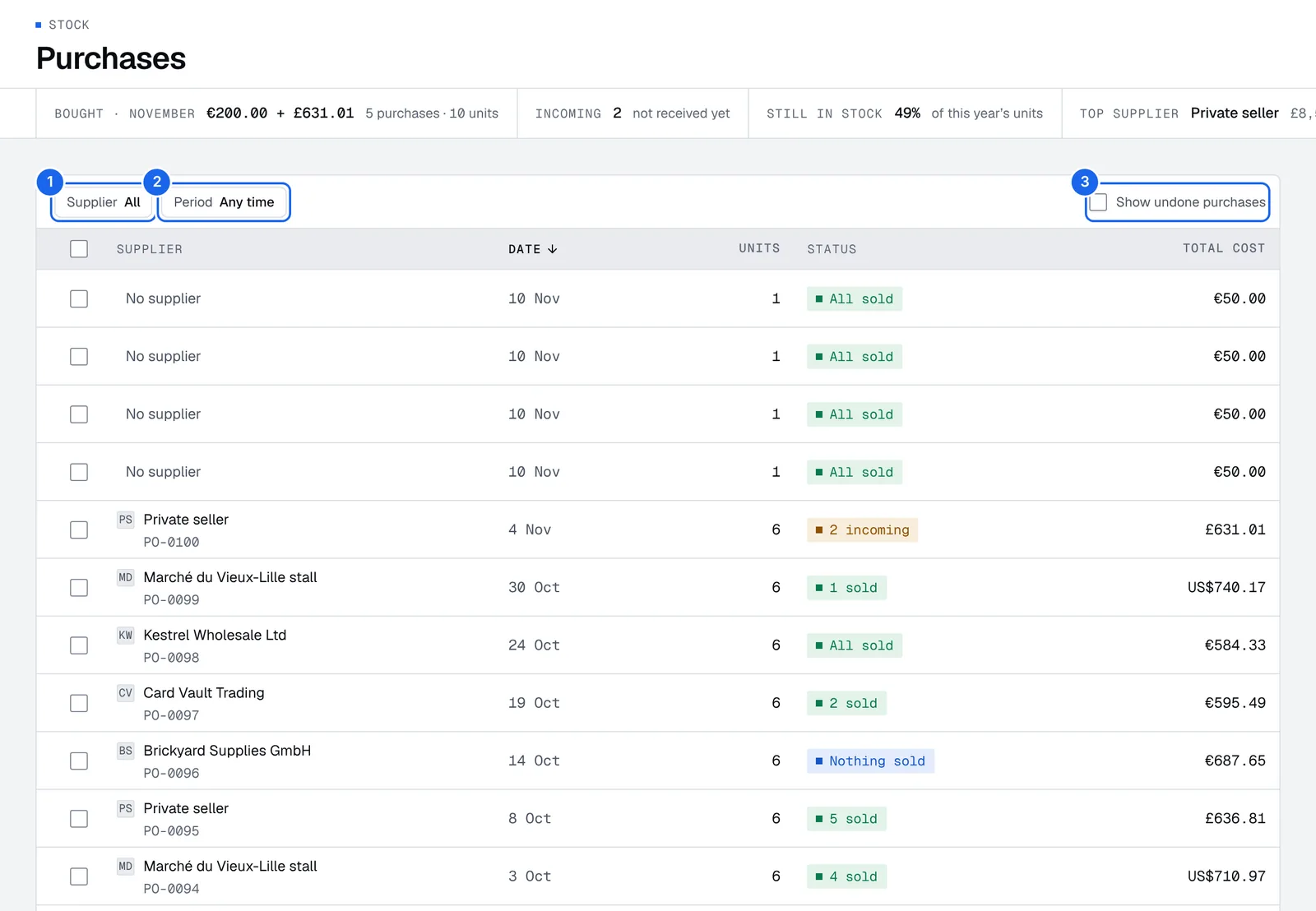
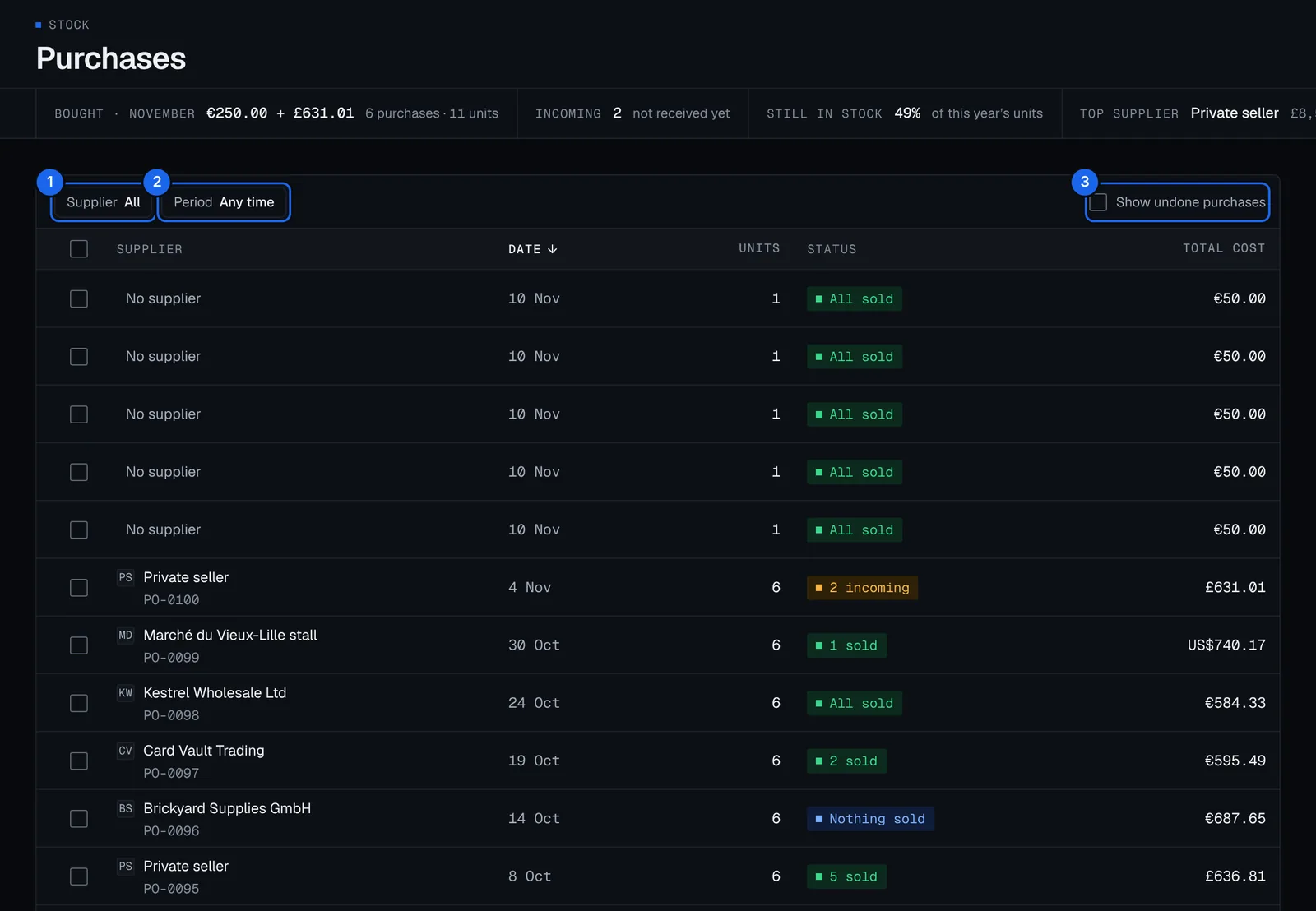
- Lieferant: zeigt die Einkäufe bei einem Lieferanten.
- Zeitraum: ein Monat, ein Quartal, ein Jahr oder beliebige Daten.
- Rückgängig gemachte Einkäufe anzeigen: listet auch Einkäufe, die du rückgängig gemacht hast.
Öffne Lager › Einkäufe. Die Leiste oben zeigt, was du diesen Monat gekauft hast, was noch erwartet wird, den Anteil der Stücke dieses Jahres, die noch auf Lager sind, und deinen wichtigsten Lieferanten. Jede Zeile zeigt Lieferant, Datum, Stücke, Status (Alles verkauft, 2 verkauft, Nichts verkauft oder 2 erwartet) und Kosten. Markiere Zeilen, um mehrere auf einmal zu bearbeiten. Öffne einen Einkauf, um jedes Stück und die Nebenkosten zu sehen, die auf die Kosten der Stücke aufgeschlagen wurden: Versand, Gebühren und Steuern.
Kosten eines Einkaufs ändern
- Öffne den Einkauf und klicke auf Ändern.
- Ändere den Lieferanten oder füge eine Kostenzeile hinzu: Versand, Gebühren oder Steuern.
- Wähle, wie Nebenkosten auf die Stücke verteilt werden: Gleichmäßig verteilen, Nach Preis verteilen (ein teureres Paar trägt einen größeren Anteil) oder die Kosten jedes Stücks Von Hand eingegeben.
- Klicke auf Speichern.
Sind einige Stücke schon verkauft, fragt Retailed, ob ihre Kosten bleiben oder die neue Summe auch auf sie verteilt werden soll, denn ihr Gewinn würde sich ändern. Die Änderung wird sofort gespeichert, und du kannst sie unter Übernommen im Posteingang rückgängig machen.
Einfuhrumsatzsteuer, die du als Vorsteuer zurückholst, bleibt aus den Kosten der Stücke heraus. Bei der Differenzbesteuerung kann ein Einkauf bei einer Auktion oder ein Import das Aufgeld oder die Einfuhrumsatzsteuer in den Einkaufspreis jedes Stücks einrechnen.
Verkäufer für das Polizeibuch erfassen
In Frankreich führt, wer mit Gebrauchtwaren handelt, ein Polizeibuch (registre de police) darüber, was er von wem kauft. Retailed schreibt es aus dem, was du bei jedem Einkauf ausfüllst.
- Öffne den Einkauf und klicke auf Ändern.
- Geh zu Verkäufer, für das Polizeibuch.
- Wähle die Verkäuferart: Privatperson, Händler oder Plattform.
- Fülle bei einer Privatperson Name und Vornamen, Adresse des Verkäufers, Ausweis geprüft, Ausweisnummer, Ausgestellt am und Ausgestellt von aus.
- Wähle Bezahlt per und klicke dann auf Speichern.
Die Ausweisnummer wird verschlüsselt gespeichert, und nur ihre letzten vier Zeichen werden angezeigt. Siehe Polizeibuch führen.
Einkauf als erhalten markieren
Ein Einkauf, der als noch nicht da erfasst ist, bleibt Erwartet, getrennt von deinem Bestand.
- Öffne den Einkauf oder such ihn in Lager › Pakete.
- Klicke auf Als erhalten markieren. Seine Stücke gehen auf Lager und zählen in dessen Wert.
Um die Sendungsnummer oder den erwarteten Tag zu ändern, öffne den Einkauf und klicke auf Sendungsnummer hinzufügen (oder Sendungsnummer ändern) und dann auf Sendungsnummer speichern. Siehe Pakete.
Lieferant hinzufügen
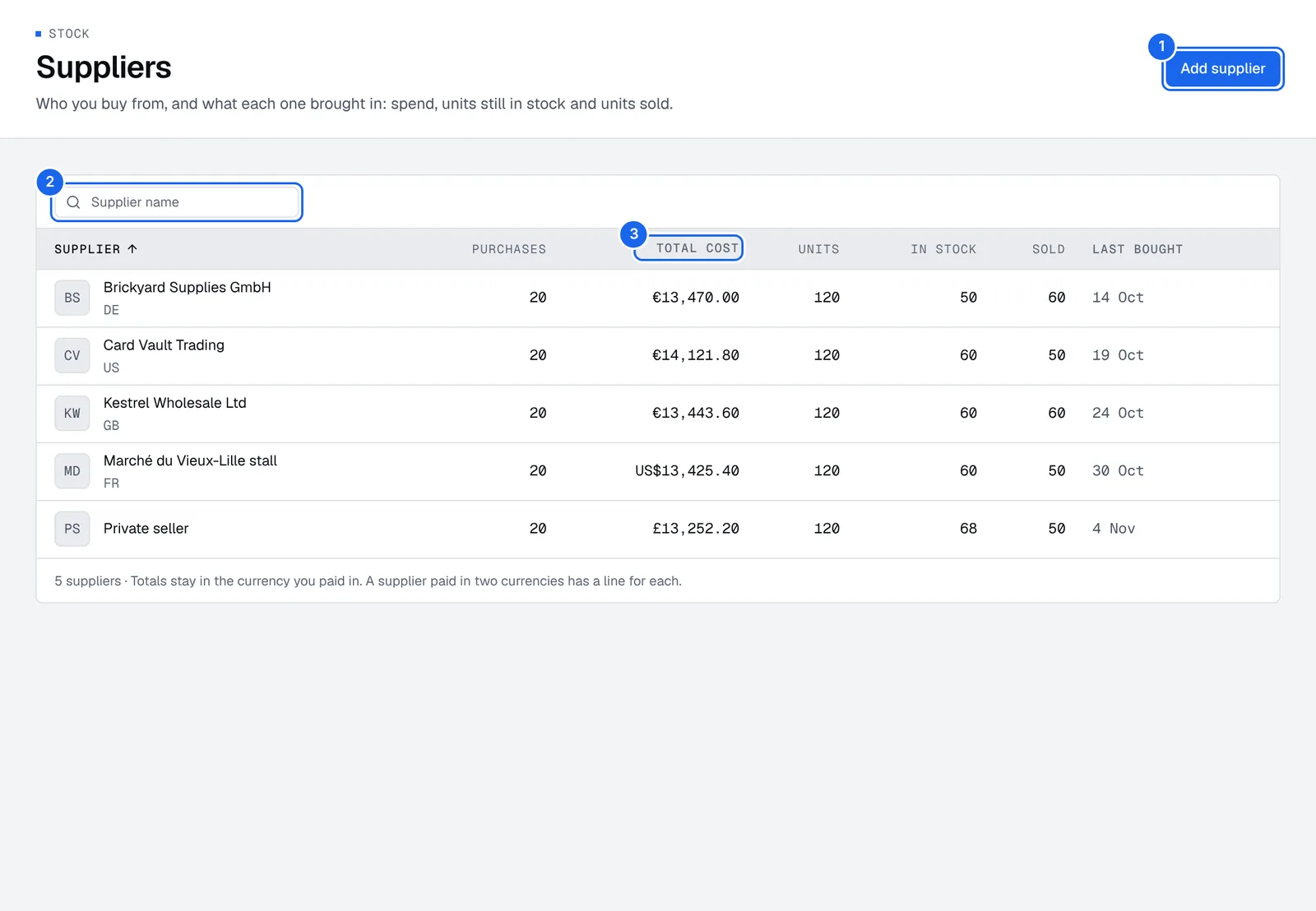
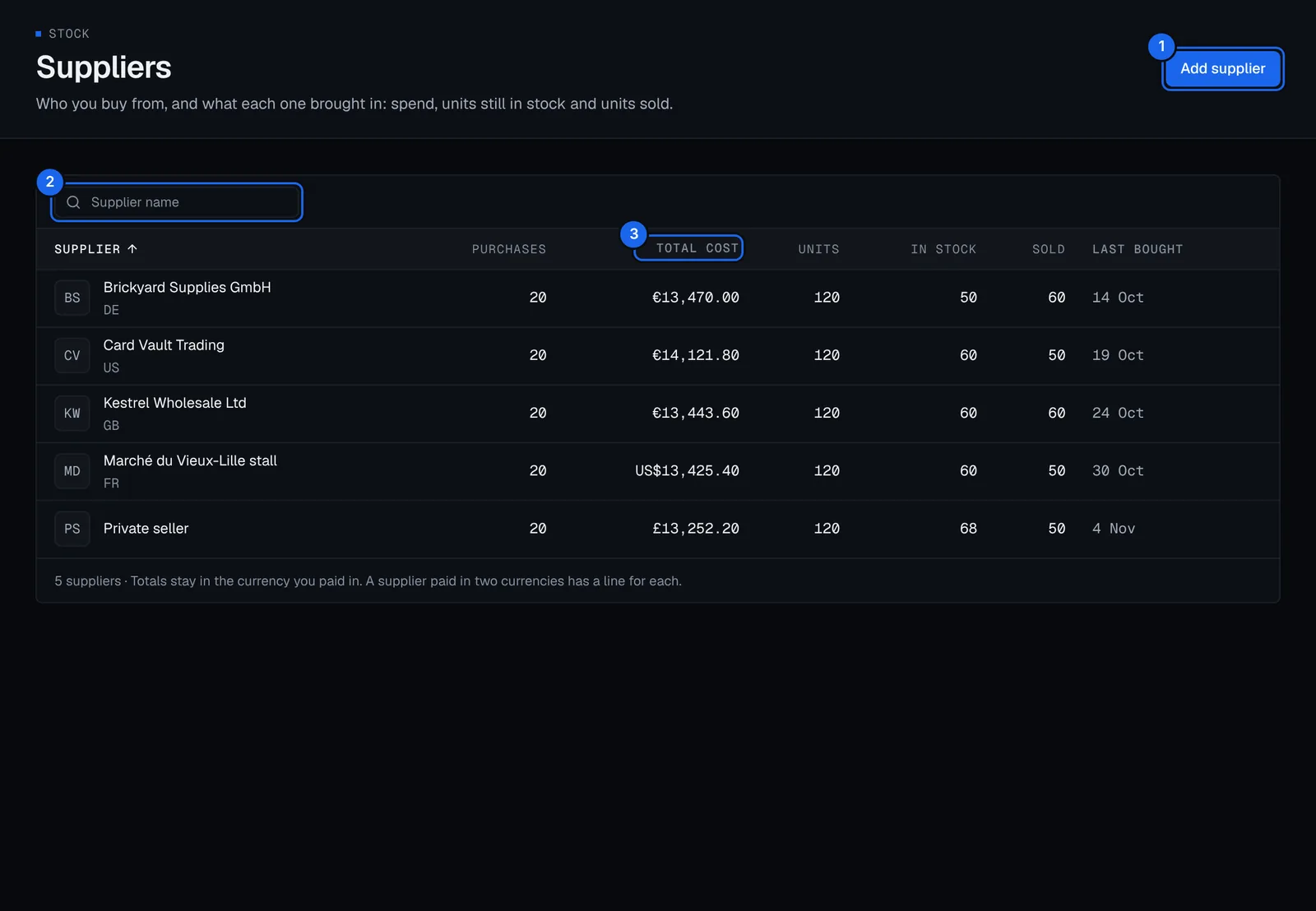
- Öffne Lager › Lieferanten und klicke auf Lieferant hinzufügen.
- Gib den Namen des Ladens, der Website oder der Person ein, so wie du sie nennst.
- Füge optional eine E-Mail-Adresse, eine Telefonnummer, eine Website (für das Logo) und eine Notiz hinzu, etwa Öffnungszeiten oder wie sie bezahlt werden möchten.
- Klicke auf Speichern.
Um einen Lieferanten zu finden, tippe in Lieferantenname (2 im Bild). Klicke auf einen Spaltentitel, etwa Gesamtkosten (3), um danach zu sortieren.
Sehen, was ein Lieferant geliefert hat
Öffne Lager › Lieferanten und klicke auf einen Lieferanten. Du siehst, was du bei ihm ausgegeben hast, die Stücke, die noch auf Lager sind, und die verkauften Stücke. Summen bleiben in der Währung, in der du bezahlt hast: Ein Lieferant, der in zwei Währungen bezahlt wurde, hat für jede eine Zeile. Öffne die Lieferantenseite für alle seine Einkäufe.
Artikel hinzufügen
Füge Bestand von Hand hinzu, als ganzen Größenlauf oder Posten, aus dem Katalog, per Barcode, per Foto von Karton oder Beleg oder aus einer Tabelle.
Kommission
Verkaufe Artikel für andere: Provision festlegen, Ware annehmen, offene Beträge pro Einlieferer sehen, Auszahlungen erfassen und Links teilen.