Noch auf Retailed classic? Classic-Anleitungen (Englisch)
Unternehmen und Steuern
Ändere Name, Land, Währung, Verkäuferstatus, Umsatzsteuerart und Steuerjahr und berechne frühere Verkäufe nach einer USt.-Änderung neu.
Einstellungen › Unternehmen enthält, was du Retailed bei der Einrichtung gesagt hast. Davon hängen deine Währung ab, wie die Umsatzsteuer im Gewinn jedes Verkaufs zählt und wann dein Steuerjahr beginnt. Nur Inhaber und Admins können das ändern.
Unternehmensdaten ändern
- Öffne Einstellungen › Unternehmen.
- Ändere unter Unternehmen deinen Geschäftsnamen oder das Land, aus dem du verkaufst.
- Klicke auf Änderungen speichern.
Deine Währung steht fest, sobald du einen Verkauf erfasst hast, damit deine Summen in einer Währung bleiben. Verkäufe und Einkäufe in anderen Währungen werden zum Kurs des jeweiligen Tages umgerechnet.
Status und Umsatzsteuer festlegen
Status und USt. legt fest, wie die Umsatzsteuer im Gewinn jedes Verkaufs zählt.
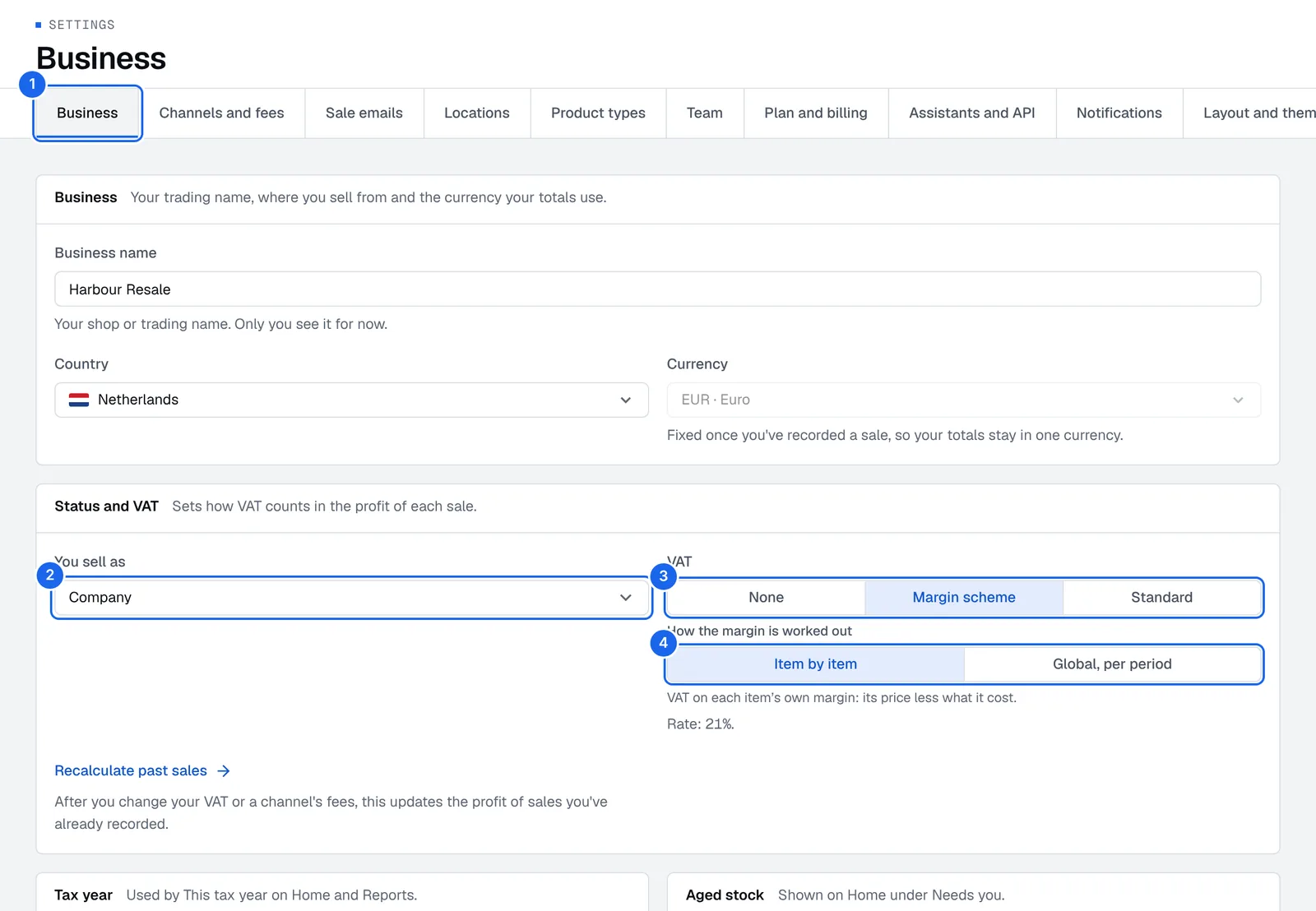
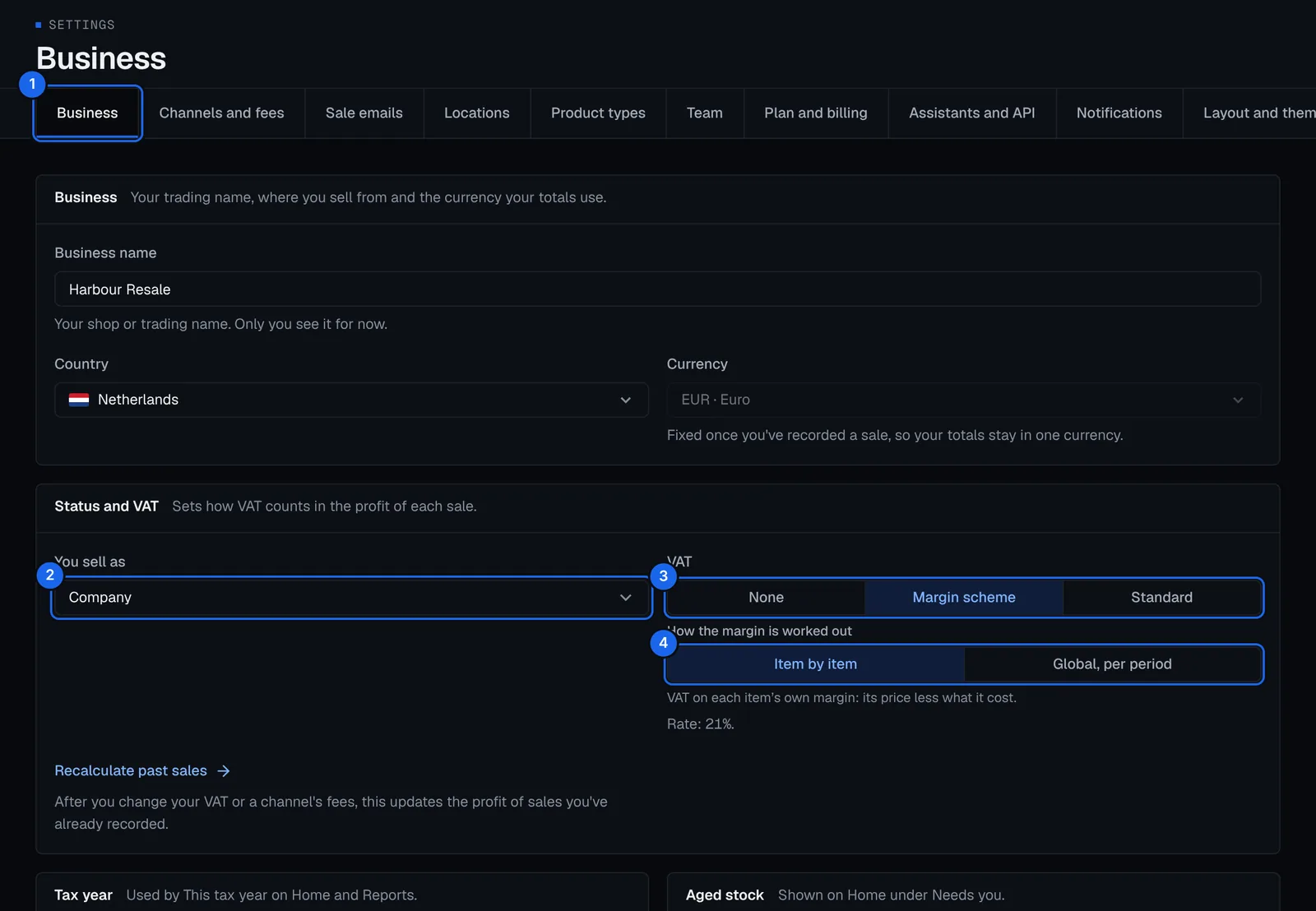
- Öffne Einstellungen › Unternehmen und geh zu Status und USt.
- Wähle, wie du verkaufst: Privatperson, Einzelunternehmer oder Firma.
- Wähle deine Umsatzsteuerart:
- Keine: Deine Verkäufe enthalten keine USt.
- Differenzbesteuerung: USt. nur auf deine Marge.
- Regelbesteuerung: USt. auf den vollen Verkaufspreis, zum Regelsatz deines Landes.
- Marktplatz führt ab: Der Marktplatz berechnet dem Käufer die Steuer und führt sie für dich ab.
- Wähle bei der Differenzbesteuerung So wird die Marge berechnet: Pro Artikel (USt. auf den Preis jedes Artikels abzüglich seiner Kosten) oder Gesamtdifferenz pro Zeitraum (USt. einmal pro Zeitraum, auf die Verkäufe des Zeitraums abzüglich seiner Einkäufe). Der Satz steht darunter.
- Klicke auf Änderungen speichern.
In Kanada wählst du deine Provinz: Die Sätze für GST, HST oder PST ergeben sich daraus.
Frühere Verkäufe nach einer USt.-Änderung neu berechnen
Eine neue USt.-Einstellung gilt für neue Verkäufe. So wendest du sie auf Verkäufe an, die du schon erfasst hast:
- Klicke in Einstellungen › Unternehmen (oder nach einer Gebührenänderung in Kanäle und Gebühren) auf Frühere Verkäufe neu berechnen.
- Wähle den Zeitraum und klicke auf Vorschau starten.
- Prüfe die Summen Monat für Monat. Nichts ändert sich, bevor du sie übernimmst. Brauchst du keine Vorschau, aktiviere Sofort übernehmen, ohne Vorschau.
- Übernimm sie. Jeder Durchgang ist eine Änderung in deinem Posteingang, die du rückgängig machen kannst.
Abgeschlossene Monate werden nie überschrieben: Ihre Differenz wird als USt.-Korrektur im offenen Monat gebucht. Siehe Berichte.
Steuerjahr festlegen
Steuerjahr legt fest, wann Dieses Steuerjahr auf der Startseite und in den Berichten beginnt. Es nutzt den üblichen Beginn in deinem Land. Ändere Beginnt am, wenn dein Steuerjahr an einem anderen Tag beginnt, oder klicke auf Üblichen Beginn verwenden, um zurückzugehen.
Festlegen, ab wann Bestand als alt gilt
Stücke, die du länger als die Grenze hast, erscheinen auf der Startseite unter Zu erledigen, mit dem Geld, das in ihnen steckt.
- Öffne Einstellungen › Unternehmen und geh zu Alter Bestand.
- Stell Bestand gilt als alt nach auf die gewünschte Anzahl Tage.
- Klicke auf Änderungen speichern.
Alle Daten herunterladen
Klicke unter Einstellungen › Unternehmen auf Meine Daten herunterladen, um alles aus dem Konto als CSV-Dateien in einer ZIP-Datei zu bekommen. Bei einem großen Konto klickst du auf Im Hintergrund exportieren: Du kannst die Seite verlassen, und die Datei erscheint dort, sobald sie fertig ist. Siehe Import und Export.
Umzug von Retailed classic
Kopiere Bestand, Verkäufe und Ausgaben aus Retailed classic ins neue Retailed, prüfe jede Zahl und mach die Kopie bei Bedarf rückgängig.
Team und Rollen
Lade Personen in dein Unternehmen ein, lege fest, was jede Rolle darf, erstelle eigene Rollen und übertrage die Inhaberschaft.